怎么樣用u盤安裝系統最簡單
- 2017-06-26 09:11:17 分類:教程
電腦系統在使用過程中總是會出現問題,有些小問題可以輕松解決,不需要重裝系統,有些問題就需要重裝系統來解決。重裝系統也要分為2種情況,一種是電腦可以開機,這樣的情況可以使用白云一鍵重裝系統直接裝。還有一種情況就是電腦無法開機,出現這樣的情況我們只能夠通過U盤或者光盤來重裝系統。今天要為大家講解的就是U盤怎么重裝系統。
電腦無法開機我們需要準備一臺其他可以開機的電腦,一個U盤。
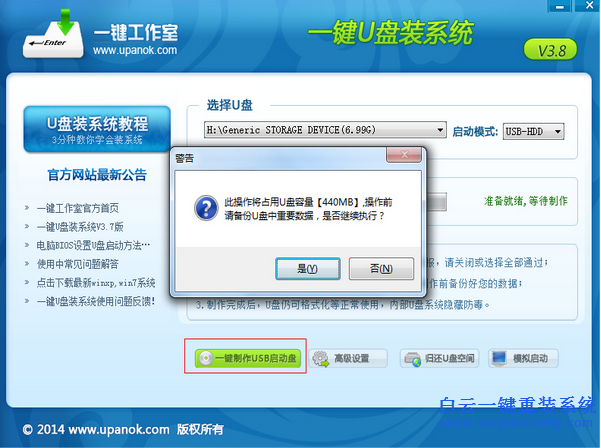
1、首先我們將U盤插入可以開機的電腦,然后下載一個一鍵工作室的U盤啟動制作器,打開軟件并且點擊“一鍵制作USB啟動盤”,點擊之后會提示是否制作,制作會格式化U盤。點擊“是”。
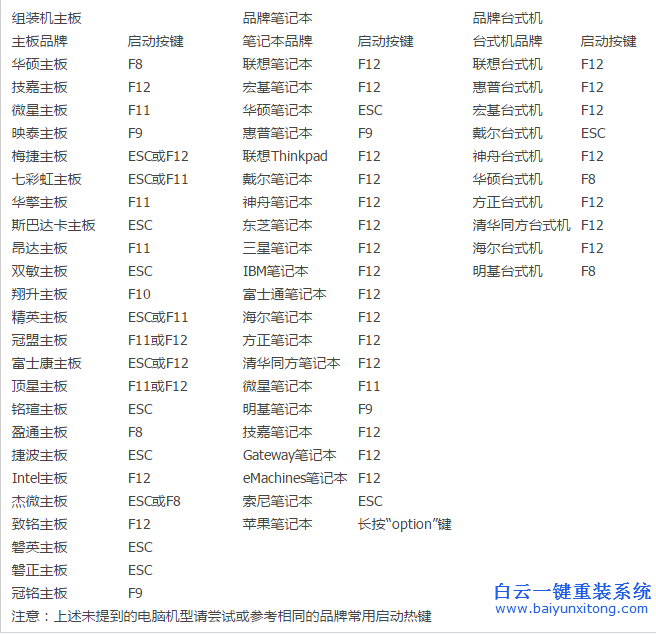
2、制作好了在白云系統大全下載一個系統文件,然后放入U盤。再將U盤插入你需要裝系統的電腦上面,根據下面這張圖選擇快速啟動boot menu的 按鍵,開機一直點擊那個按鍵。
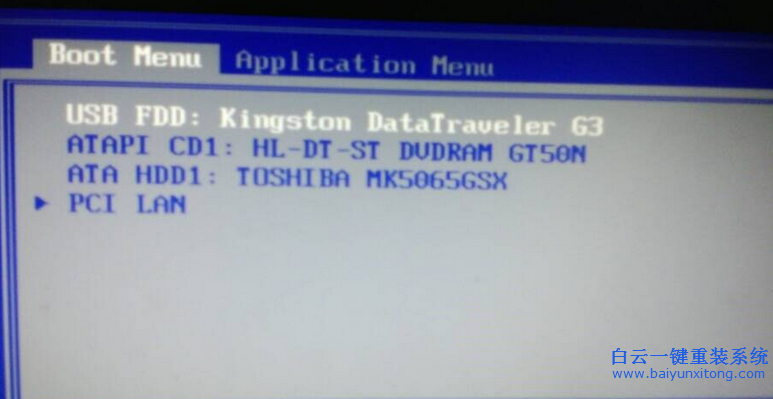
3、進入boot menu之后選擇USB開頭的選項進入U盤啟動菜單。
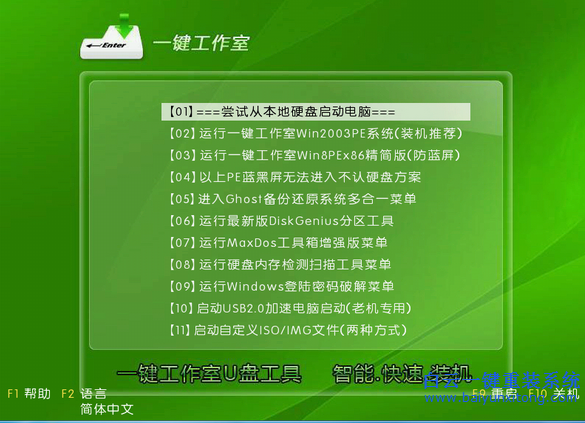
4、選擇之后會進入U盤啟動菜單,進入之后隨便選擇一個PE進入。通常選擇03,win8X64PE精簡版。
5,進入之后選擇一鍵工作室PE裝機,然后確認映像路徑是否是U盤里面的系統文件,確認好之后點擊確定按鈕。
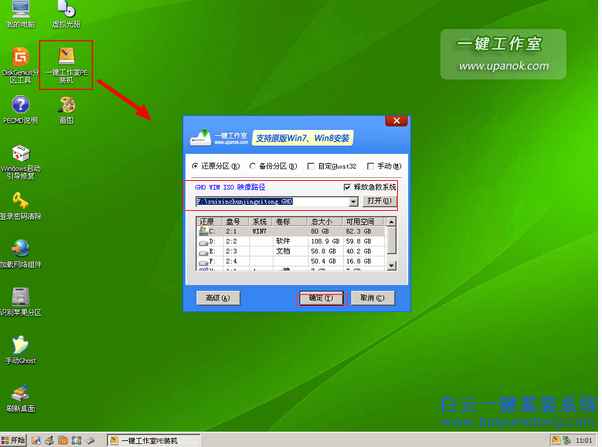
6、點擊確定之后會提出現下面這個提示,點擊是就行了。
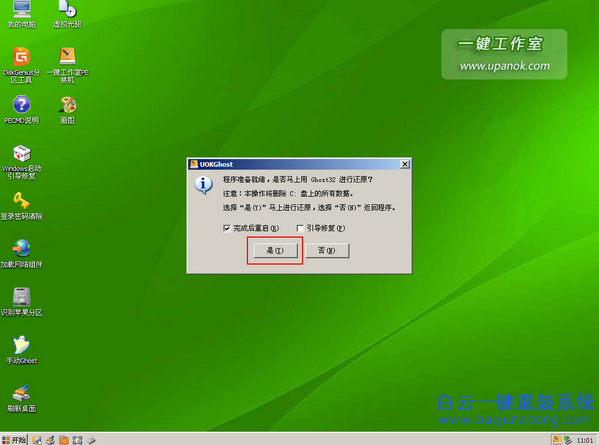
7、點擊是之后會進入系統ghost過程,ghost完成之后重啟電腦并且拔掉U盤等待即可。
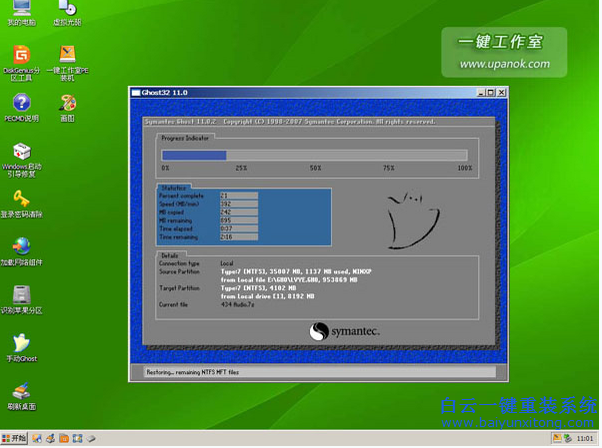
等待系統再次進入桌面就安裝完成了。以上就是怎樣用u盤安裝系統,U盤安裝系統教程的全部過程,操作雖然有一點麻煩,但是也能夠解決我們的電腦問題,這比抱電腦去維修店省事得多,如果大家的電腦能夠正常開機不妨使用一鍵重裝系統軟件來給電腦重裝系統,這樣會更簡單方便一些。
電腦無法開機我們需要準備一臺其他可以開機的電腦,一個U盤。
1、首先我們將U盤插入可以開機的電腦,然后下載一個一鍵工作室的U盤啟動制作器,打開軟件并且點擊“一鍵制作USB啟動盤”,點擊之后會提示是否制作,制作會格式化U盤。點擊“是”。
2、制作好了在白云系統大全下載一個系統文件,然后放入U盤。再將U盤插入你需要裝系統的電腦上面,根據下面這張圖選擇快速啟動boot menu的 按鍵,開機一直點擊那個按鍵。
3、進入boot menu之后選擇USB開頭的選項進入U盤啟動菜單。
4、選擇之后會進入U盤啟動菜單,進入之后隨便選擇一個PE進入。通常選擇03,win8X64PE精簡版。
5,進入之后選擇一鍵工作室PE裝機,然后確認映像路徑是否是U盤里面的系統文件,確認好之后點擊確定按鈕。
6、點擊確定之后會提出現下面這個提示,點擊是就行了。
7、點擊是之后會進入系統ghost過程,ghost完成之后重啟電腦并且拔掉U盤等待即可。
等待系統再次進入桌面就安裝完成了。以上就是怎樣用u盤安裝系統,U盤安裝系統教程的全部過程,操作雖然有一點麻煩,但是也能夠解決我們的電腦問題,這比抱電腦去維修店省事得多,如果大家的電腦能夠正常開機不妨使用一鍵重裝系統軟件來給電腦重裝系統,這樣會更簡單方便一些。
標簽:



Win10系統發布者不受信任怎么辦,如何解決有用戶反映說,在使用win10系統時,想要打開某些程序,卻提示發布者并不被信任,提示說為了對計算機進行保護已經阻止此


恢復win10系統源文件命令有哪些|Dism命令使用教程電腦隨著使用時間的變長,而變得更加容易出現一些問題,比如因為源文件出現變化,就容易導致電腦的資源管理器出現卡頓

