電腦有光盤光驅怎么重裝系統|電腦用光盤裝系統
- 2020-08-26 10:42:01 分類:教程
這都什么年代了,還會有人用光盤重裝系統?就算用光盤重裝系統,但是現在的電腦還有光驅?重裝系統不都是用U盤?可能會有些用戶這樣說,但是這個方法,以前還是比較流行的,也是比較簡單,還有傳統的重裝系統方法,雖然現在用的人已經很少了,但還是有小部分的用戶會使用該方法重裝系統。這篇文章是本站給大家帶來的電腦用光盤裝Win7系統方法教程。
操作過程,將會分兩步進行:
1、設置電腦從光驅啟動
2、光盤重裝系統的操作
通過以上這兩步,就可以輕松實現光驅重裝系統了。
第一步:Bios設置光驅啟動
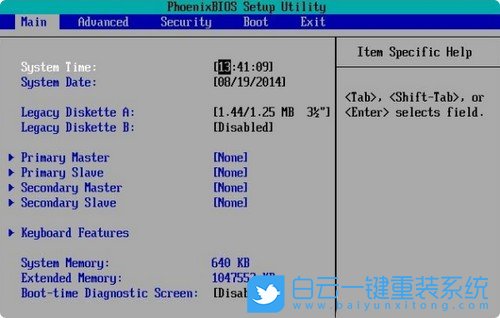
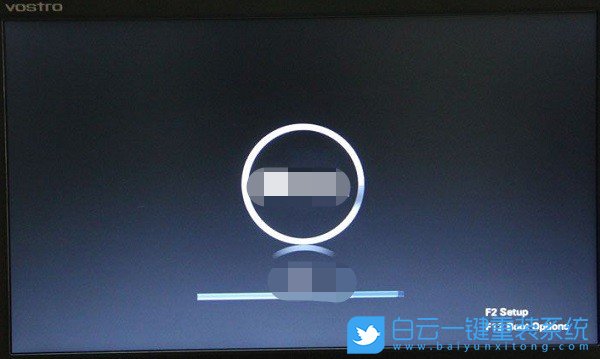
1、將電腦系統光盤放入光驅中,并等待電腦讀取光盤信息,光盤讀取完畢后。電腦在重新啟動或開機的時候,也就是在出現電腦品牌Logo的時候,連續按進入Bios的熱鍵,即可快速的進入Bios設置界面;
注意:不同電腦型號進入Bios的熱鍵都不一樣,一般開機畫面會有顯示
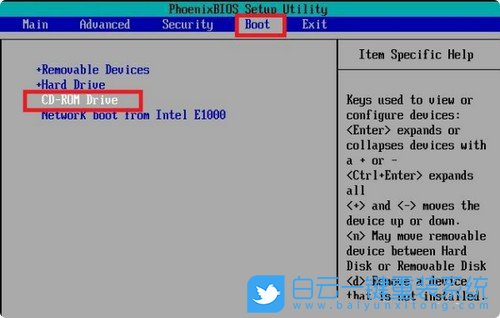
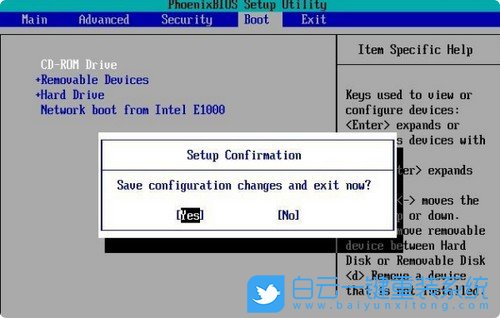
2、Bios設置界面,鍵盤方向鍵切換到Boot選項卡,然后在下面的項中,找到CD-ROM Driver;
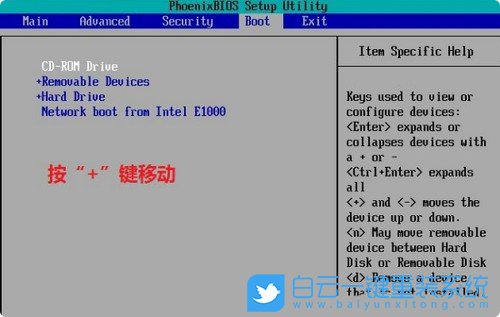
3、要設置電腦從光驅啟動,選中CD-ROM Driver后,使用鍵盤的 + 鍵,把CD-ROM Driver移動到第一項,也就是第一啟動項。其中,Removable代表U盤啟動,Hard代表硬盤啟動,CD-ROM Driver代表光驅啟動,Network代表網卡啟動;
4、CD-ROM Driver移動到第一后,按 F10 退出并保存Bios設置;
5、Setup Confirmation 提示窗口,回車選擇 Yes,即可設置光驅啟動;
第二步:光盤重裝系統
1、設置好 CD-ROM Driver 為第一啟動項后,電腦就會從光驅光盤進入系統的安裝步驟;

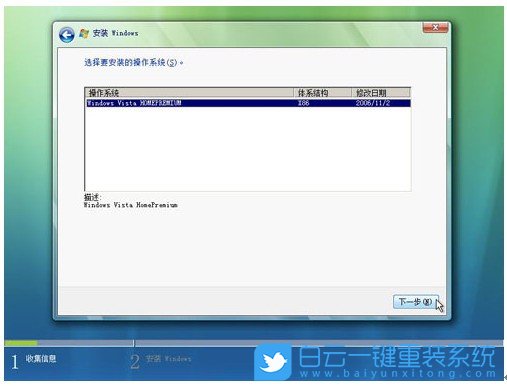
2、安裝 Windows ,選擇要安裝的操作系統,點擊下一步;
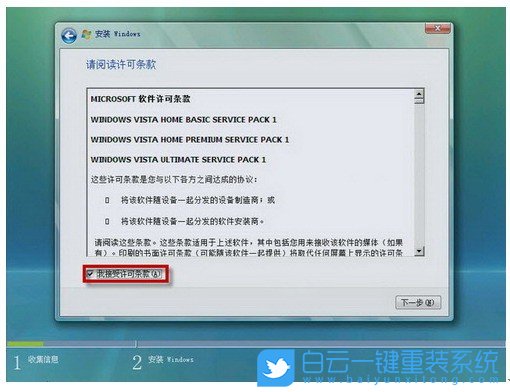
3、出現許可協議條款的時候,勾選我接受許可條款,點擊下一步;
4、 選擇系統需要安裝的位置,建議僅對C盤進行格式化,并安裝系統,點擊驅動器選項(高級);
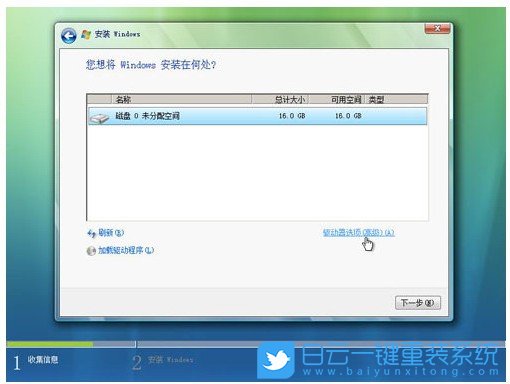
5、選擇磁盤0分區1,也就是C盤,再點擊格式化,彈出確認窗口時,點擊確定;
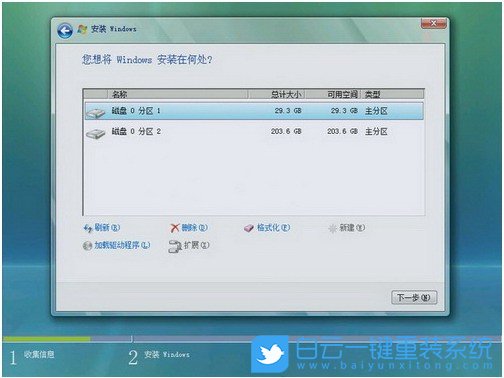
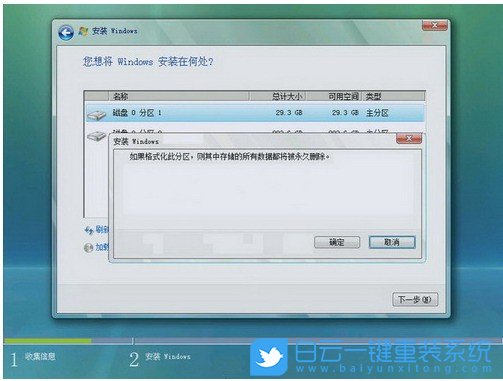
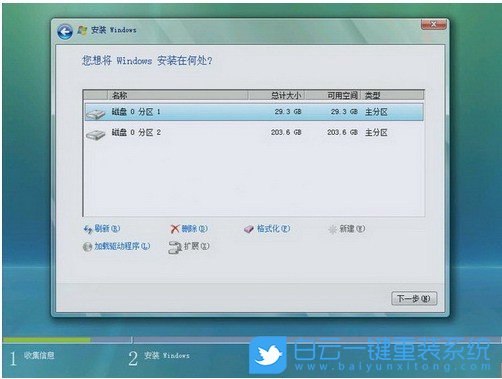
6、 設置選中C盤后,可以看見分區格式化后的狀態,點擊下一步;
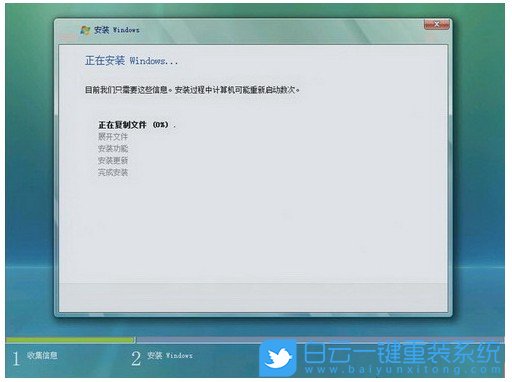
7、 光驅重裝系統過程時間不定,等待系統自行安裝即可,需要注意的是,安裝系統時會出現多次重啟;
8、系統安裝完成,進入桌面向導,按提示進行操作即可,到這里重裝系統就算是完成了。
以上就是電腦有光盤光驅怎么重裝系統|電腦用光盤裝系統文章,如果這篇文章的方法能幫到你,那就收藏白云一鍵重裝系統網站,在這里會不定期給大家分享常用裝機故障解決方法。
以上就是電腦有光盤光驅怎么重裝系統|電腦用光盤裝系統文章,如果這篇文章的方法能幫到你,那就收藏白云一鍵重裝系統網站,在這里會不定期給大家分享常用裝機故障解決方法。



Win10系統發布者不受信任怎么辦,如何解決有用戶反映說,在使用win10系統時,想要打開某些程序,卻提示發布者并不被信任,提示說為了對計算機進行保護已經阻止此


恢復win10系統源文件命令有哪些|Dism命令使用教程電腦隨著使用時間的變長,而變得更加容易出現一些問題,比如因為源文件出現變化,就容易導致電腦的資源管理器出現卡頓

