小米筆記本設置U盤啟動|小米筆記本Bios設置教程
- 2020-09-07 14:00:21 分類:教程
小米的自家品牌筆記本,因為性價比,也是有不少用戶購買的,但是有些用戶買來之后,想重裝系統(tǒng),由于是第一次使用該品牌的電腦,Bios不知道怎么設置。這篇文章是本站給大家?guī)淼男∶坠P記本Bios設置教程。
方法/步驟:
方法/步驟:
1、電腦重啟或開機,然后按 F2 ,接著按電源鍵開機;
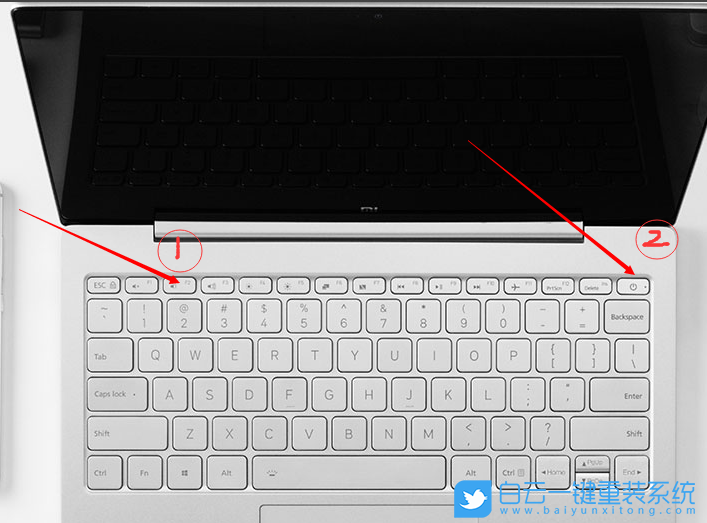
2、直到成功進入小米Bios設置界面,才松開 F2,否則可能進不去;
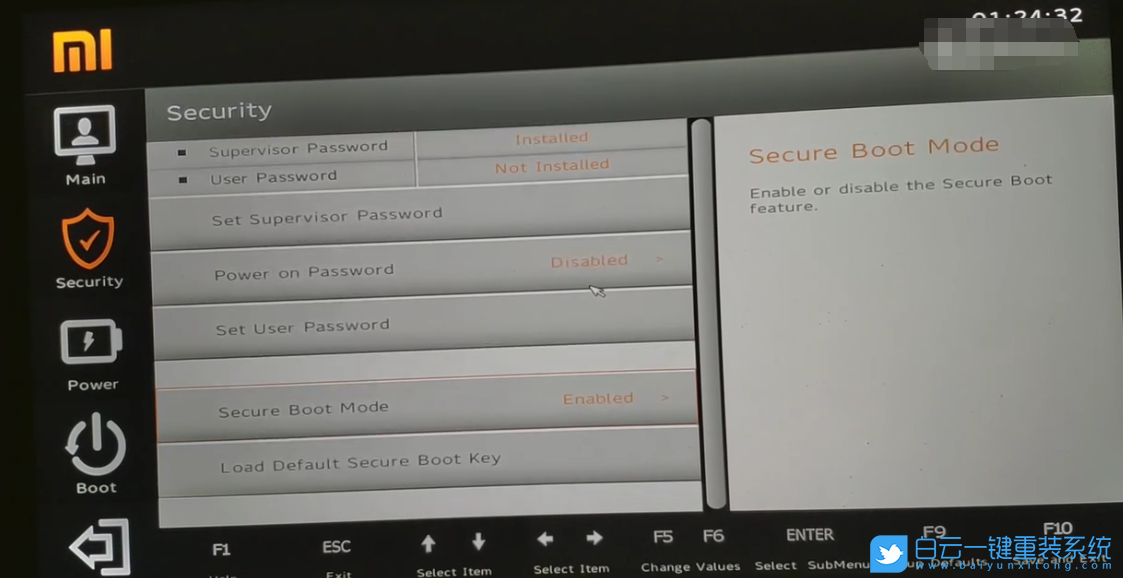
3、按鍵盤方向鍵,左側移動到 Security(安全) ,右側子界面中移動到 Secure Boot Mode(安全啟動模式),然后按 Enter(回車);
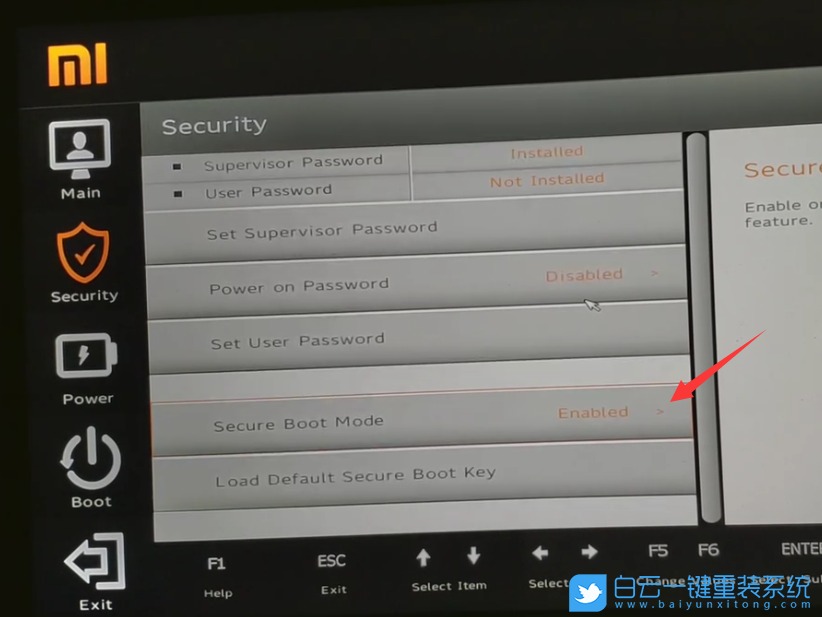
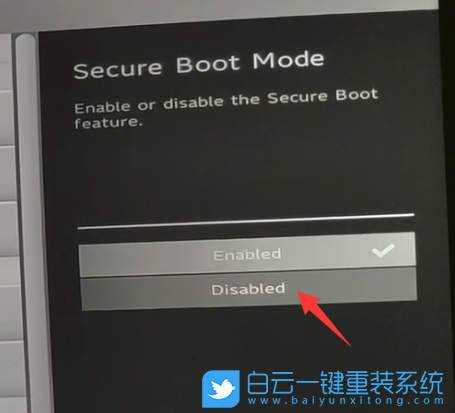
4、Secure Boot Mode(安全啟動模式),Enable or disable the Secure Boot feature(啟用或禁用安全引導功能),選擇 Disabled (禁用),按回車確定,如果不關閉安全啟動會導致安裝系統(tǒng)失敗;
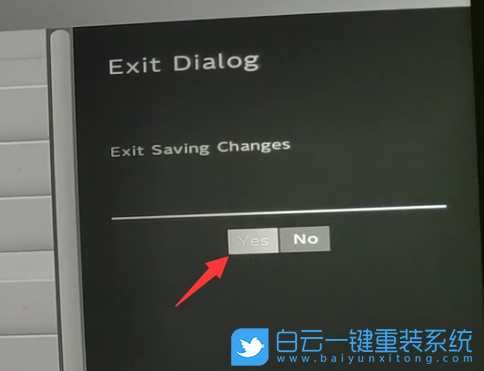
5、接著按 F10 保存并退出,按 Yes 確定,Exit Dialog (退出對話框),Exit Saving Changes (退出并保存更改);
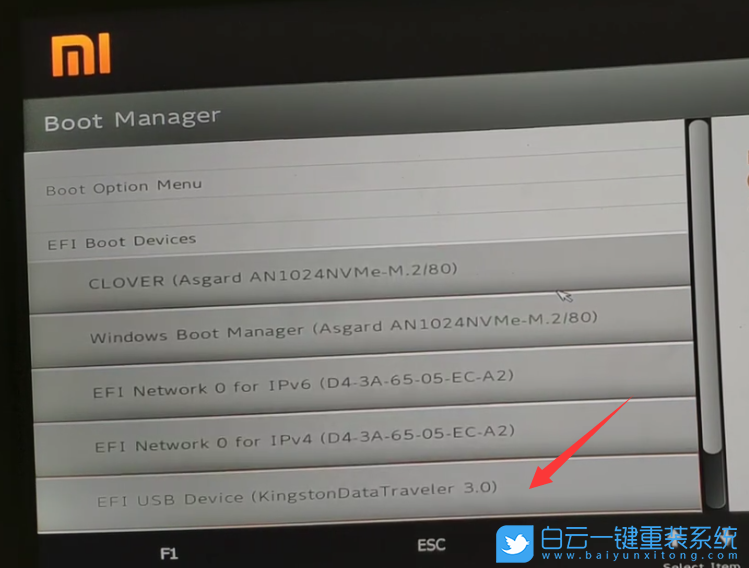
6、然后馬上按 F12 啟動熱鍵,Boot Manager(啟動管理) 界面,方向鍵往下移到U盤上,然后按Enter(回車),這里我們的U盤是Kingston,就是金士頓U盤;
Bios按照以上步驟設置好以后,就可以直接進入到PE界面。
以上就是小米筆記本設置U盤啟動|小米筆記本Bios設置教程文章,如果這篇文章的方法能幫到你,那就收藏白云一鍵重裝系統(tǒng)網站,在這里會不定期給大家分享常用裝機故障解決方法。
以上就是小米筆記本設置U盤啟動|小米筆記本Bios設置教程文章,如果這篇文章的方法能幫到你,那就收藏白云一鍵重裝系統(tǒng)網站,在這里會不定期給大家分享常用裝機故障解決方法。

小米筆記本設置U盤啟動|小米筆記本Bios設置教程相關教程
- ThinkPad T14 2022銳龍版筆記本重裝系統(tǒng)Win11
- 榮耀MagicBook Pro銳龍版2020筆記本重裝系統(tǒng)Win11
- 如何使用重裝系統(tǒng)軟件重裝Win10
- 外星人Alienware X17 R1筆記本重裝系統(tǒng)Win11
- msi微星Modern15筆記本怎么重裝系統(tǒng)Win11
- Terrans Force X599 2070 97K筆記本重裝系統(tǒng)Win11
- 吾空X17武仙筆記本怎么重裝系統(tǒng)Win11
- 索尼VAIO侍14Ultra筆記本重裝系統(tǒng)Win10
- 榮耀MagicBook 14 2021銳龍筆記本重裝系統(tǒng)Win11
- 吾空迦紗ST筆記本怎么重裝系統(tǒng)Win11


Win10系統(tǒng)發(fā)布者不受信任怎么辦,如何解決有用戶反映說,在使用win10系統(tǒng)時,想要打開某些程序,卻提示發(fā)布者并不被信任,提示說為了對計算機進行保護已經阻止此


恢復win10系統(tǒng)源文件命令有哪些|Dism命令使用教程電腦隨著使用時間的變長,而變得更加容易出現(xiàn)一些問題,比如因為源文件出現(xiàn)變化,就容易導致電腦的資源管理器出現(xiàn)卡頓

