戴爾筆記本原系統(tǒng)重裝|戴爾靈越游匣GTX-1050重裝
- 2020-09-18 09:59:03 分類:教程
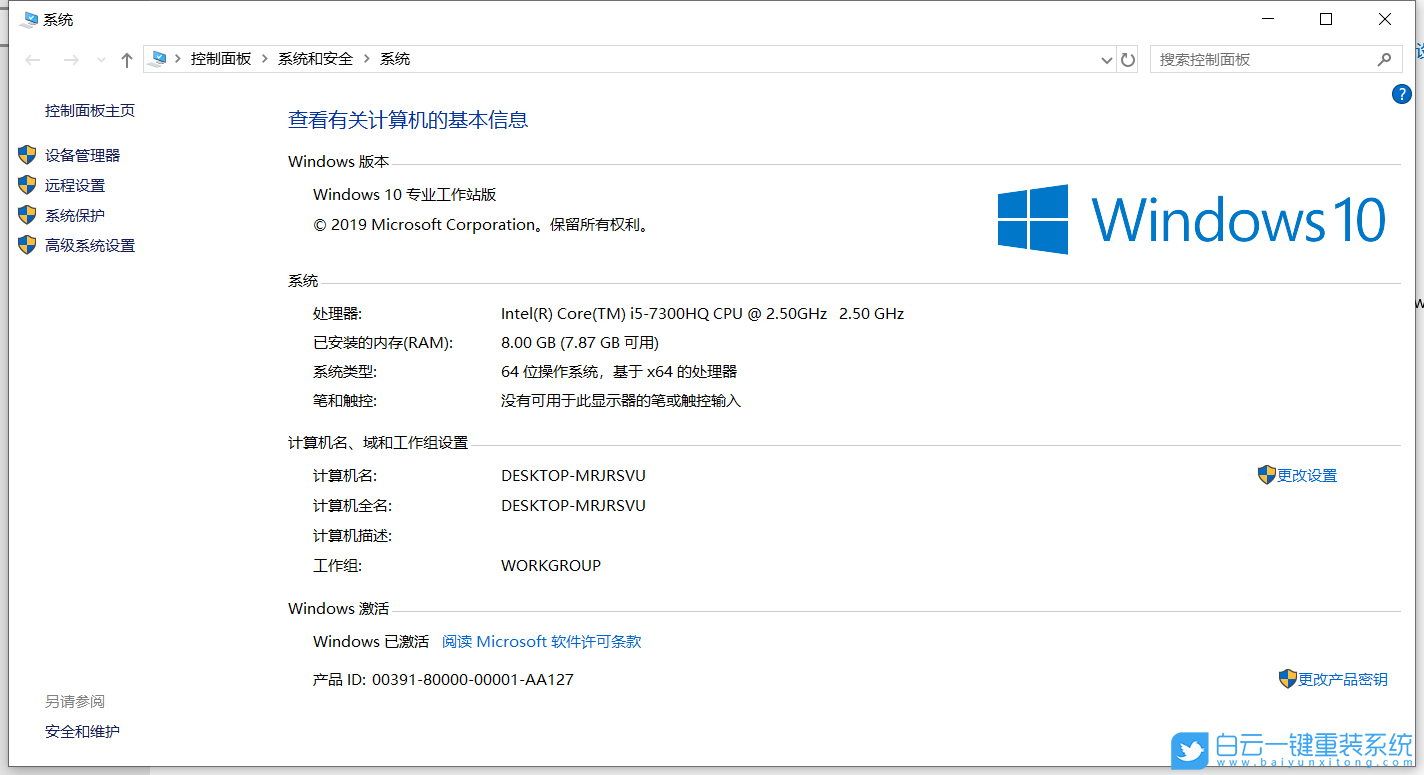
戴爾靈越游匣GTX-1050筆記本,如果使用Dell官方的系統(tǒng)去安裝,可以不用修改Bios,也不用激活,重裝后自帶戴爾官方正版密鑰。這篇文章是本站給大家?guī)淼?/span>戴爾靈越游匣GTX-1050重裝官方系統(tǒng)方法教程。
Dell官方提供的ISO鏡像文件,僅適用于安裝有快速服務(wù)代碼的戴爾設(shè)備,安裝操作系統(tǒng),制作U盤啟動
準備工具:容量在8G以上的U盤
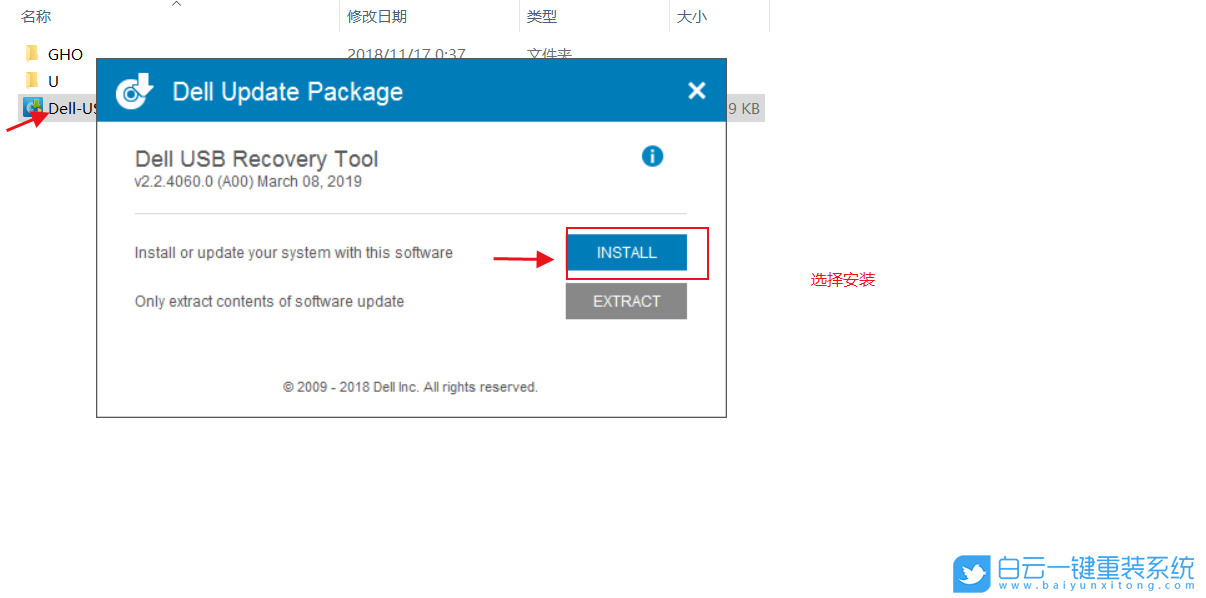
Dell官網(wǎng)下載 Dell OS Recovery Tool 軟件
下載 Dell OS Recovery Tool 后,打開軟件,選擇 INSTALL (安裝)
程序安裝完成后,打開 Dell OS Recovery Tool 啟動程序
程序啟動后,有兩個選擇:
1、檢測此計算機,程序會檢測本機型號,提供操作系統(tǒng)文件
2、輸入服務(wù)標簽,服務(wù)標簽在筆記本底部,臺式機上面的條形碼,由一串字母及數(shù)字組成
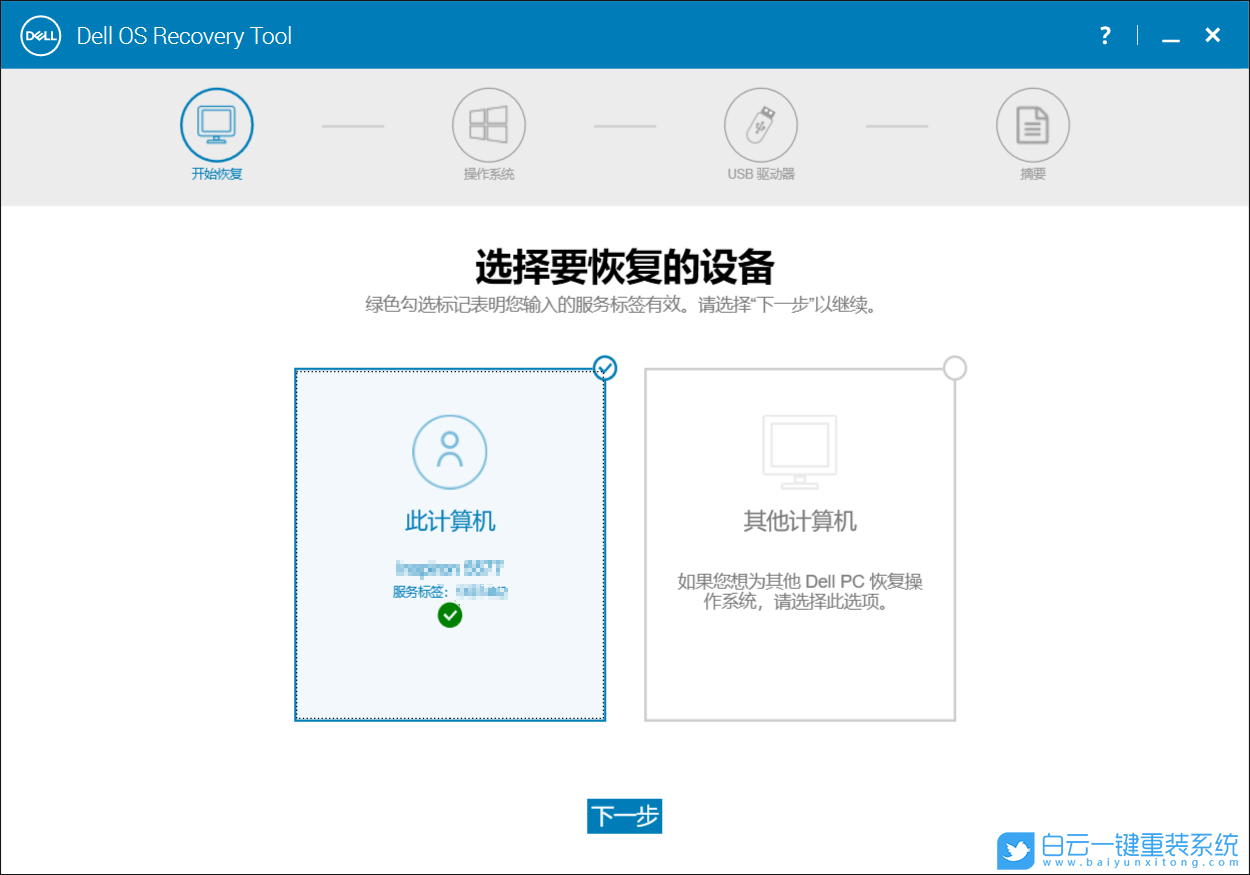
選擇要恢復的設(shè)備,綠色勾選標記表明您輸入的服務(wù)標簽有效。請選擇下一步以繼續(xù)。
選擇操作系統(tǒng),對適用于您的設(shè)備的 Windows 操作系統(tǒng)映像選擇下載,如果您具備合適的資格,可能會顯示多個映像;請選擇所需的映像。
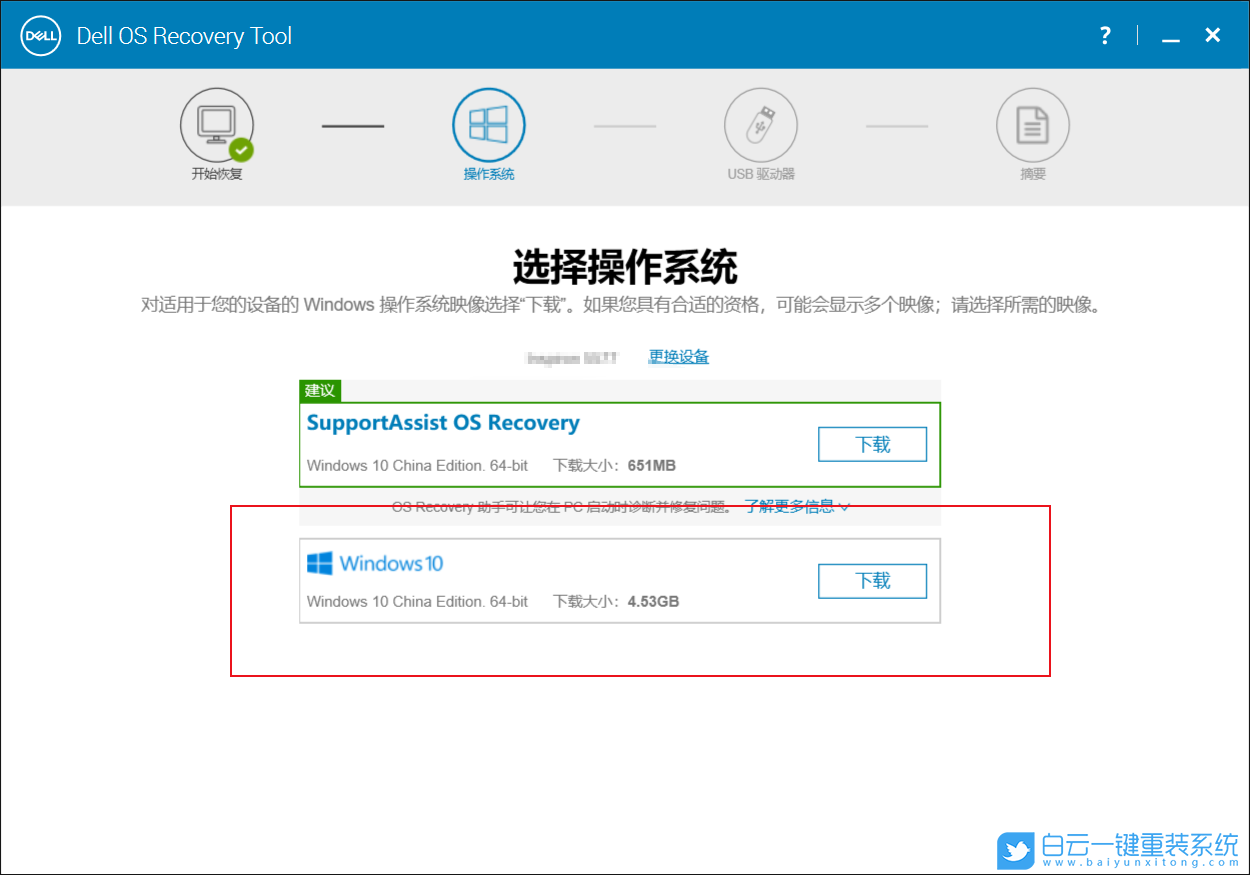
下載完成后 Dell OS Recovery Tool 將構(gòu)建可引導的USB恢復驅(qū)動器,此時,可以創(chuàng)建USB來安裝系統(tǒng)
U盤制作完成后,按照以下步驟進行操作:
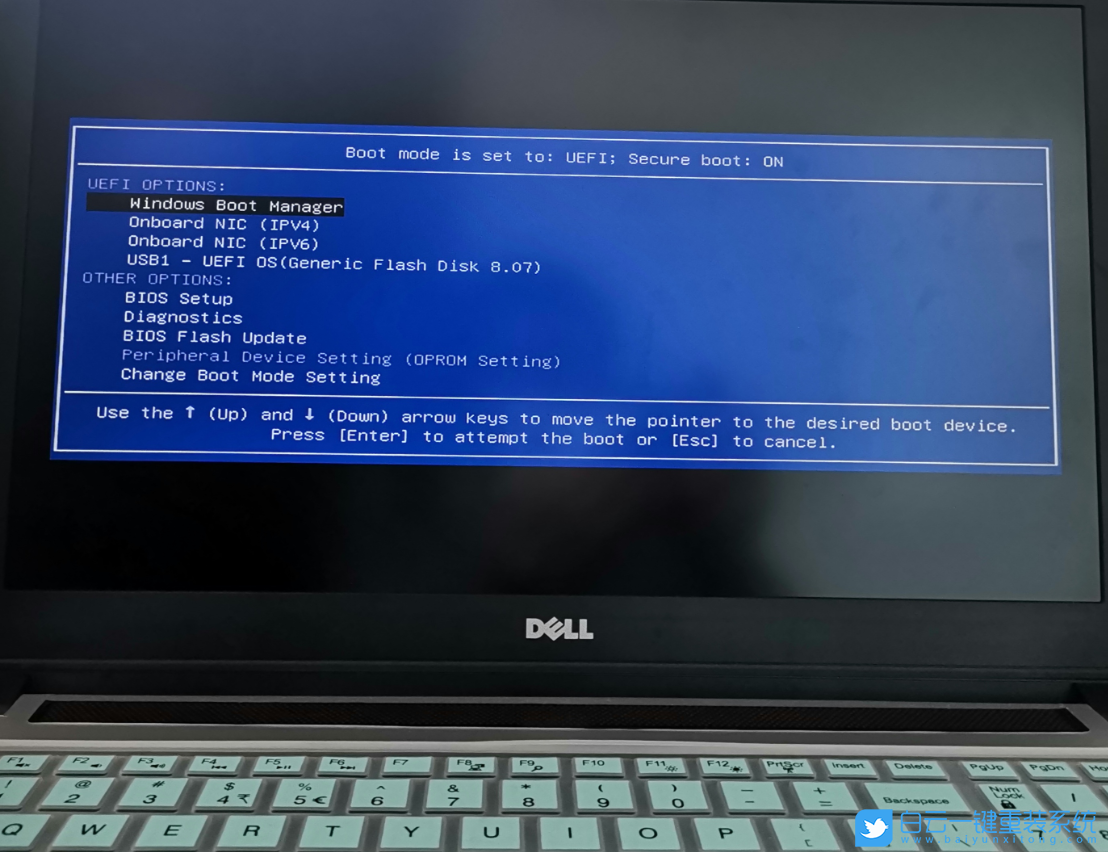
1、電腦重啟或開機,也就是在出現(xiàn)Dell Logo的時候,連續(xù)按 F12,進入Boot模式選擇
2、按鍵盤方向鍵,回車選擇 USB1-UEFI OS
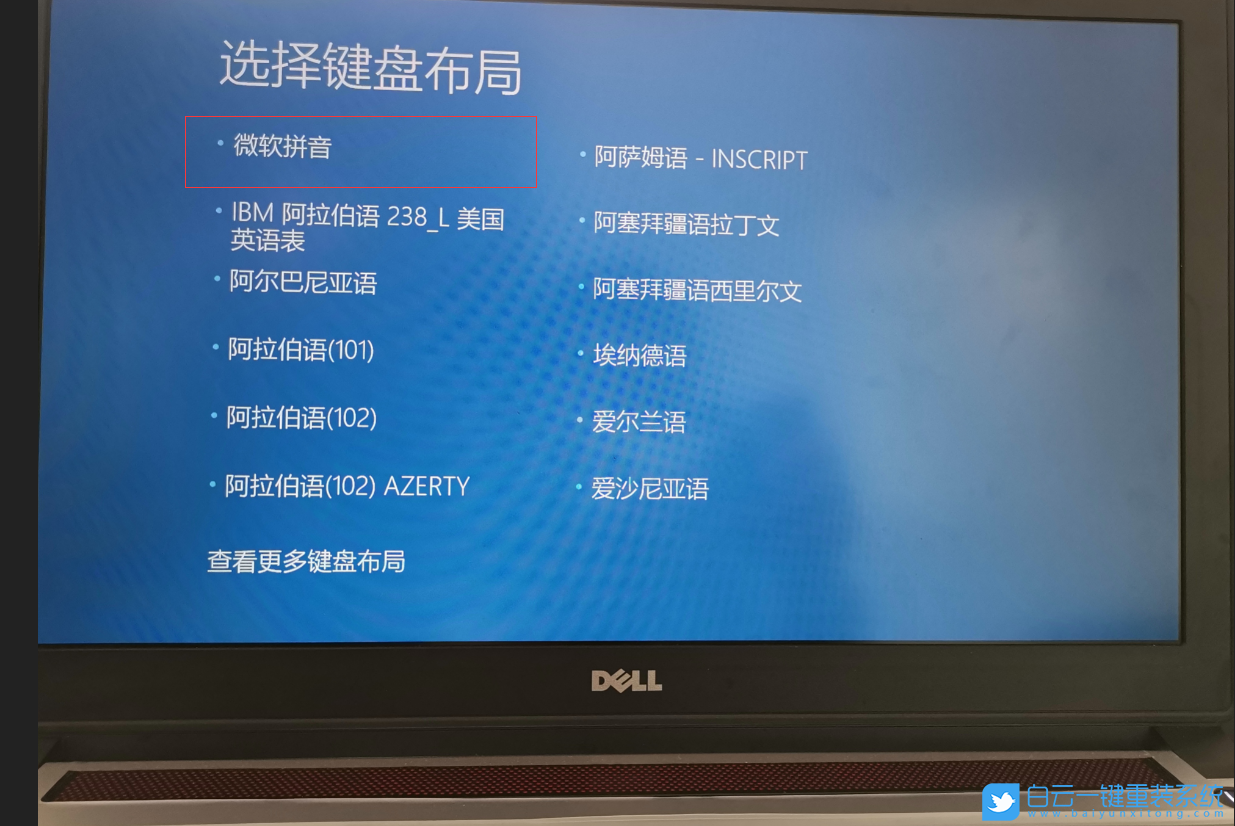
鍵盤布局選擇微軟拼音
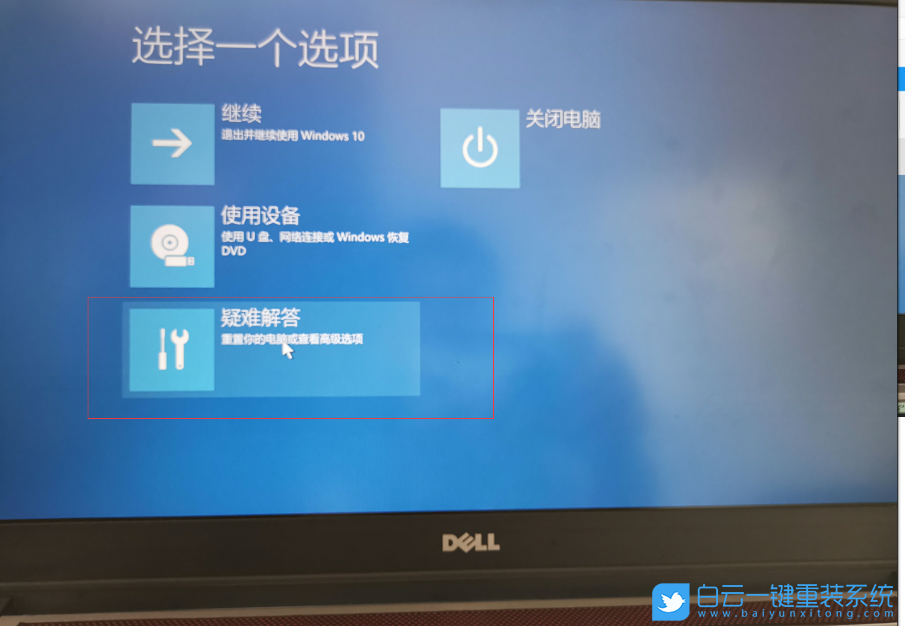
選擇一個選項,點擊疑難解答(重置你的電腦或查看高級選項)
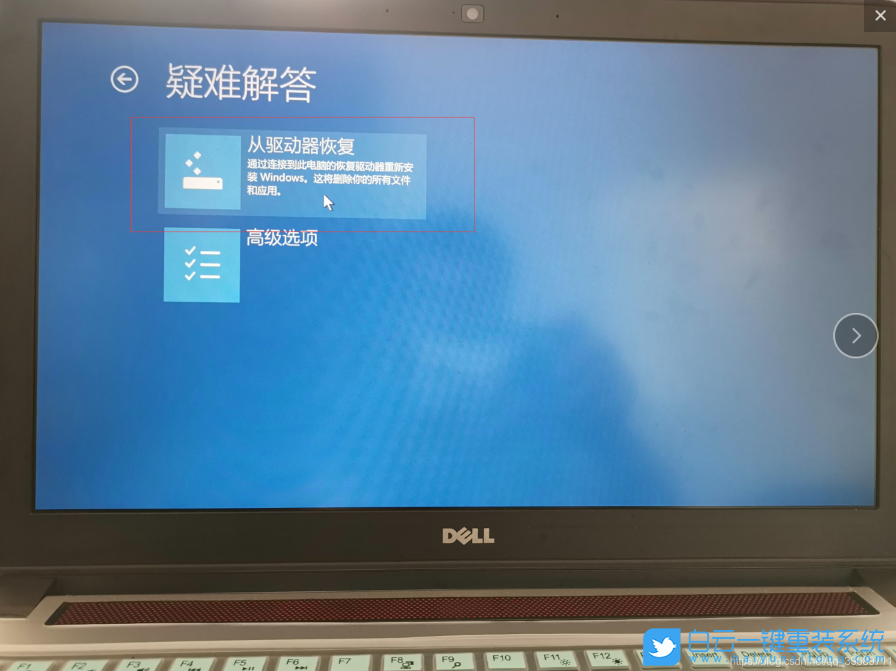
疑難解答,點擊從驅(qū)動器恢復(通過連接到此電腦的恢復驅(qū)動器重新安裝 Windows。這將刪除你的所有文件和應(yīng)用)
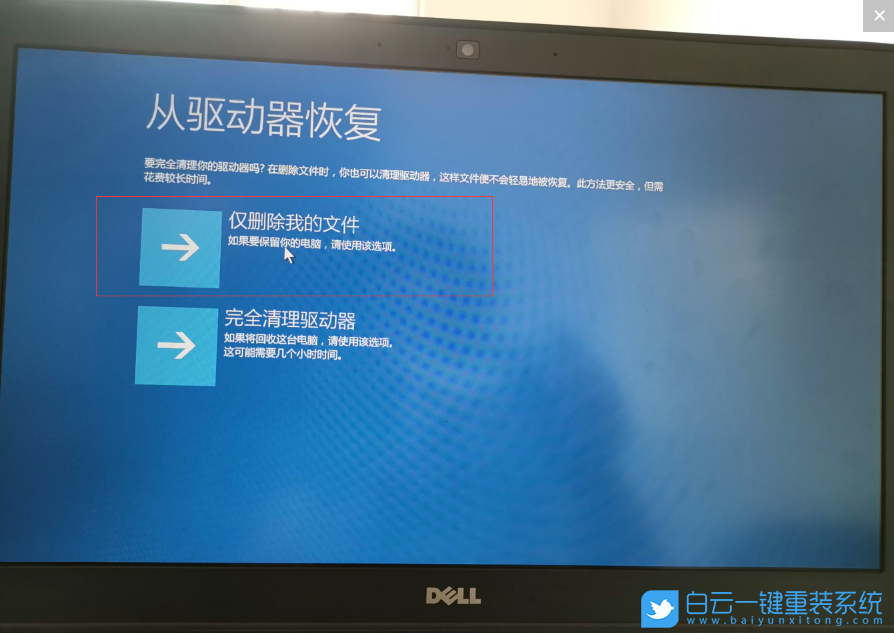
從驅(qū)動器恢復,要完全清理你的驅(qū)動器嗎?在刪除文件時,你也可以清理驅(qū)動器,這樣文件便不會輕易地被恢復。此方法更安全,但需要花費較長時間。點擊僅刪除我的文件,如果要保留你的電腦,請使用該選項
最后等待系統(tǒng)安裝完成即可。
以上就是戴爾筆記本原系統(tǒng)重裝|戴爾靈越游匣GTX-1050重裝文章,如果這篇文章的方法能幫到你,那就收藏白云一鍵重裝系統(tǒng)網(wǎng)站,在這里會不定期給大家分享常用裝機故障解決方法。
以上就是戴爾筆記本原系統(tǒng)重裝|戴爾靈越游匣GTX-1050重裝文章,如果這篇文章的方法能幫到你,那就收藏白云一鍵重裝系統(tǒng)網(wǎng)站,在這里會不定期給大家分享常用裝機故障解決方法。

戴爾筆記本原系統(tǒng)重裝|戴爾靈越游匣GTX-1050重裝相關(guān)教程
- ThinkPad T14 2022銳龍版筆記本重裝系統(tǒng)Win11
- 榮耀MagicBook Pro銳龍版2020筆記本重裝系統(tǒng)Win11
- 如何使用重裝系統(tǒng)軟件重裝Win10
- 外星人Alienware X17 R1筆記本重裝系統(tǒng)Win11
- msi微星Modern15筆記本怎么重裝系統(tǒng)Win11
- Terrans Force X599 2070 97K筆記本重裝系統(tǒng)Win11
- 吾空X17武仙筆記本怎么重裝系統(tǒng)Win11
- 索尼VAIO侍14Ultra筆記本重裝系統(tǒng)Win10
- 榮耀MagicBook 14 2021銳龍筆記本重裝系統(tǒng)Win11
- 吾空迦紗ST筆記本怎么重裝系統(tǒng)Win11


Win10系統(tǒng)發(fā)布者不受信任怎么辦,如何解決有用戶反映說,在使用win10系統(tǒng)時,想要打開某些程序,卻提示發(fā)布者并不被信任,提示說為了對計算機進行保護已經(jīng)阻止此


恢復win10系統(tǒng)源文件命令有哪些|Dism命令使用教程電腦隨著使用時間的變長,而變得更加容易出現(xiàn)一些問題,比如因為源文件出現(xiàn)變化,就容易導致電腦的資源管理器出現(xiàn)卡頓

