聯想小新Air系列筆記本一鍵恢復系統教程|非PBR版
- 2020-09-23 11:26:42 分類:教程
聯想小新Air系列筆記本,在出廠的時候,默認預裝Win10系統,同時加上了聯想一鍵恢復系統工具,給不會重裝系統的用戶使用。這篇文章是本站給大家帶來的聯想小新Air系列筆記本非PBR版一鍵恢復系統方法教程。
注意:重裝或升級系統會導致系統盤數據丟失,建議您提前備份重要數據以避免任何損失
方法/步驟:
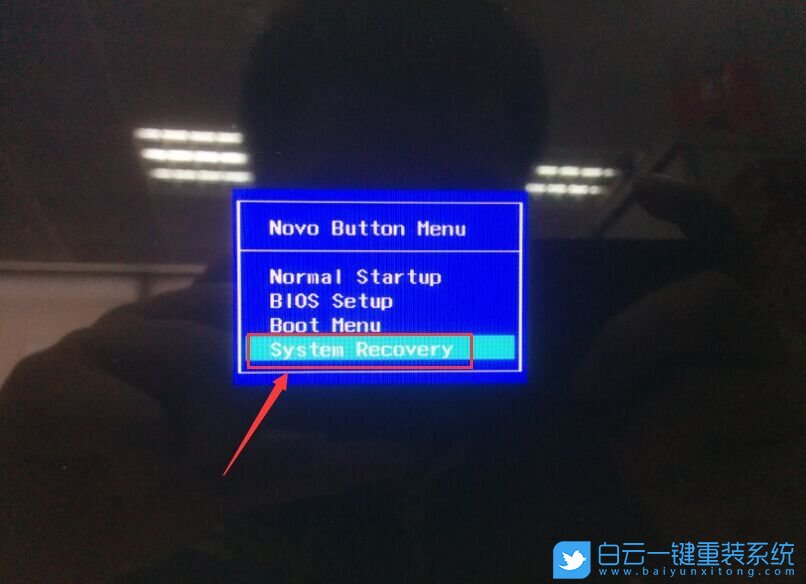
1、在筆記本關機狀態下,按 Novo 鍵,或使用牙簽/針,頂一下 Novo 孔,進入 Novo Button Menu 界面,回車選擇 System Recovery ;
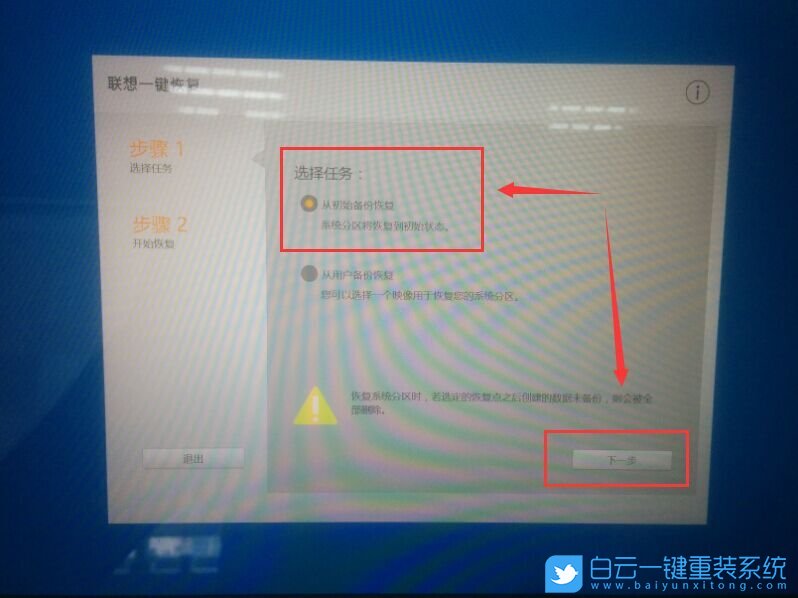
2、聯想一鍵恢復窗口中,按照步驟,選擇任務,從初始備份恢復,再點擊下一步繼續;
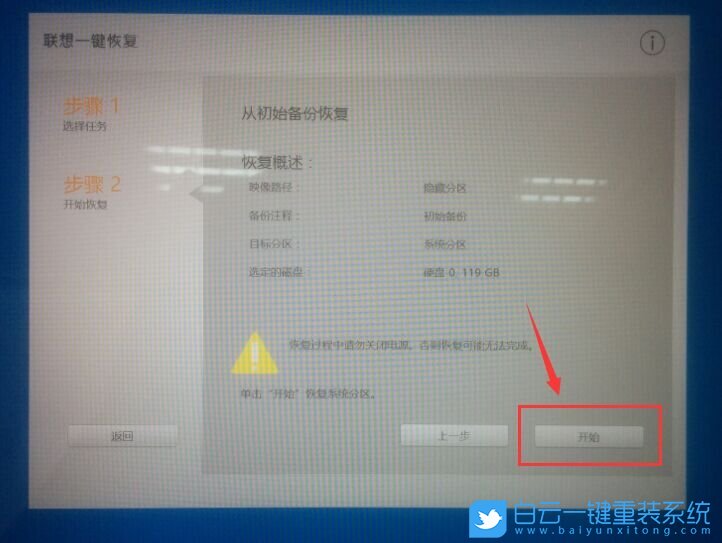
3、恢復概述,如果沒問題,就可以點擊開始;
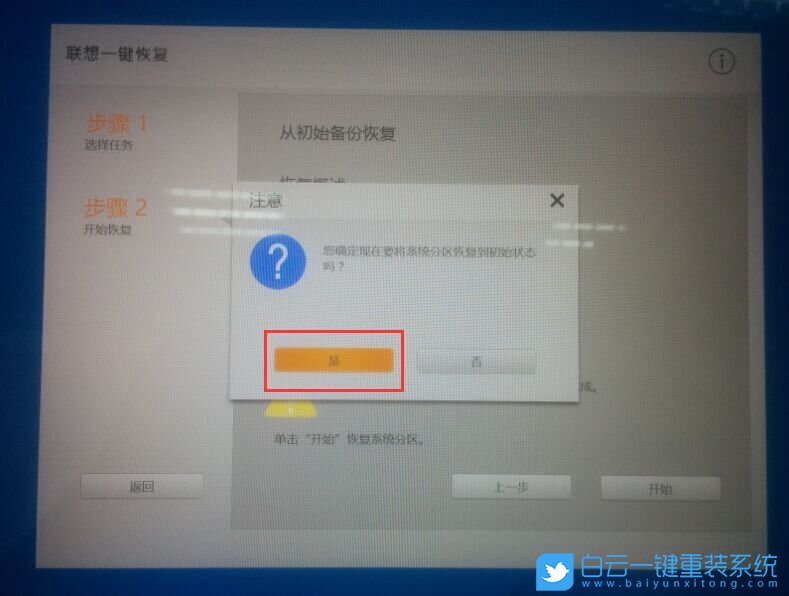
4、點擊開始后,會彈出系統分區恢復到初始狀態的提示(確認備份好重要數據),再選擇是;
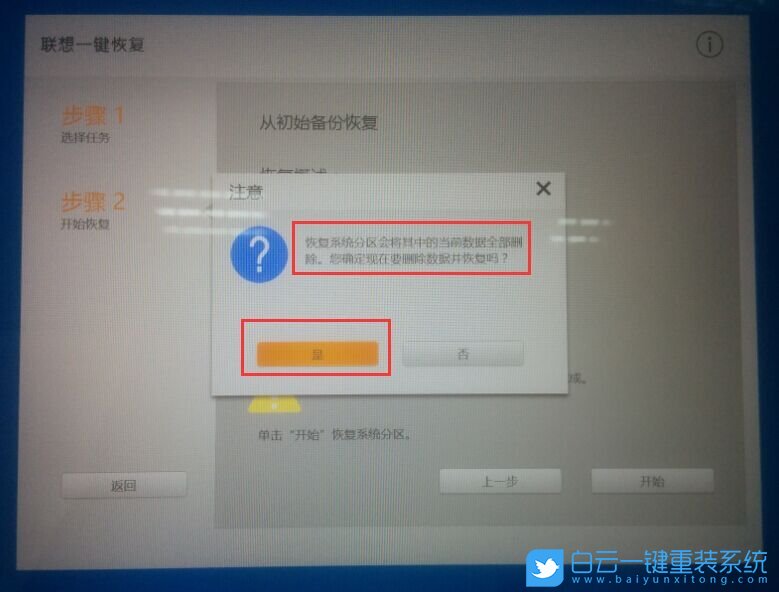
5、選擇是后,還會再彈出提醒窗口,數據將全部刪除的提示,再三確認,備份好重要數據,再選擇是;
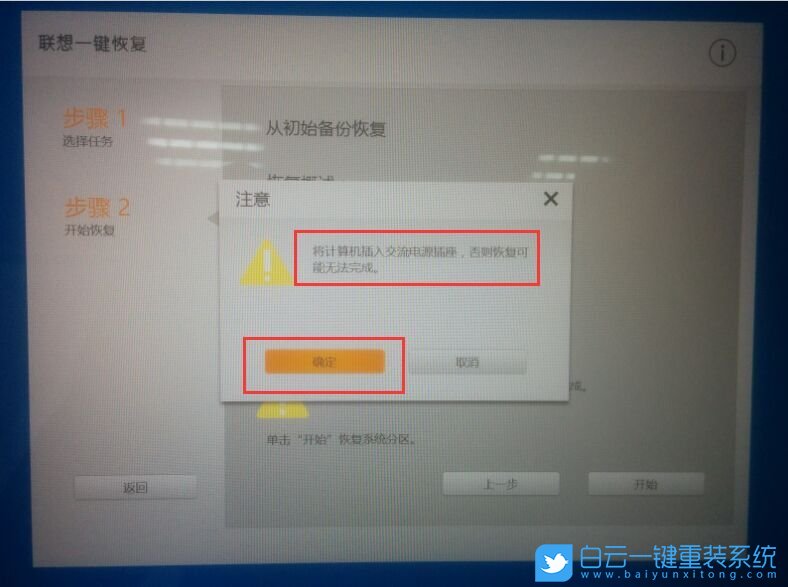
6、為了一鍵恢復的過程能順利進行,必須接入電源適配器。如果電腦沒有接入電源適配器,會彈出請接入電源適配器的提示。接入電源適配器后,選擇確定(注意:一鍵恢復過程中,切勿關閉電源和移除電源適配器);
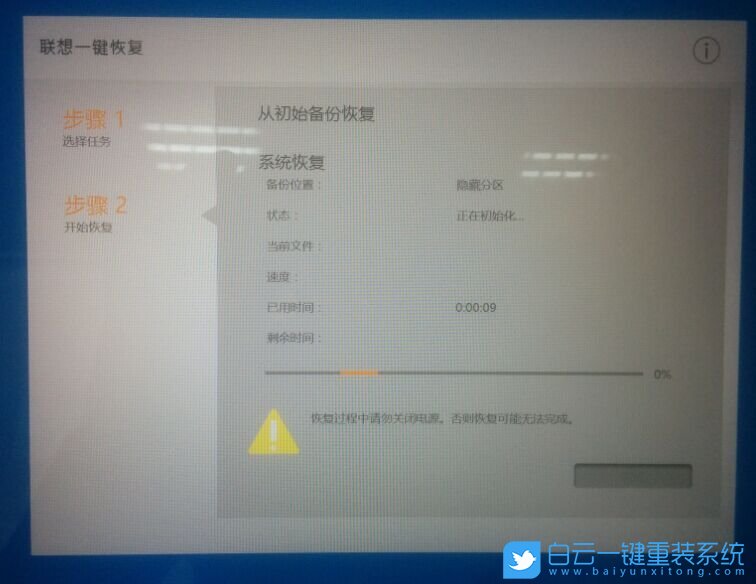
7、以上步驟完成后,一鍵恢復將開始,耐心等待一鍵恢復完成;
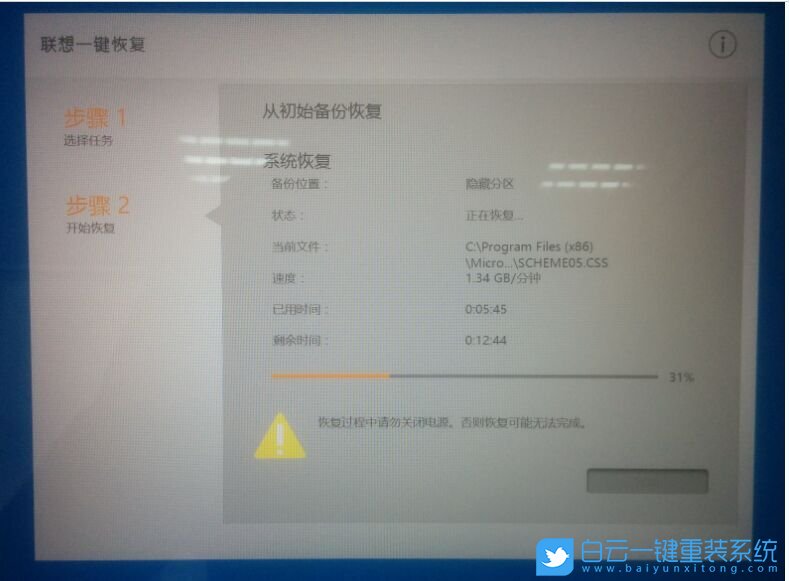
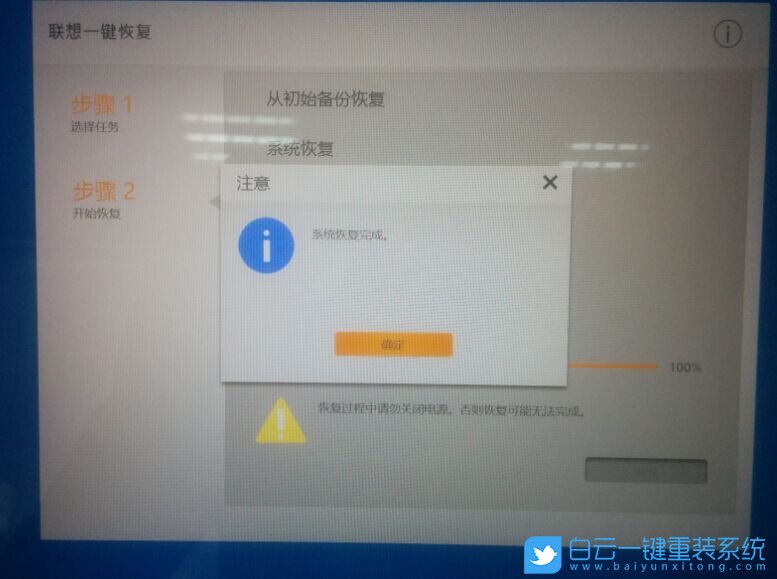
8、一鍵恢復完成后,系統會提示恢復完成,點擊確定;
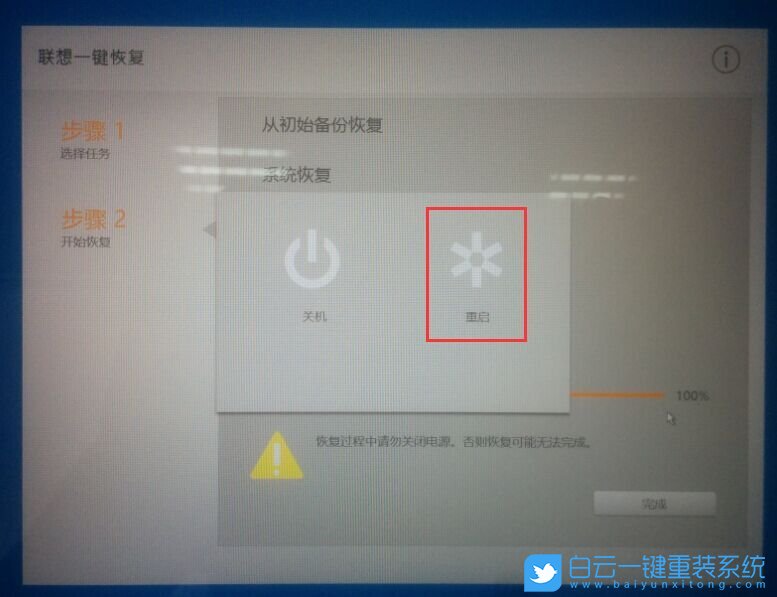
9、提示需要重啟或關機,選擇重啟,進入賬戶配置;
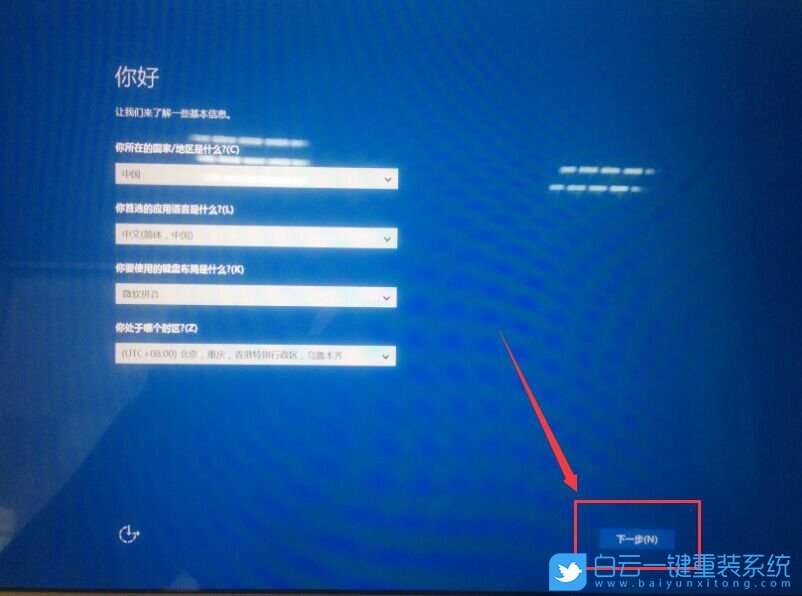
10、Win10第一次賬戶配置界面,設置一些基本的信息,點擊下一步;
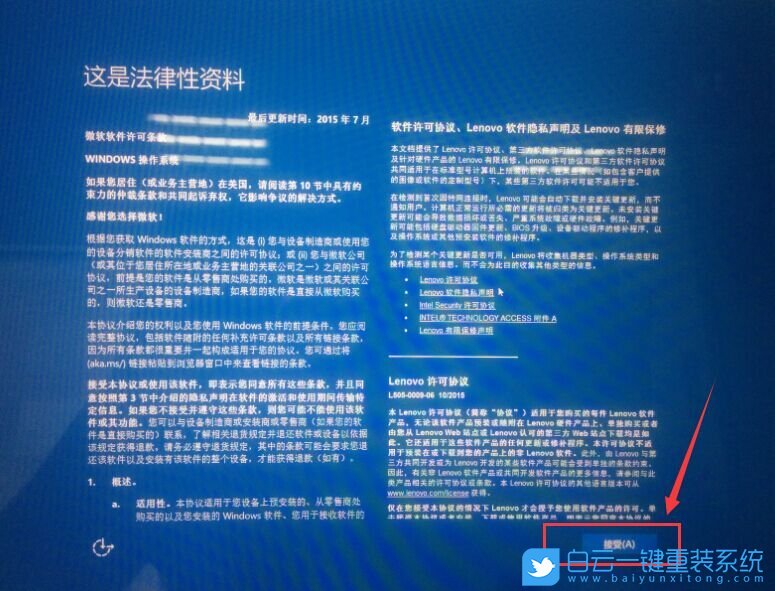
11、大概了解許可協議及條款,點擊接受繼續;
12、如果需要連接網絡,選擇對應網絡連接即可,如果沒有,可以選擇跳過此步驟;
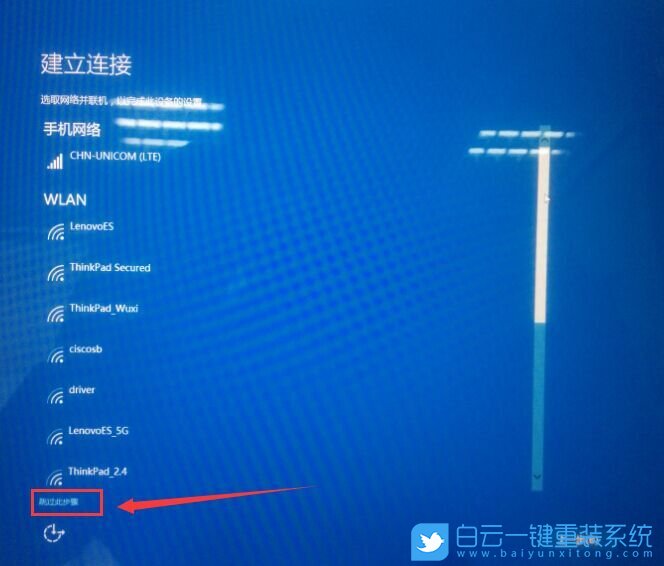
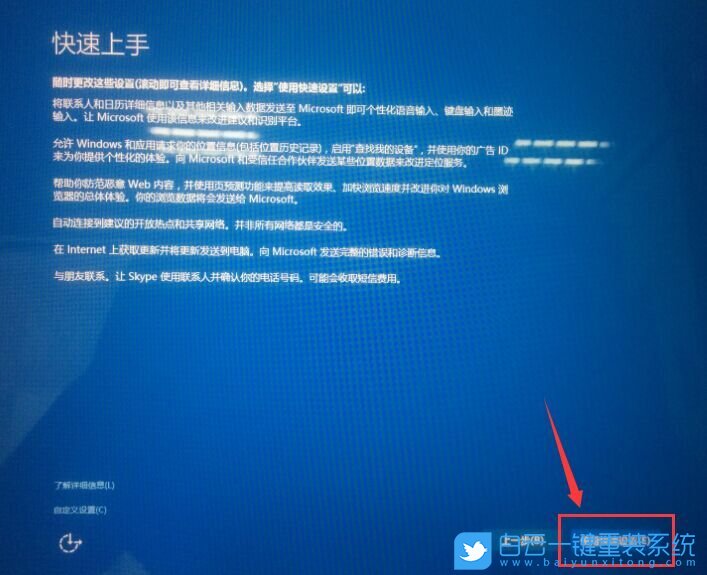
13、進入設置界面,選擇快速設置,也可以選擇自定義按鈕,分別設置配置驗證這些設置;
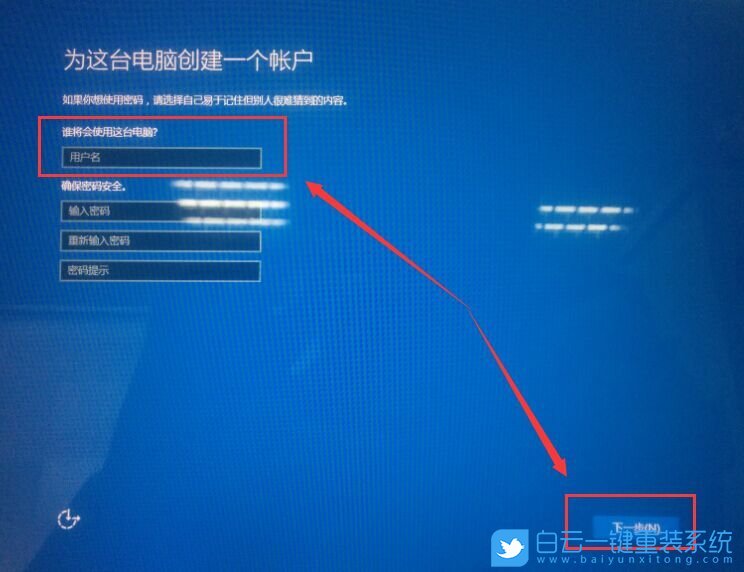
14、進入賬戶配置頁面,選擇創建一個本地賬戶(本地賬戶可以不需要密碼,直接輸入用戶名,點擊下一步即可),如果想登錄使用微軟賬戶,這里先創建一個本地賬戶登入系統,在系統下切換對應的微軟賬戶即可;
15、 賬戶配置完成后,系統將自動進入相關設置,等待完成,就可以正常使用電腦;



Win10系統發布者不受信任怎么辦,如何解決有用戶反映說,在使用win10系統時,想要打開某些程序,卻提示發布者并不被信任,提示說為了對計算機進行保護已經阻止此


恢復win10系統源文件命令有哪些|Dism命令使用教程電腦隨著使用時間的變長,而變得更加容易出現一些問題,比如因為源文件出現變化,就容易導致電腦的資源管理器出現卡頓

