mac抹掉磁盤重裝系統(tǒng)教程|mac如何在線重裝系統(tǒng)
- 2020-12-03 10:13:51 分類:教程
Mac電腦長時間使用,多多少少都可能會出現(xiàn)一些問題,這個時候我們可以選擇重新安裝系統(tǒng)來解決這些問題。Mac電腦重裝系統(tǒng)方法分為兩種,在線重裝系統(tǒng)和制作U盤啟動盤重裝系統(tǒng)。這篇文章是本站給大家?guī)淼?/span>mac電腦在線重裝系統(tǒng)方法教程。Mac電腦重裝系統(tǒng)前,記得先把電腦里的重要數(shù)據(jù)備份到移動存儲設備或云端,然后再重裝系統(tǒng)。
Mac重裝系統(tǒng)教程
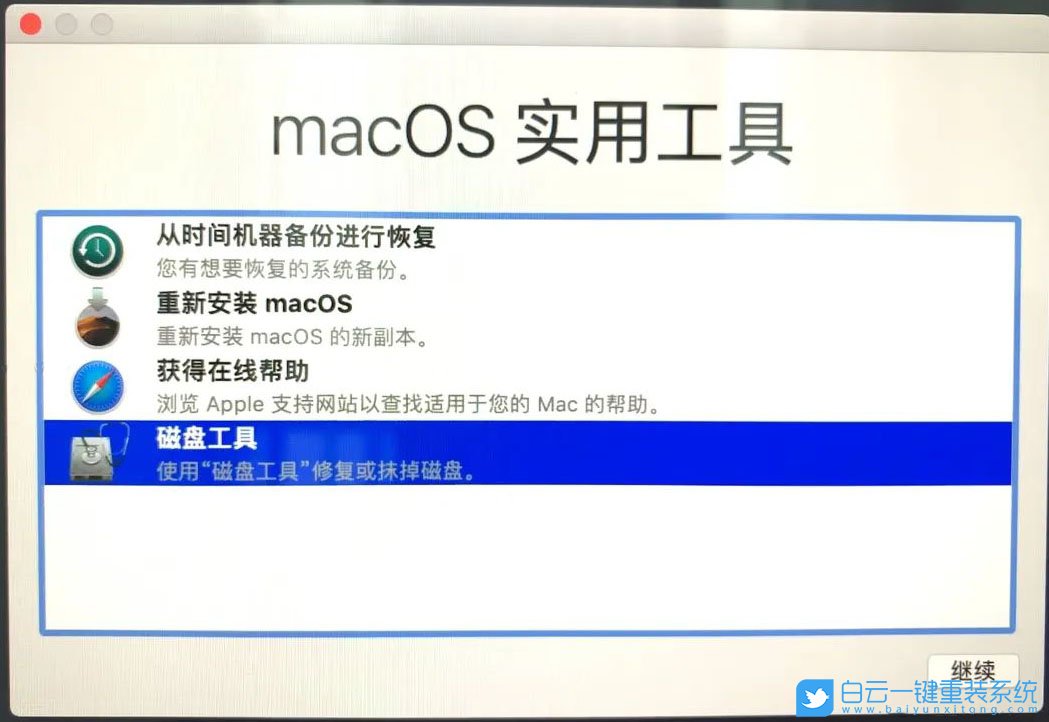
1、電腦開機,同時按 Command + R 組合鍵,直到出現(xiàn)蘋果標志進度條,就可以松開手了。macOS 實用工具,點擊磁盤工具(使用磁盤工具修復或抹掉磁盤);
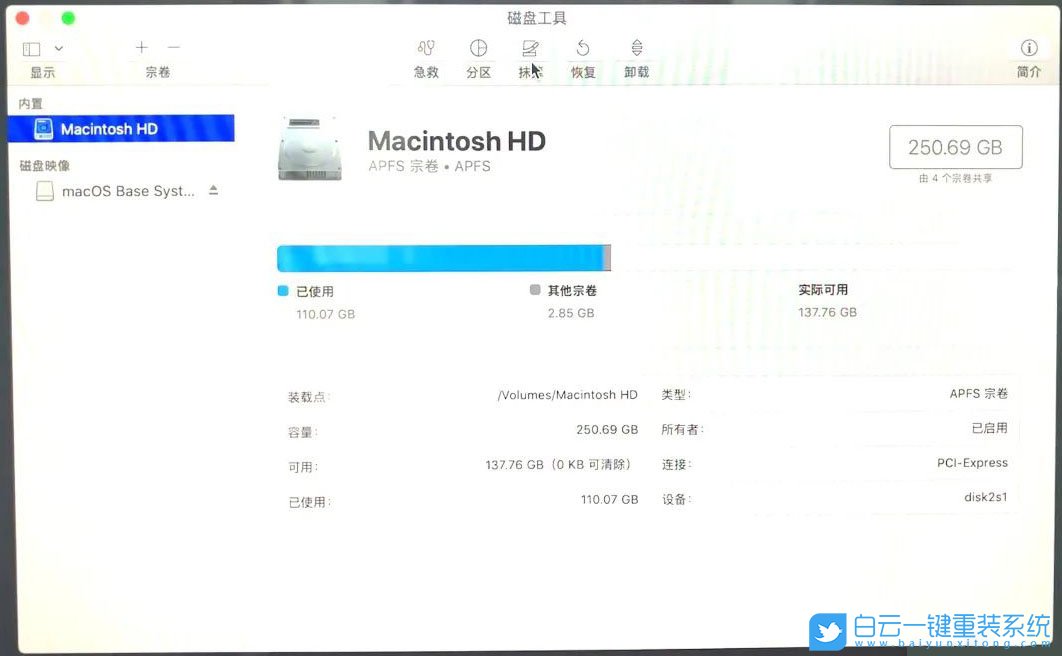
2、這里可以看到磁盤使用情況,以及剩余情況。選擇系統(tǒng)磁盤,點擊抹掉;
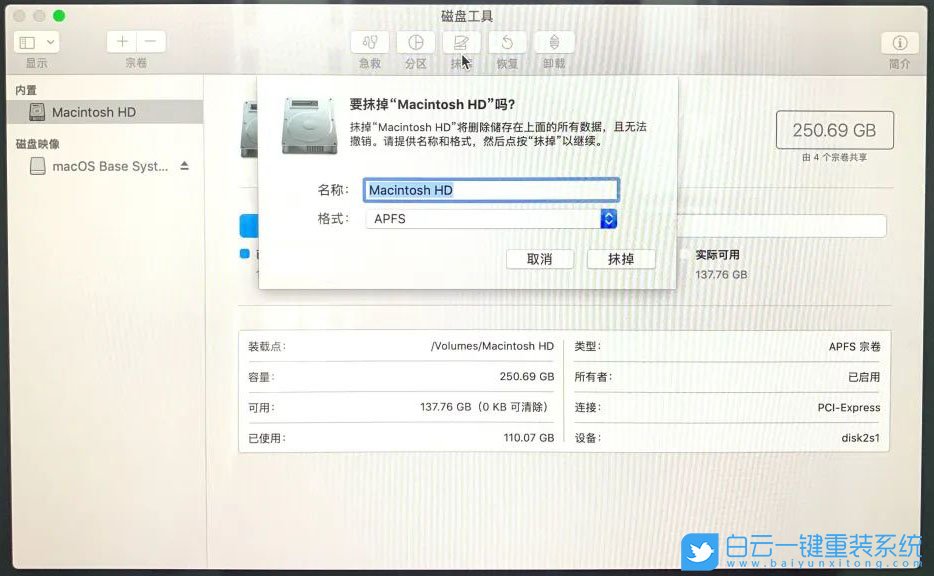
3、系統(tǒng)會彈出提示要抹掉“Macintosh HD”嗎?格式選擇APFS格式后,點擊下方的抹掉按鈕(注意:磁盤格式一定要選擇APFS格式,其它的磁盤格式會對某些軟件的安裝庫不兼容,如:Adobe的pkg格式等);
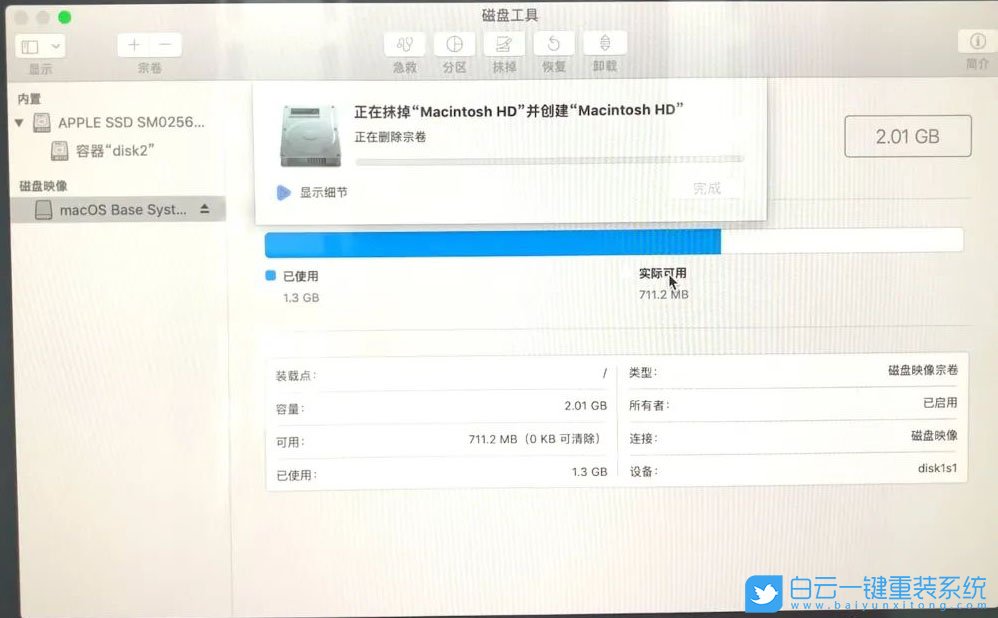
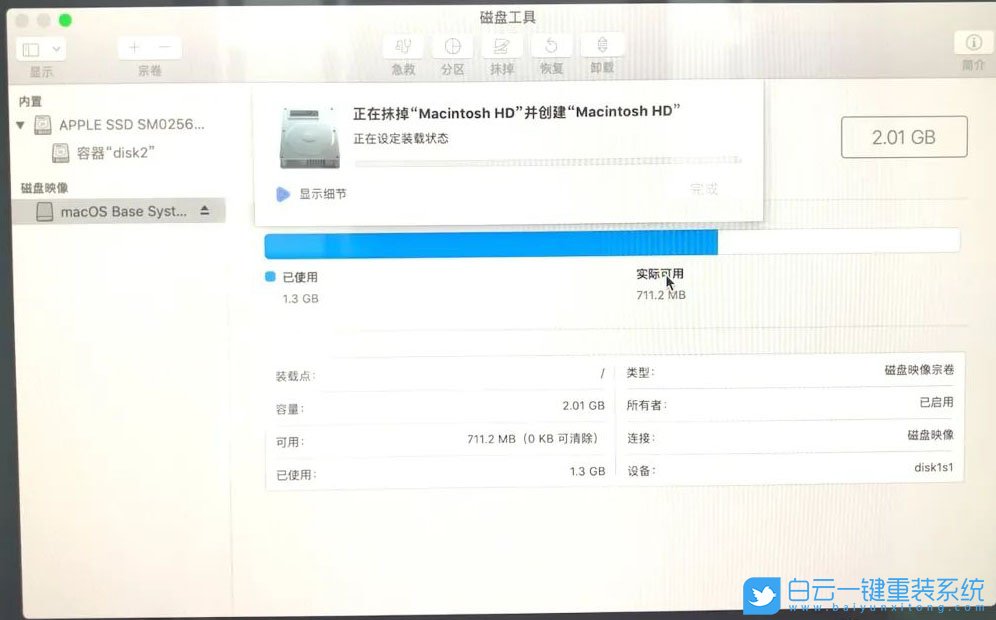
4、正在抹掉舊的磁盤,并創(chuàng)建新的磁盤;
5、正在設定裝載狀態(tài),等待完成即可;
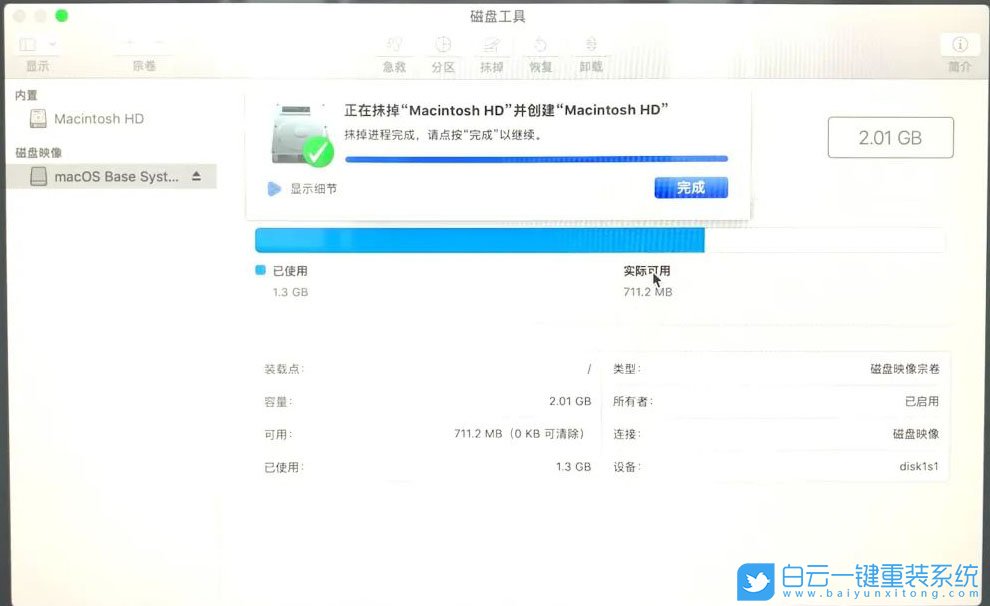
6、抹盤進程完成,點擊完成;
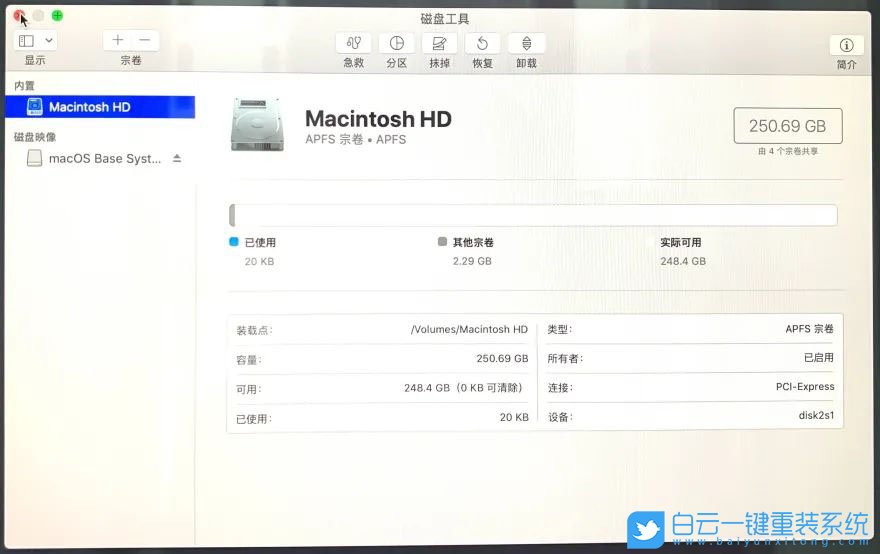
7、這個時候,舊磁盤里的數(shù)據(jù)已經(jīng)全盤抹除,現(xiàn)在的磁盤空空如也,什么都沒有,關閉這個窗口;
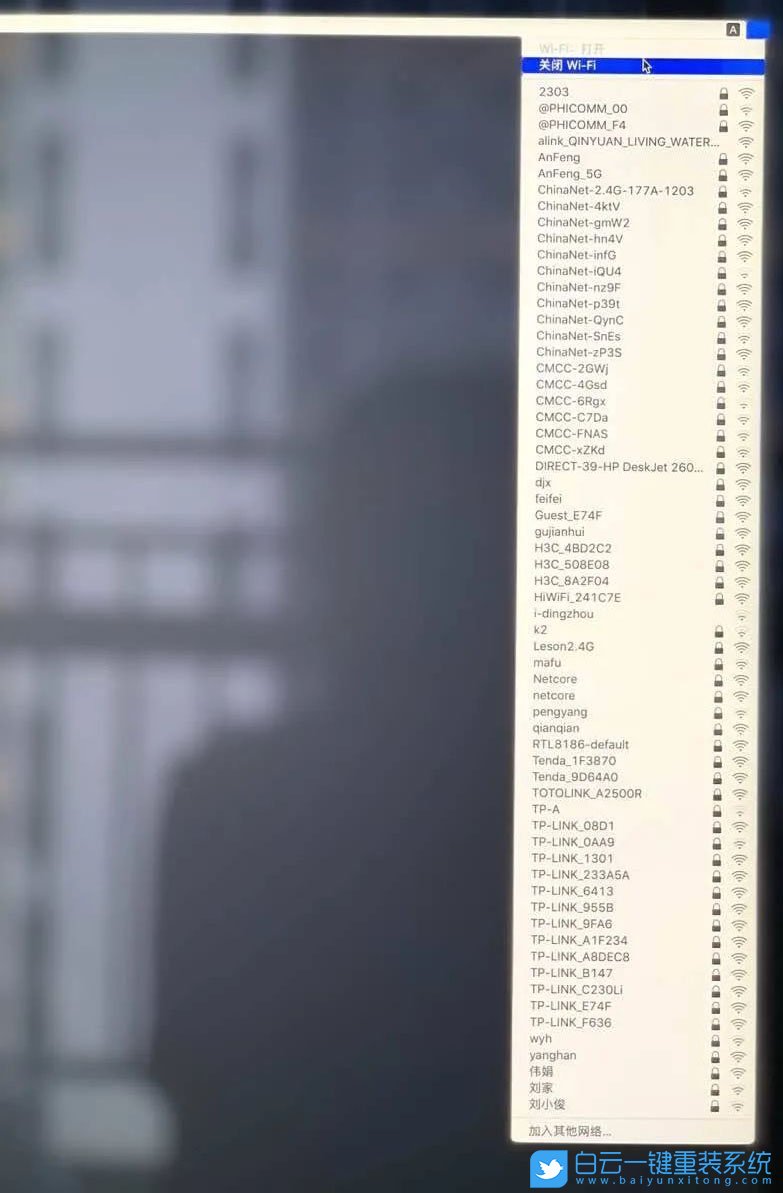
8、在線安裝之前,如果能用本地網(wǎng)絡,請關閉WiFi功能;
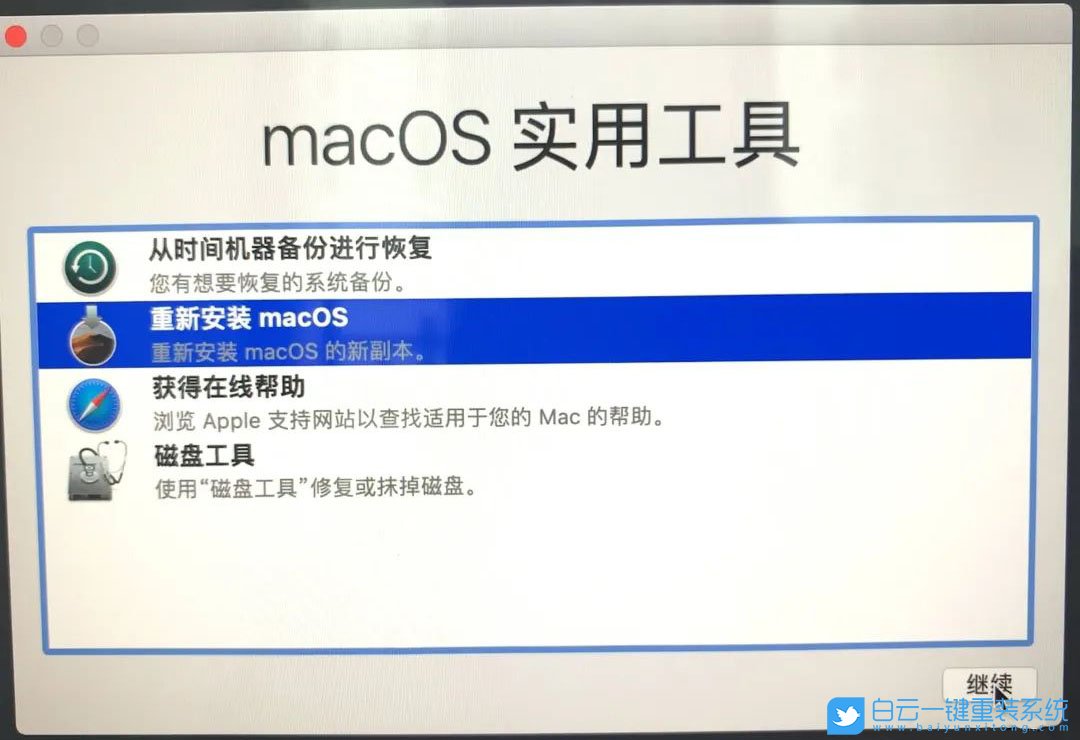
9、返回macOS 實用工具界面,選擇重新安裝 macOS(重新安裝 macOS 的新副本),點擊繼續(xù);
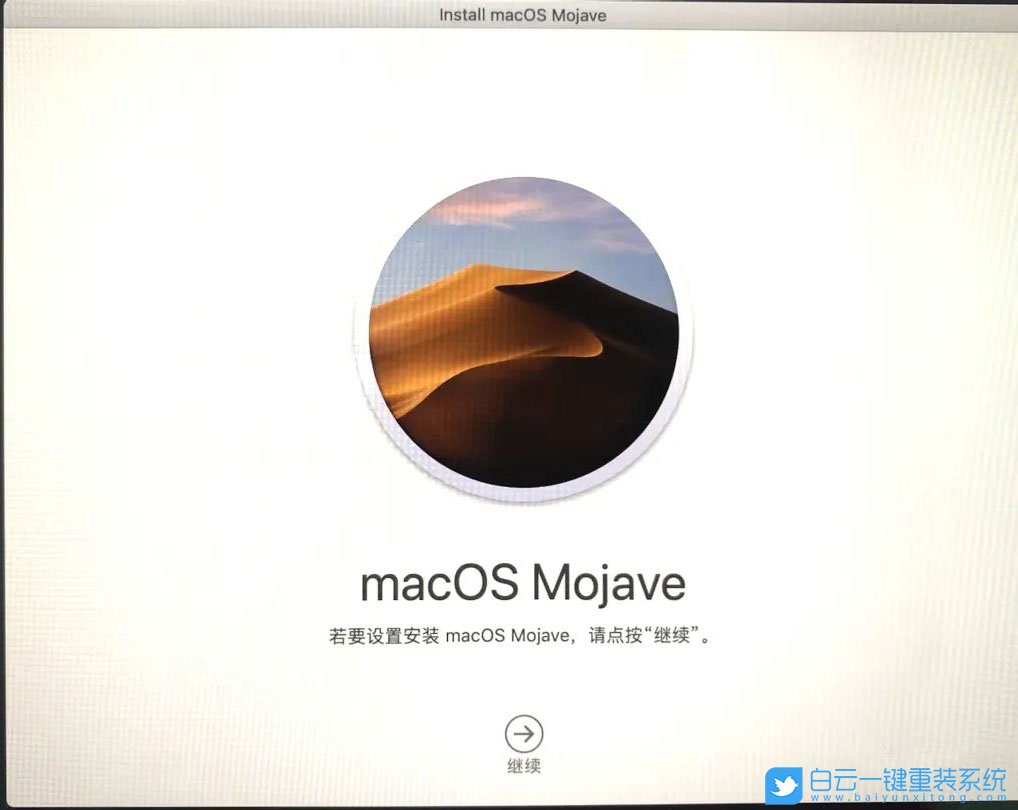
10、macOS Mojave下,點擊繼續(xù);
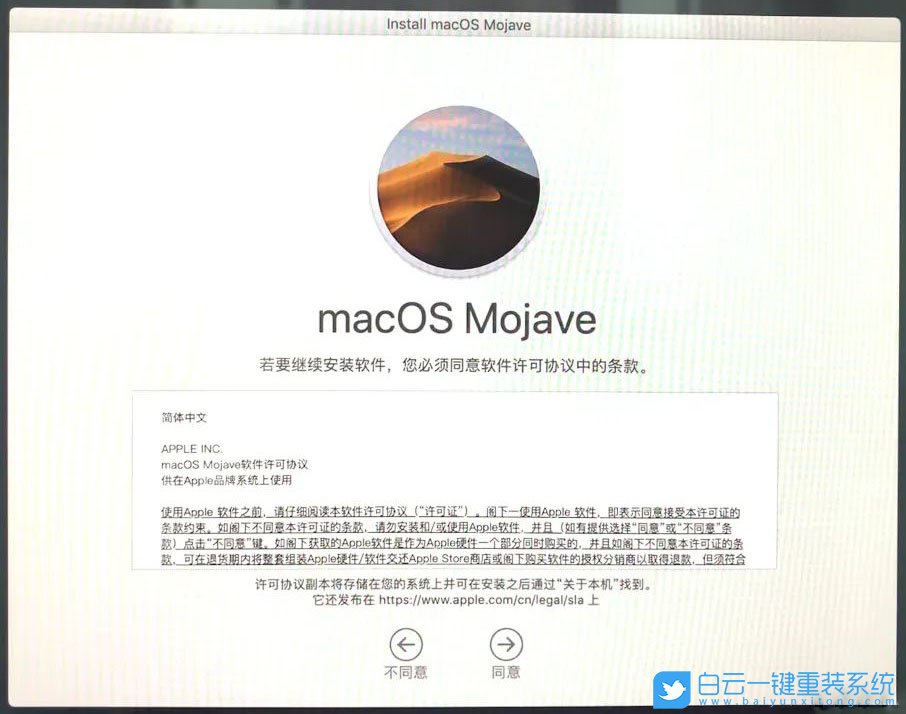
11、點擊同意許可協(xié)議中的條款;
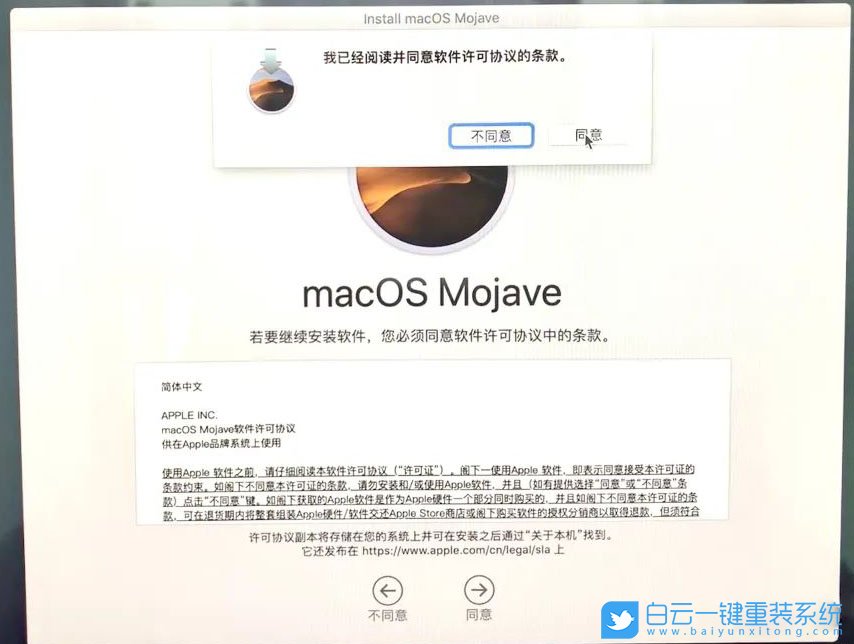
12、當系統(tǒng)彈出提示框時,點擊同意;
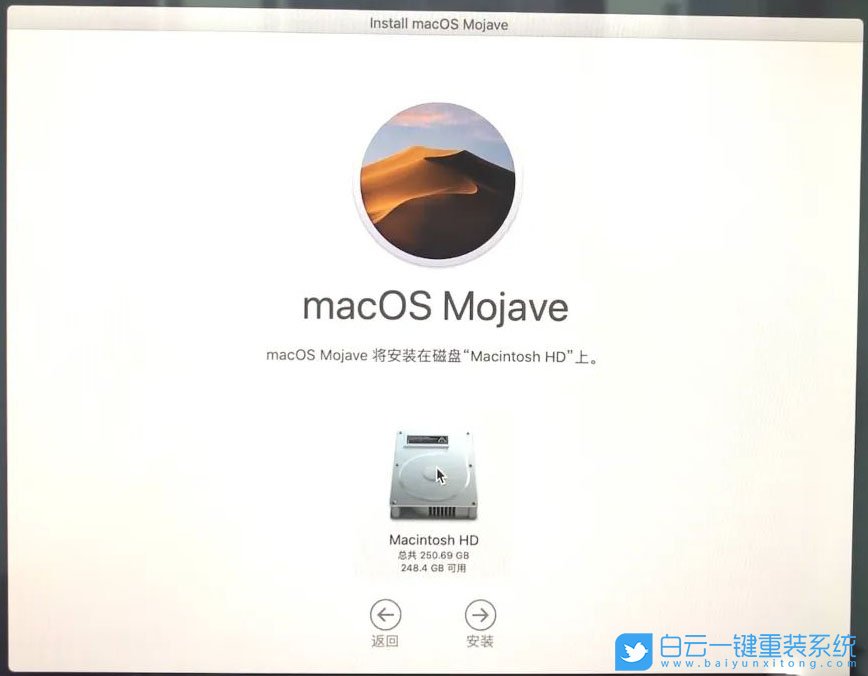
13、macOS Mojave 將安裝在"Macintosh HD"上,選擇“Macintosh HD”點擊安裝;
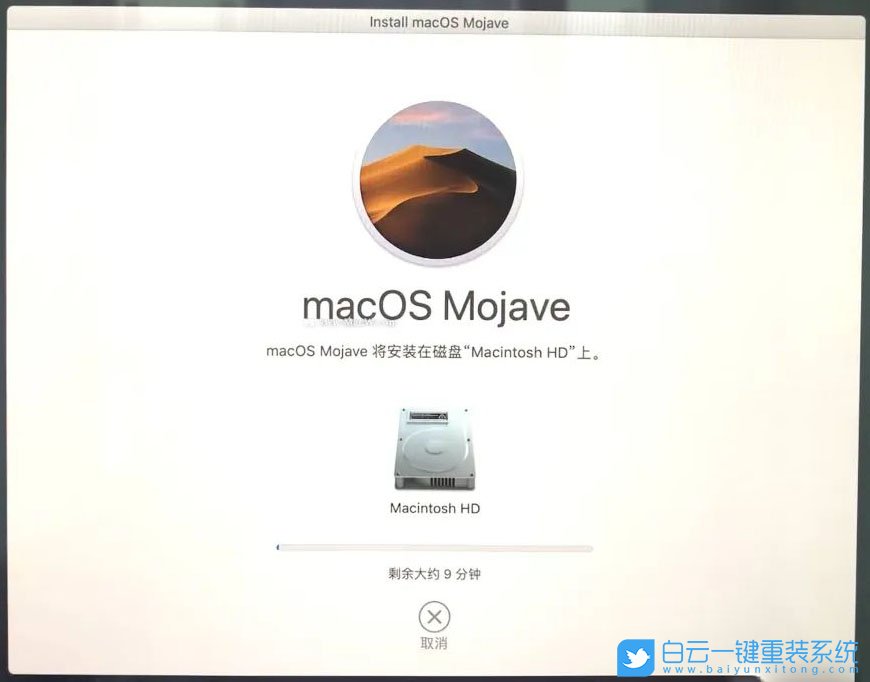
14、macOS Mojave將安裝在磁盤“Macintosh HD”上,大約9分鐘,請耐心等待;
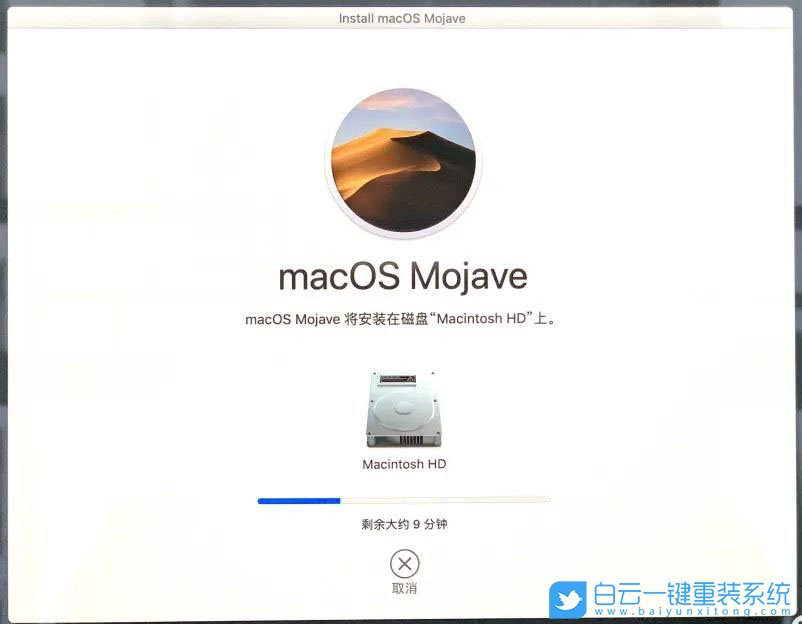
15、系統(tǒng)提示正在安裝macOS Mojave系統(tǒng),請耐心等待;
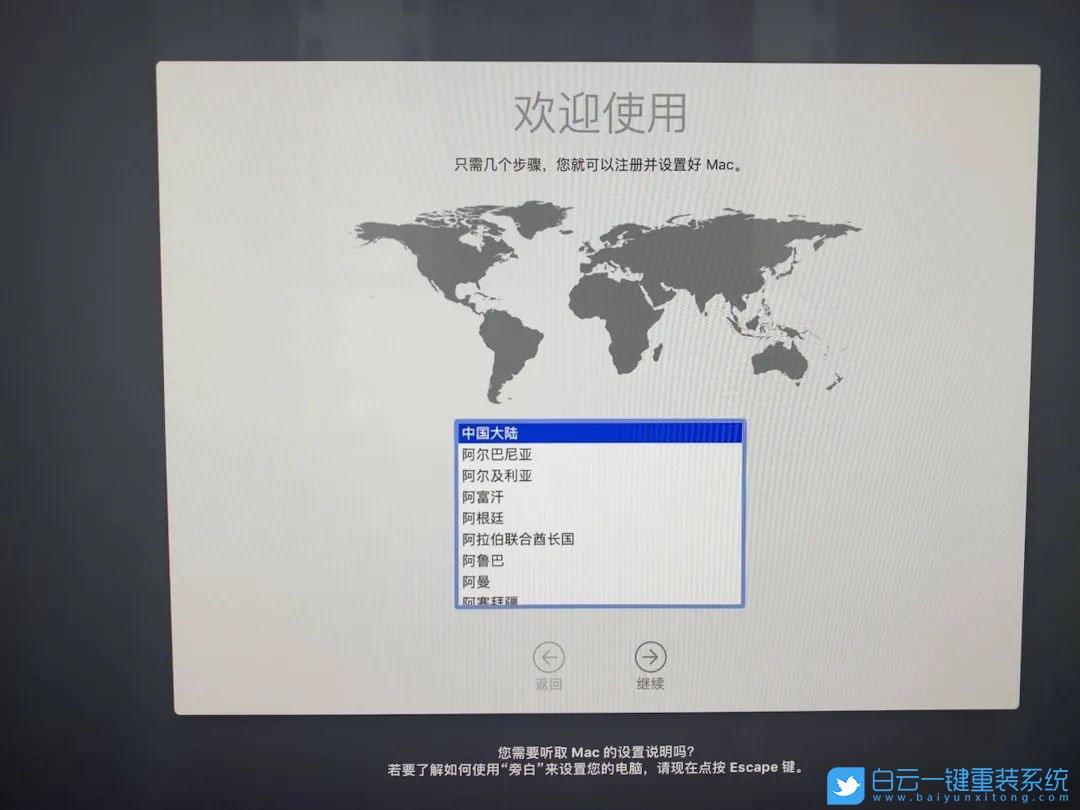
16、歡迎使用,選擇使用地區(qū),點擊繼續(xù);
17、選擇您的鍵盤,簡體中文,簡體拼音;
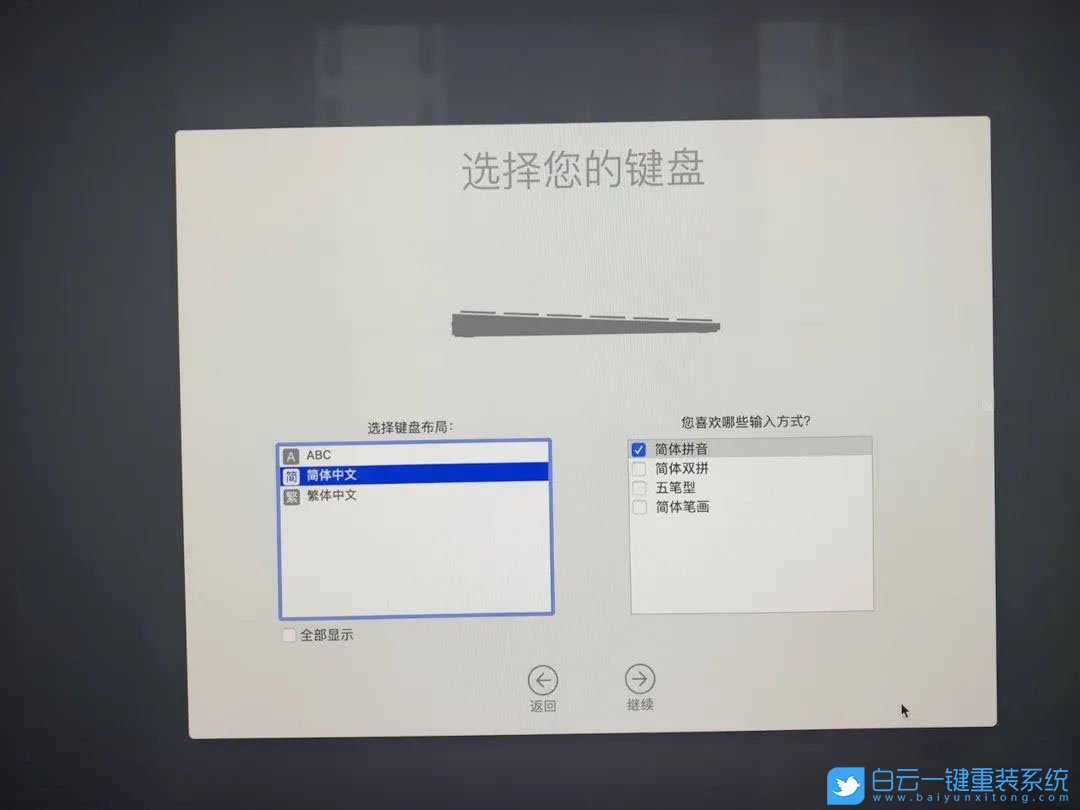
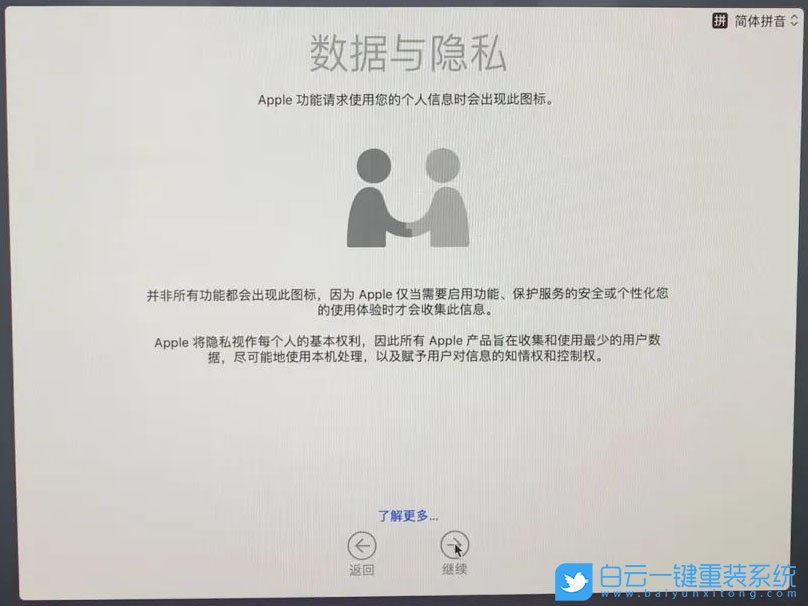
18、數(shù)據(jù)與隱私,點擊繼續(xù);
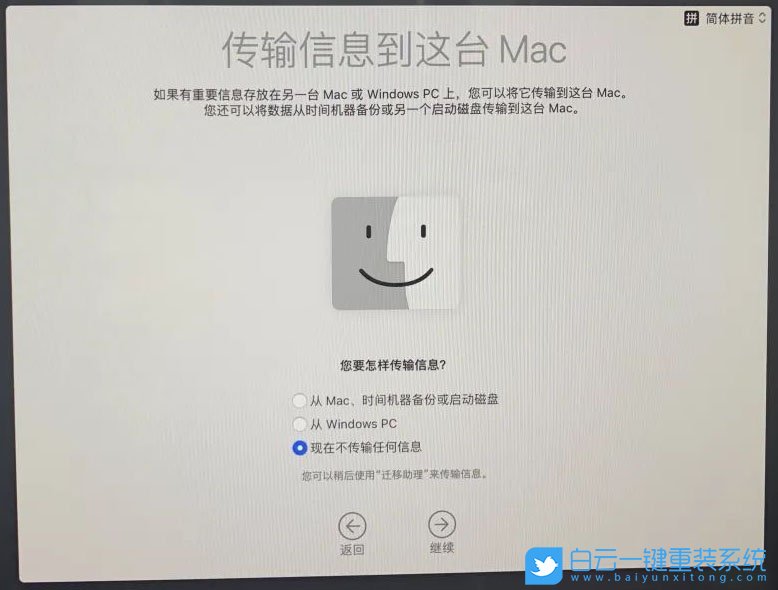
19、傳輸信息到這臺Mac,選擇現(xiàn)在不傳輸任何信息;
20、這里可以根據(jù)需求選擇,選擇稍后設置;
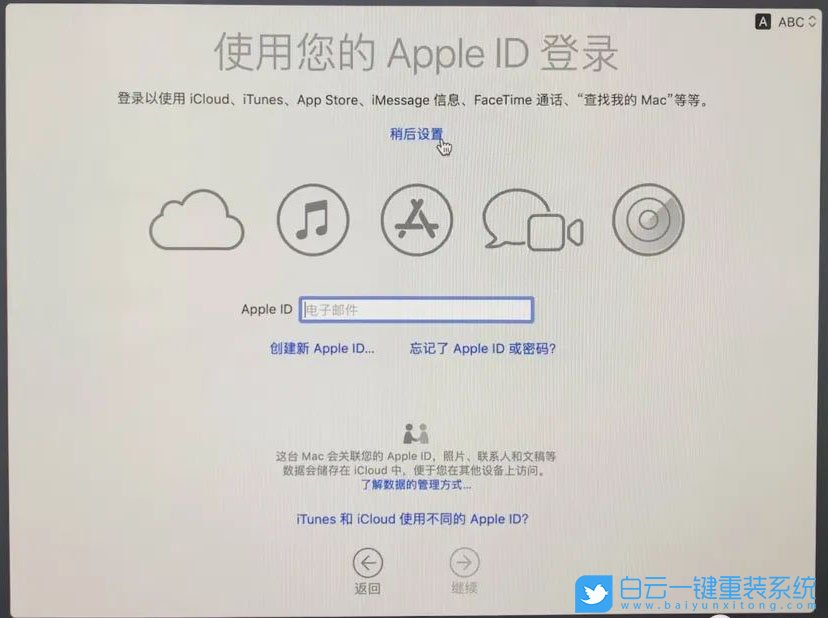
21、彈出提示框,點擊跳過;
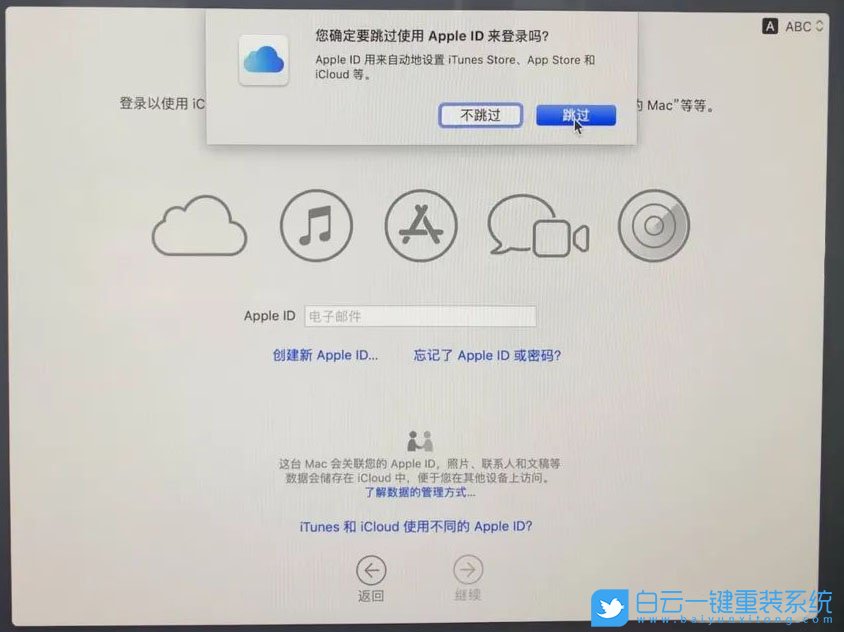
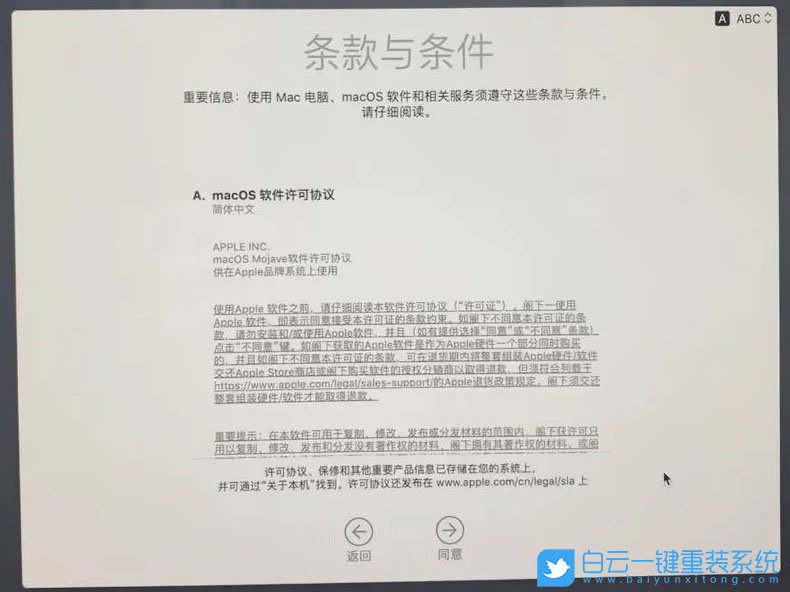
22、條款與條件,點擊同意;
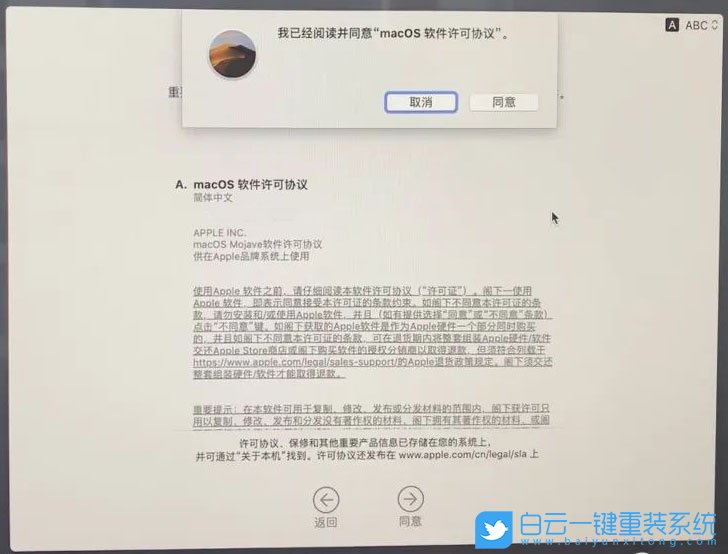
23、同意許可協(xié)議;
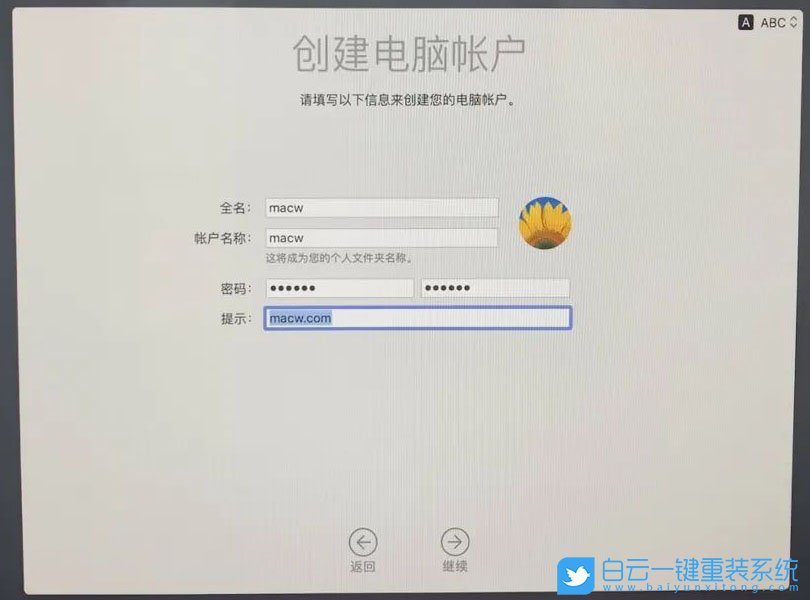
24、創(chuàng)建電腦賬戶,輸入賬戶名稱以及密碼;
25、快捷設置,系統(tǒng)默認,點擊繼續(xù);
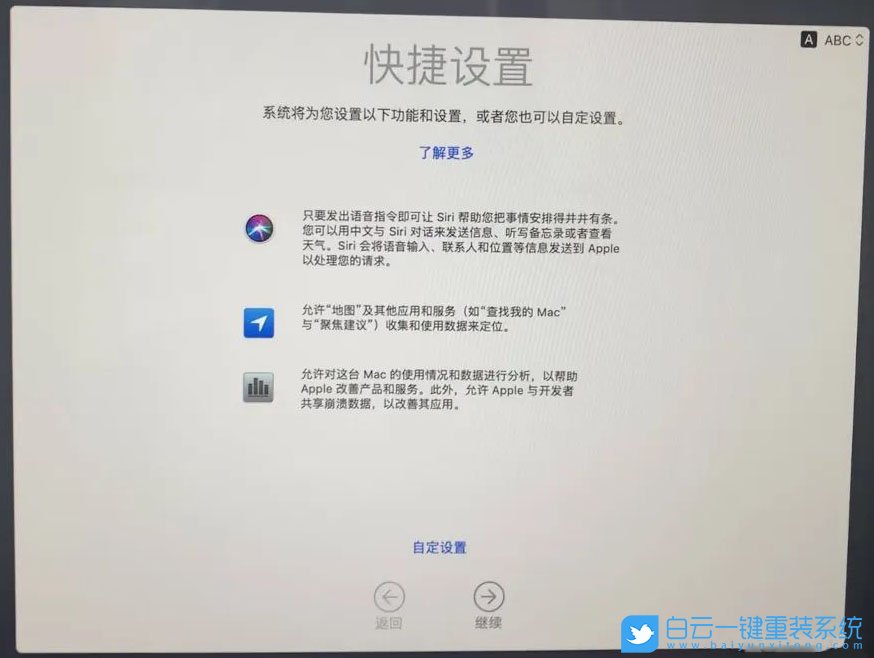
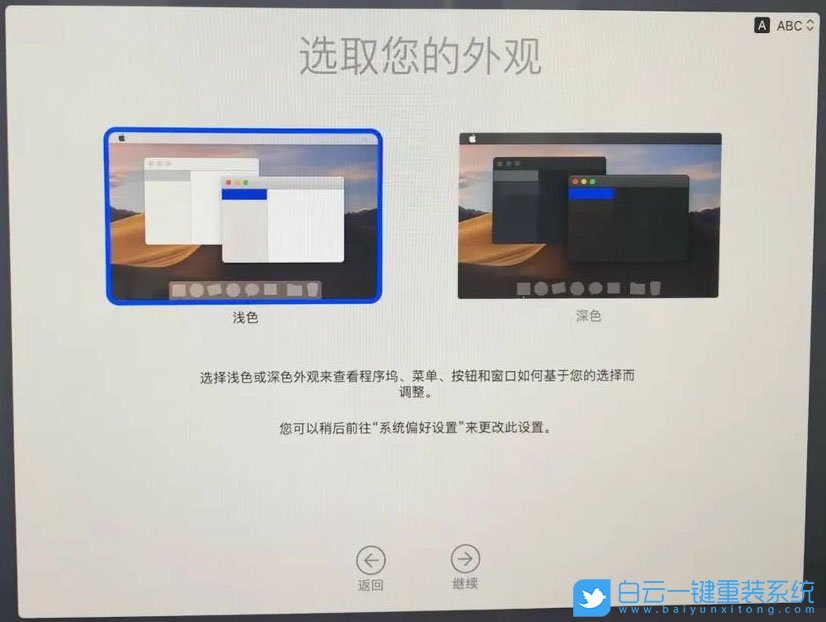
26、選取您的外觀,大家根據(jù)自己的喜好選項,選擇好之后,點擊繼續(xù);
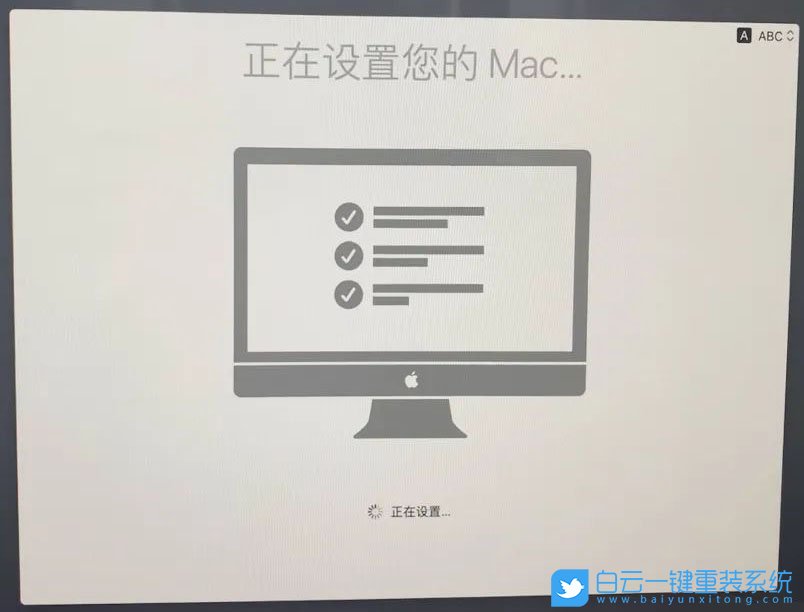
27、正在設置您的Mac......預示重裝系統(tǒng)即將完成;
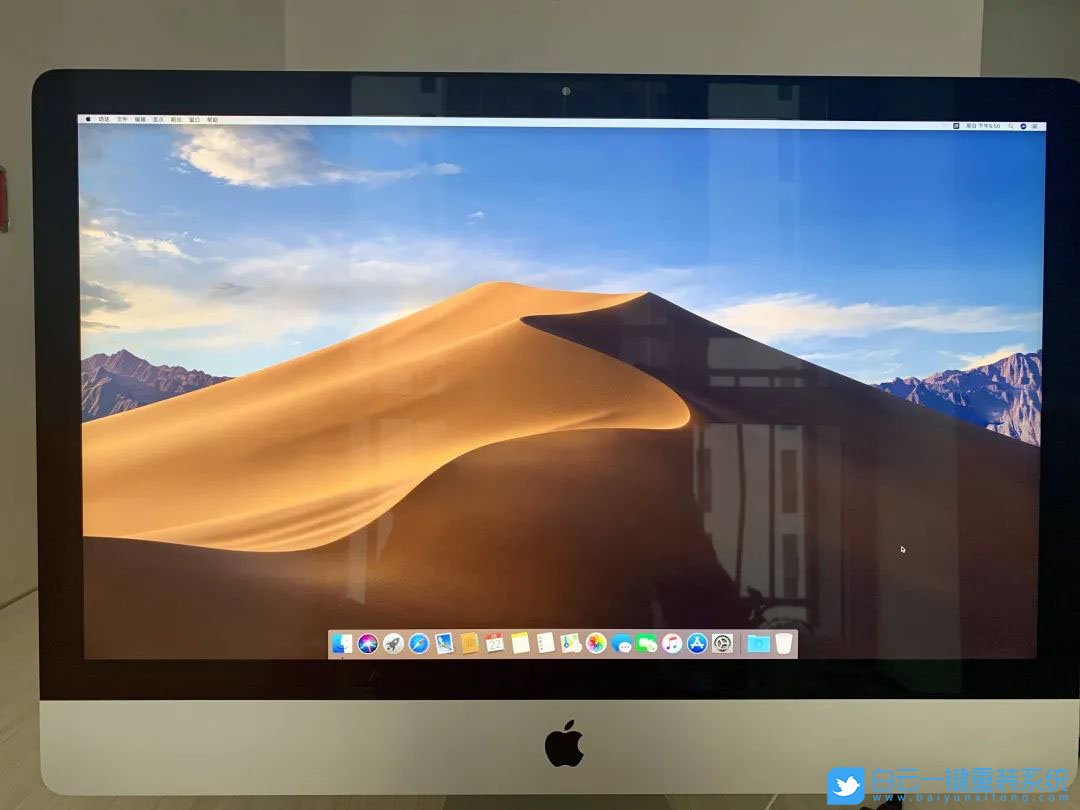
28、出現(xiàn)桌面,說明系統(tǒng)重裝就完成了;
以上就是mac抹掉磁盤重裝系統(tǒng)教程|mac如何在線重裝系統(tǒng)文章,如果這篇文章的方法能幫到你,那就收藏白云一鍵重裝系統(tǒng)網(wǎng)站,在這里會不定期給大家分享常用裝機故障解決方法。

mac抹掉磁盤重裝系統(tǒng)教程|mac如何在線重裝系統(tǒng)相關教程
- ThinkPad T14 2022銳龍版筆記本重裝系統(tǒng)Win11
- 榮耀MagicBook Pro銳龍版2020筆記本重裝系統(tǒng)Win11
- 如何使用重裝系統(tǒng)軟件重裝Win10
- 外星人Alienware X17 R1筆記本重裝系統(tǒng)Win11
- msi微星Modern15筆記本怎么重裝系統(tǒng)Win11
- Terrans Force X599 2070 97K筆記本重裝系統(tǒng)Win11
- 吾空X17武仙筆記本怎么重裝系統(tǒng)Win11
- 索尼VAIO侍14Ultra筆記本重裝系統(tǒng)Win10
- 榮耀MagicBook 14 2021銳龍筆記本重裝系統(tǒng)Win11
- 吾空迦紗ST筆記本怎么重裝系統(tǒng)Win11


Win10系統(tǒng)發(fā)布者不受信任怎么辦,如何解決有用戶反映說,在使用win10系統(tǒng)時,想要打開某些程序,卻提示發(fā)布者并不被信任,提示說為了對計算機進行保護已經(jīng)阻止此


恢復win10系統(tǒng)源文件命令有哪些|Dism命令使用教程電腦隨著使用時間的變長,而變得更加容易出現(xiàn)一些問題,比如因為源文件出現(xiàn)變化,就容易導致電腦的資源管理器出現(xiàn)卡頓

