Ubuntu系統(tǒng)22.04 LTS安裝|U盤安裝Ubuntu 22.04系統(tǒng)
- 2022-04-27 11:34:23 分類:教程
Ubuntu是最受歡迎的Linux發(fā)行版之一,擁有漂亮的UI界面,不再只是簡(jiǎn)陋的界面+命令行,而是一款華麗時(shí)尚,且無(wú)比實(shí)用的操作系統(tǒng)。對(duì)大多數(shù)沒(méi)接觸過(guò)Linux,而又想嘗鮮或?qū)W習(xí)一下的話,那么Ubuntu絕對(duì)是你的首選。這篇文章將以22.04 LTS為例,給大家?guī)?lái)的安裝Ubuntu系統(tǒng)22.04 LTS圖文教程。
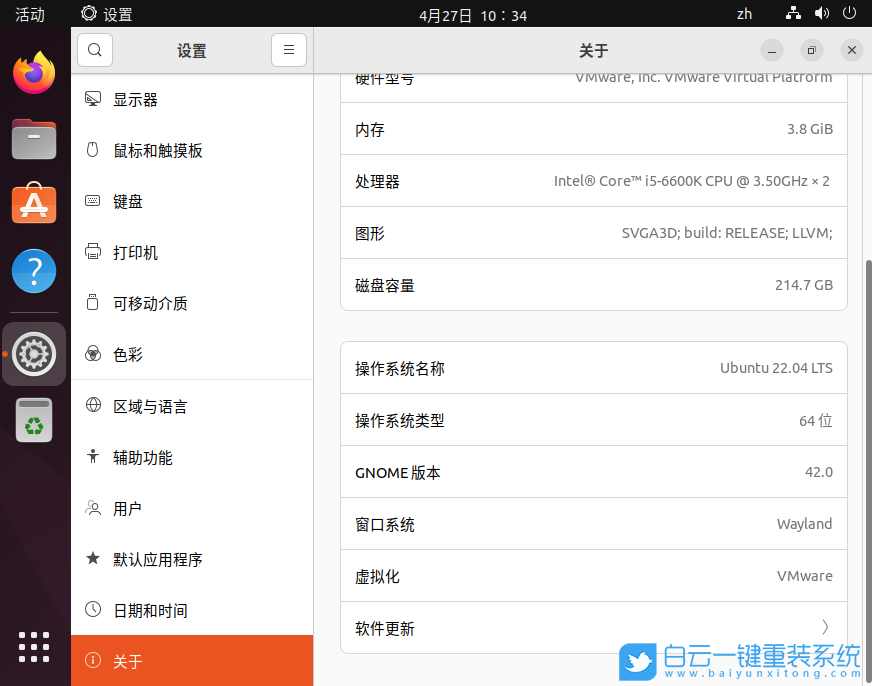
LTS 版本是什么意思?
接觸過(guò)Ubuntu的朋友都會(huì)發(fā)現(xiàn),有些版本號(hào)后面是帶有LTS標(biāo)識(shí)的。LTS是Long-Term Support的縮寫,因此LTS版本也就是「長(zhǎng)期支持版本」的意思,類似Windows 10 LTSC。Ubuntu會(huì)為L(zhǎng)TS版本提供長(zhǎng)達(dá)5年的系統(tǒng)維護(hù)更新和技術(shù)支持, 以確保系統(tǒng)能長(zhǎng)期穩(wěn)定和安全地運(yùn)行,更加適合用于部署在服務(wù)器生產(chǎn)環(huán)境。LTS的原則是以穩(wěn)定為主,而個(gè)人用戶則可以使用非LTS的最新版本來(lái)獲得更多新功能和新特性,大家可以根據(jù)自己的用途進(jìn)行選擇。
Ubuntu系統(tǒng)22.04 LTS新功能特性:
1)改進(jìn)對(duì)「樹(shù)莓派 4」Raspberry Pi 上的運(yùn)行性能,現(xiàn)在甚至可在 2GB 內(nèi)存運(yùn)行
2)支持明亮和暗黑主題,可以自定義設(shè)置多種不同的“重點(diǎn)色彩/強(qiáng)調(diào)色”
3)GNOME 42 帶來(lái)了視覺(jué)上的變化、 應(yīng)用程序的完善以及新的屏幕截圖應(yīng)用程序。
4)Linux 內(nèi)核升級(jí)到 5.17 或 5.15 LTS
5)提供單獨(dú)的 RISC-V 架構(gòu)的 Live Image
6)RDP 現(xiàn)在可用于遠(yuǎn)程共享桌面
7)Firefox 瀏覽器默認(rèn)為 Snap 包提供,更新了 LibreOffice、Thunderbird 等眾多應(yīng)用
8)更新大量軟件包如 OpenSSL 3.0、Ruby 3.0、Python 3.10、PHP 8.1 等
1)改進(jìn)對(duì)「樹(shù)莓派 4」Raspberry Pi 上的運(yùn)行性能,現(xiàn)在甚至可在 2GB 內(nèi)存運(yùn)行
2)支持明亮和暗黑主題,可以自定義設(shè)置多種不同的“重點(diǎn)色彩/強(qiáng)調(diào)色”
3)GNOME 42 帶來(lái)了視覺(jué)上的變化、 應(yīng)用程序的完善以及新的屏幕截圖應(yīng)用程序。
4)Linux 內(nèi)核升級(jí)到 5.17 或 5.15 LTS
5)提供單獨(dú)的 RISC-V 架構(gòu)的 Live Image
6)RDP 現(xiàn)在可用于遠(yuǎn)程共享桌面
7)Firefox 瀏覽器默認(rèn)為 Snap 包提供,更新了 LibreOffice、Thunderbird 等眾多應(yīng)用
8)更新大量軟件包如 OpenSSL 3.0、Ruby 3.0、Python 3.10、PHP 8.1 等
Ubuntu系統(tǒng)22.04 LTS安裝準(zhǔn)備工作:
1、準(zhǔn)備一個(gè)8G以上的U盤(注意備份數(shù)據(jù))
2、軟碟通UltraISO制作U盤啟動(dòng)工具
3、Ubuntu系統(tǒng)22.04 LTS
Ubuntu系統(tǒng)22.04 LTS安裝步驟:(制作U盤啟動(dòng)盤)
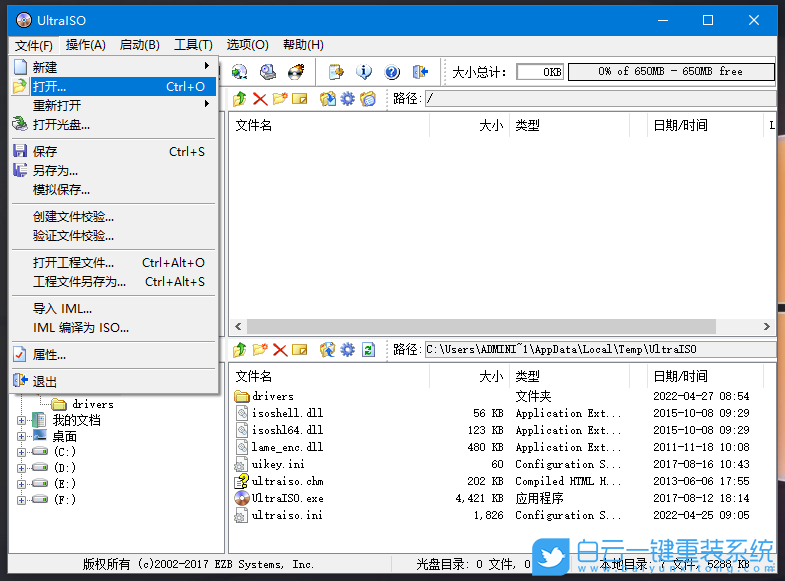
1、打開(kāi)UltraISO后,點(diǎn)擊左上角的文件,在打開(kāi)的下拉項(xiàng)中,選擇打開(kāi)準(zhǔn)備好的Ubuntu系統(tǒng)22.04 LTS鏡像文件(ubuntu-22.04-desktop-amd64.iso);
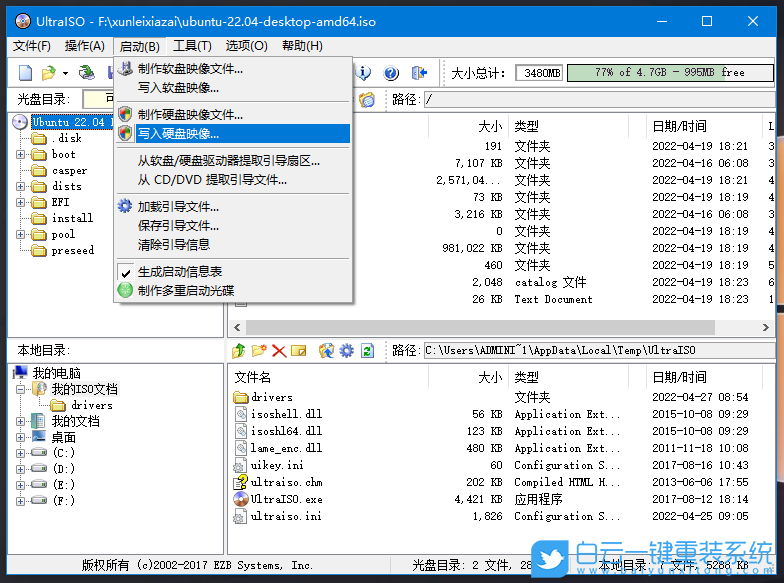
2、接著,再點(diǎn)擊啟動(dòng),在打開(kāi)的下拉項(xiàng)中,選擇寫入硬盤映像;
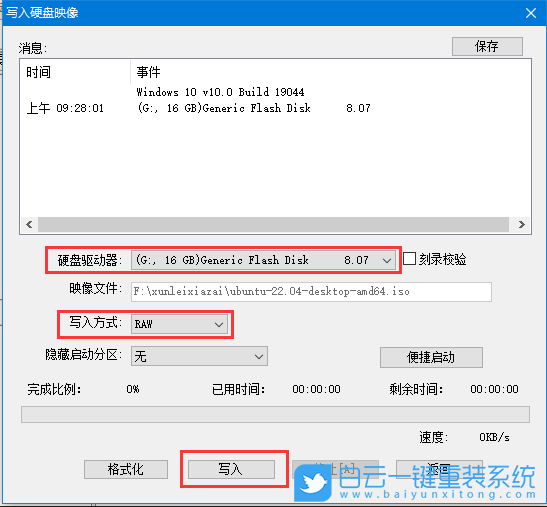
3、寫入硬盤映像窗口,硬盤驅(qū)動(dòng)器選擇U盤,寫入方式選擇RAW,然后點(diǎn)擊寫入;
寫入方式說(shuō)明:
USB-HDD:
硬盤仿真模式,DOS啟動(dòng)后顯示C:盤;兼容性很高,對(duì)于一些只支持USB-ZIP模式的電腦則無(wú)法啟動(dòng)。
USB-ZIP:
大容量軟盤仿真模式,DOS啟動(dòng)后顯示A:盤;在一些比較老的計(jì)算機(jī)上是唯一的可選模式。
USB-HDD+:
增強(qiáng)的USB-HDD模式,DOS啟動(dòng)后顯示C:盤,兼容性極高。缺點(diǎn):對(duì)僅支持USB-ZIP的電腦無(wú)法啟動(dòng)。
USB-ZIP+:
增強(qiáng)的USB-ZIP模式,支持USB-HDD/USB-ZIP雙模式啟動(dòng),從而達(dá)到很高的兼容性。缺點(diǎn):有些支持USB-HDD的電腦會(huì)將此模式的U盤認(rèn)為是USB-ZIP來(lái)啟動(dòng),從而導(dǎo)致4GB以上大容量U盤的兼容性有所降低。
USB-HDD+ v2:
USB-HDD的增強(qiáng)模式,兼容性高于USB-HDD+模式,但對(duì)僅支持USB-ZIP的電腦無(wú)法啟動(dòng)。在DOS下啟動(dòng)后U盤盤符仍然顯示為C:盤。
USB-ZIP+ v2:
USB-ZIP的增強(qiáng)模式,兼容性高于USB-ZIP+模式。
RAW:
中文解釋是“原材料”或“未經(jīng)處理的東西”,RAW/ISO中ISO指的是未處理過(guò)的鏡像文件,RAW指的是無(wú)字幕的原版文件。
寫入方式說(shuō)明:
USB-HDD:
硬盤仿真模式,DOS啟動(dòng)后顯示C:盤;兼容性很高,對(duì)于一些只支持USB-ZIP模式的電腦則無(wú)法啟動(dòng)。
USB-ZIP:
大容量軟盤仿真模式,DOS啟動(dòng)后顯示A:盤;在一些比較老的計(jì)算機(jī)上是唯一的可選模式。
USB-HDD+:
增強(qiáng)的USB-HDD模式,DOS啟動(dòng)后顯示C:盤,兼容性極高。缺點(diǎn):對(duì)僅支持USB-ZIP的電腦無(wú)法啟動(dòng)。
USB-ZIP+:
增強(qiáng)的USB-ZIP模式,支持USB-HDD/USB-ZIP雙模式啟動(dòng),從而達(dá)到很高的兼容性。缺點(diǎn):有些支持USB-HDD的電腦會(huì)將此模式的U盤認(rèn)為是USB-ZIP來(lái)啟動(dòng),從而導(dǎo)致4GB以上大容量U盤的兼容性有所降低。
USB-HDD+ v2:
USB-HDD的增強(qiáng)模式,兼容性高于USB-HDD+模式,但對(duì)僅支持USB-ZIP的電腦無(wú)法啟動(dòng)。在DOS下啟動(dòng)后U盤盤符仍然顯示為C:盤。
USB-ZIP+ v2:
USB-ZIP的增強(qiáng)模式,兼容性高于USB-ZIP+模式。
RAW:
中文解釋是“原材料”或“未經(jīng)處理的東西”,RAW/ISO中ISO指的是未處理過(guò)的鏡像文件,RAW指的是無(wú)字幕的原版文件。
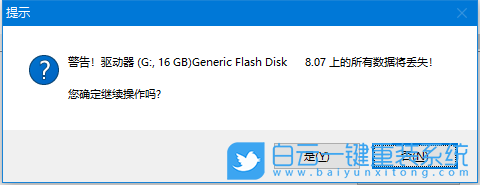
4、提示,U盤上的所有數(shù)據(jù)將丟失!您確定繼續(xù)操作嗎?點(diǎn)擊是;
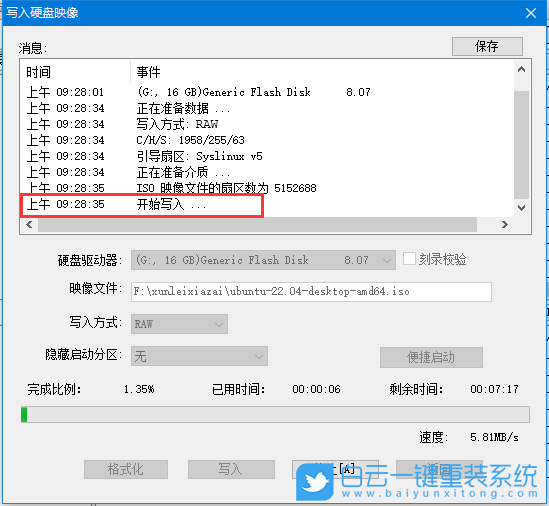
5、這時(shí)候,消息下會(huì)顯示開(kāi)始寫入,執(zhí)行整個(gè)過(guò)程,需要點(diǎn)時(shí)間,等消息下顯示刻錄成功,就說(shuō)明U盤啟動(dòng)盤制作完成了;
Ubuntu系統(tǒng)22.04 LTS安裝步驟:(安裝Ubuntu系統(tǒng)22.04 LTS)
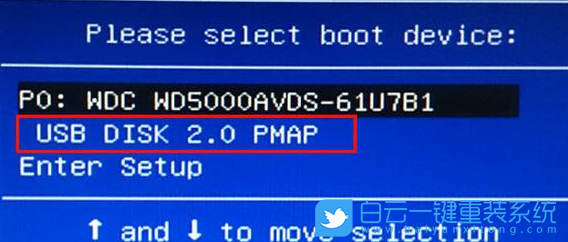
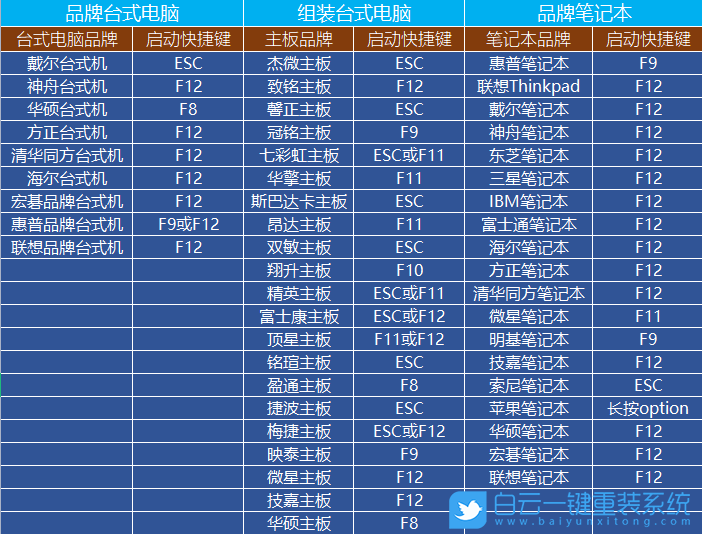
首先,需要在電腦開(kāi)機(jī)的時(shí)候,連續(xù)按快捷啟動(dòng)熱鍵(不同品牌電腦,熱鍵會(huì)不一樣),選擇U盤啟動(dòng)
以下不同電腦的U盤啟動(dòng)快捷鍵僅供大家參考
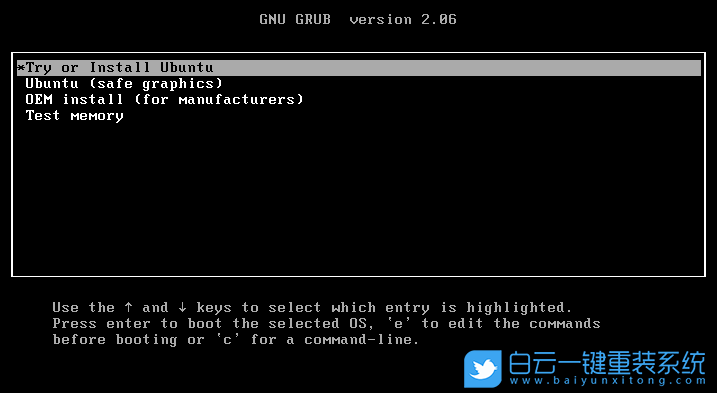
1、光標(biāo)選擇到Try or Install Ubuntu,再按回車;
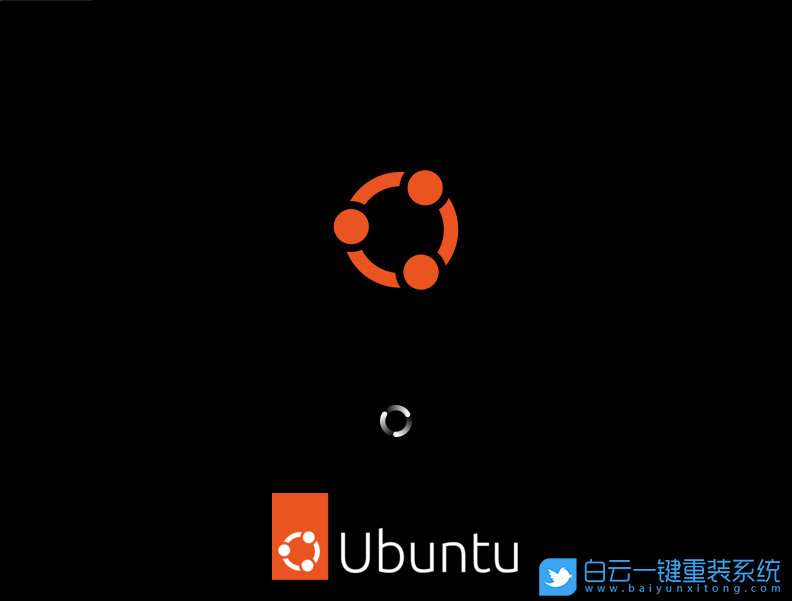
2、Ubuntu準(zhǔn)備安裝前的加載過(guò)程;
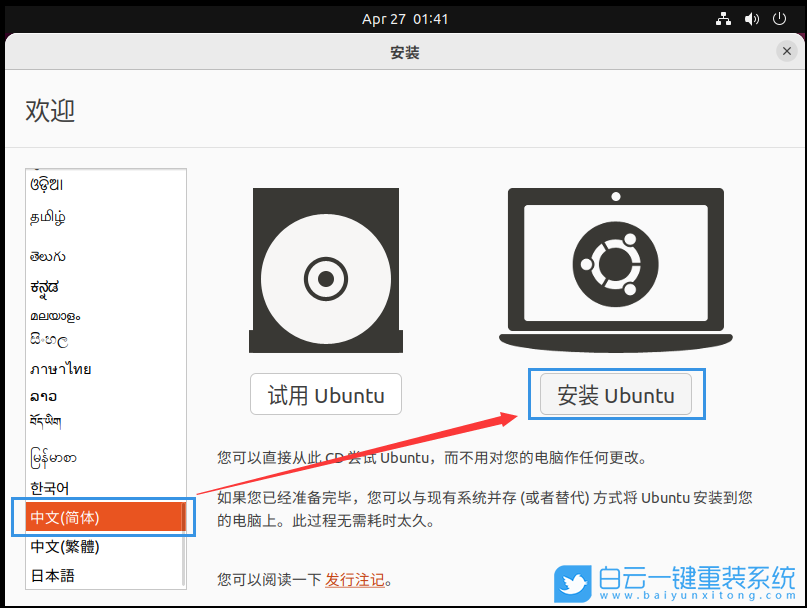
3、進(jìn)入安裝向?qū)В髠?cè)選擇中文(簡(jiǎn)體),再點(diǎn)擊安裝 Ubuntu;
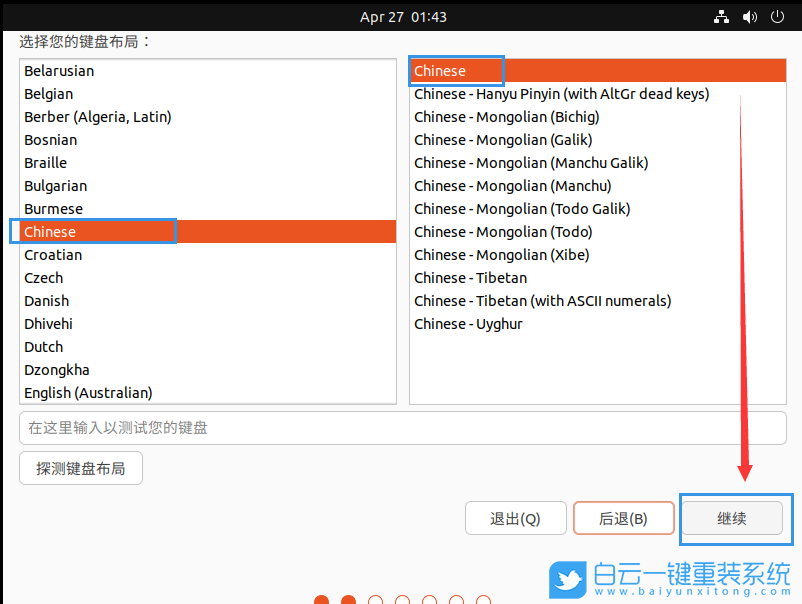
4、選擇您的鍵盤布局,找到并選擇Chinese,再點(diǎn)擊繼續(xù);
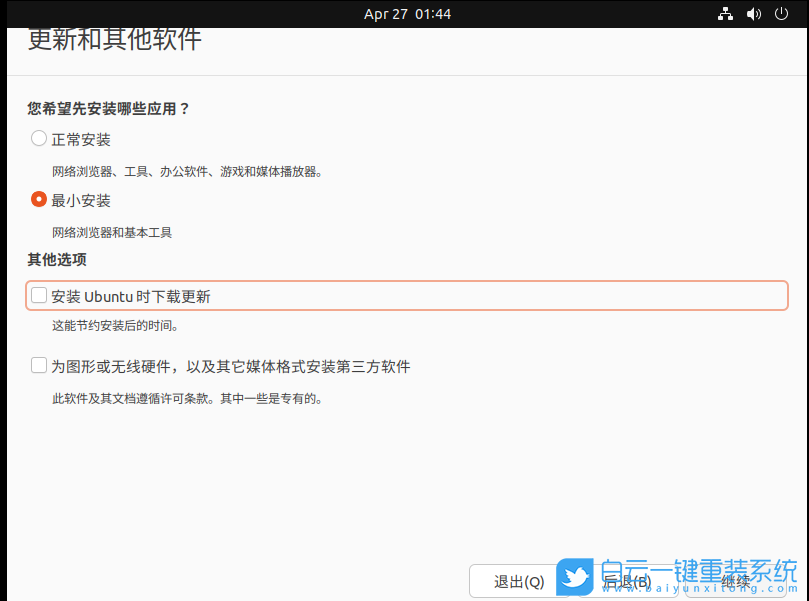
5、更新和其他軟件這里,大家可以根據(jù)情況選擇,選擇好之后,再點(diǎn)擊繼續(xù);
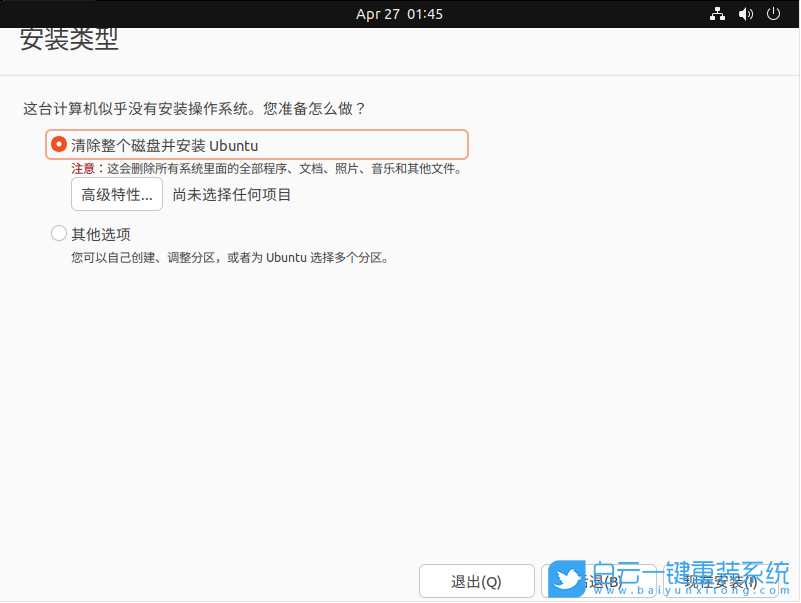
6、安裝類型這里,沒(méi)有安裝操作系統(tǒng)的情況下,直接選擇“清除整個(gè)磁盤并安裝 Ubuntu”,再點(diǎn)擊現(xiàn)在安裝;
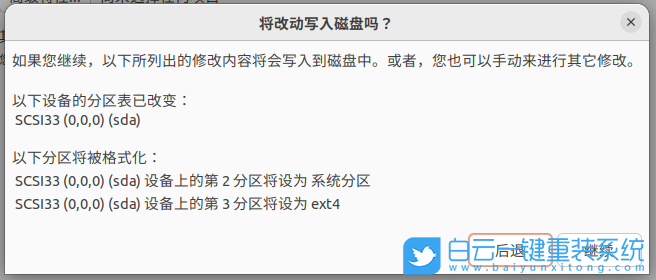
7、將改動(dòng)寫入磁盤嗎?確定沒(méi)問(wèn)題之后,再點(diǎn)擊繼續(xù);
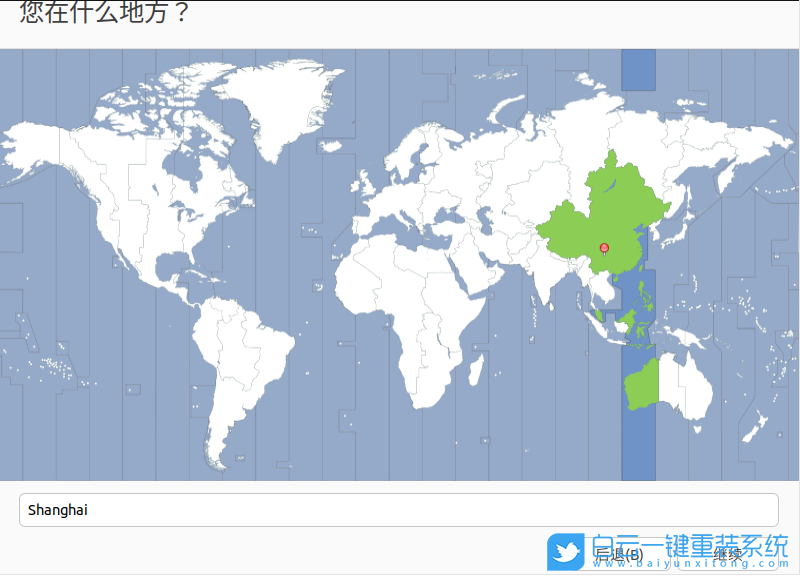
8、您在什么地方?選擇好地區(qū)后,再點(diǎn)擊繼續(xù);
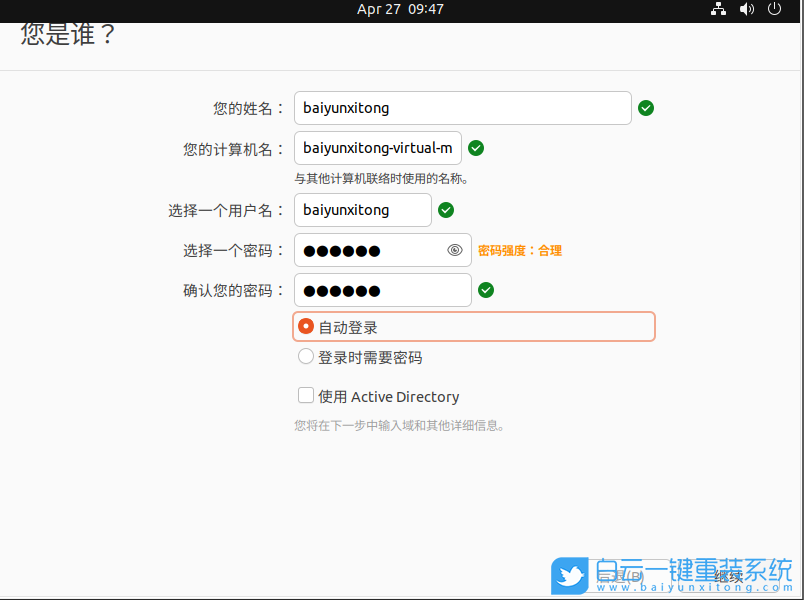
9、您是誰(shuí)?填入用戶名和密碼,再點(diǎn)擊繼續(xù);
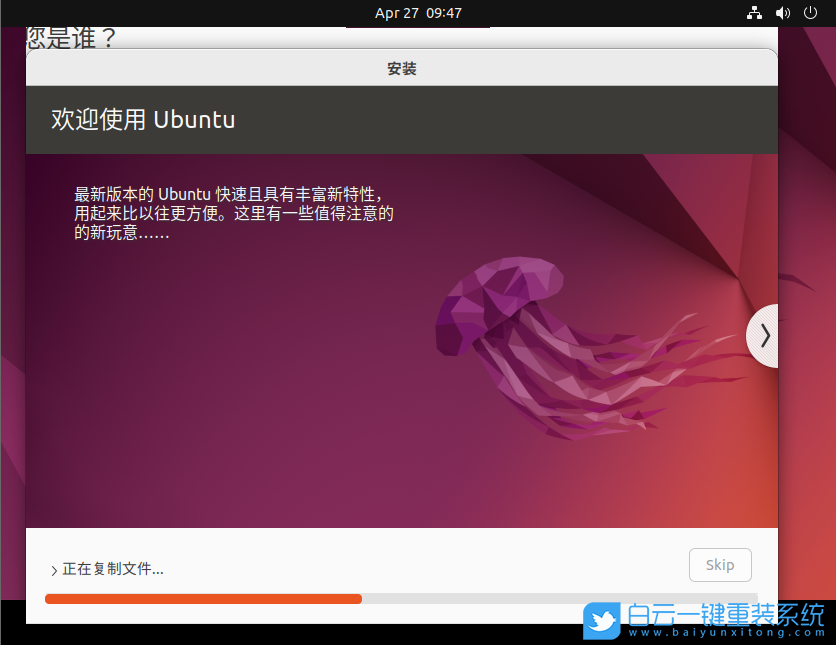
10、這就開(kāi)始Ubuntu的安裝過(guò)程了,耐心等待即可;
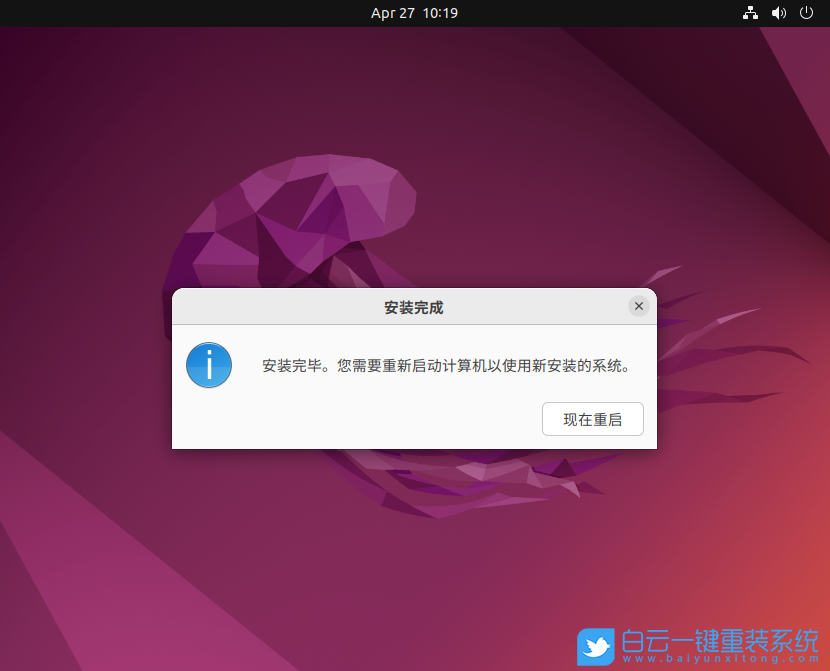
11、系統(tǒng)安裝完成后,會(huì)提示“安裝完畢 您需要重新啟動(dòng)計(jì)算機(jī)以使用新安裝的系統(tǒng)”,點(diǎn)擊現(xiàn)在重啟;
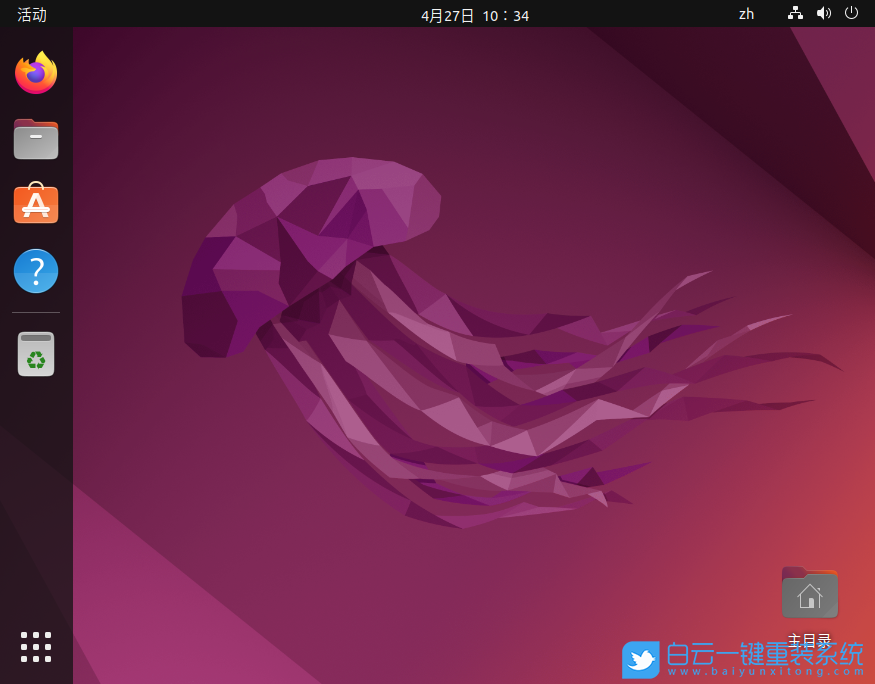
12、最后,就可以進(jìn)入Ubuntu系統(tǒng)桌面了;
以上就是Ubuntu系統(tǒng)22.04 LTS安裝|U盤安裝Ubuntu 22.04系統(tǒng)文章,如果這篇文章的方法能幫到你,那就收藏白云一鍵重裝系統(tǒng)網(wǎng)站,在這里會(huì)不定期給大家分享常用裝機(jī)故障解決方法。

Ubuntu系統(tǒng)22.04 LTS安裝|U盤安裝Ubuntu 22.04系統(tǒng)相關(guān)教程
- ThinkPad T14 2022銳龍版筆記本重裝系統(tǒng)Win11
- 榮耀MagicBook Pro銳龍版2020筆記本重裝系統(tǒng)Win11
- 如何使用重裝系統(tǒng)軟件重裝Win10
- 外星人Alienware X17 R1筆記本重裝系統(tǒng)Win11
- msi微星Modern15筆記本怎么重裝系統(tǒng)Win11
- Terrans Force X599 2070 97K筆記本重裝系統(tǒng)Win11
- 吾空X17武仙筆記本怎么重裝系統(tǒng)Win11
- 索尼VAIO侍14Ultra筆記本重裝系統(tǒng)Win10
- 榮耀MagicBook 14 2021銳龍筆記本重裝系統(tǒng)Win11
- 吾空迦紗ST筆記本怎么重裝系統(tǒng)Win11


Win10系統(tǒng)發(fā)布者不受信任怎么辦,如何解決有用戶反映說(shuō),在使用win10系統(tǒng)時(shí),想要打開(kāi)某些程序,卻提示發(fā)布者并不被信任,提示說(shuō)為了對(duì)計(jì)算機(jī)進(jìn)行保護(hù)已經(jīng)阻止此


恢復(fù)win10系統(tǒng)源文件命令有哪些|Dism命令使用教程電腦隨著使用時(shí)間的變長(zhǎng),而變得更加容易出現(xiàn)一些問(wèn)題,比如因?yàn)樵次募霈F(xiàn)變化,就容易導(dǎo)致電腦的資源管理器出現(xiàn)卡頓

