硬盤在線安裝xp系統教程
- 2017-07-06 15:28:41 分類:教程
能開機情況下硬盤在線安裝XP系統基本上算是最簡單的xp系統安裝方式,雖然xp系統被微軟淘汰了很久了,但是有些用戶依然希望繼續使用XP系統,當xp系統壞了需要重新安裝我們要怎么辦呢?其實我們可以使用最簡單的硬盤安裝xp系統方式在線安裝xp系統,那么下面小編就教大家硬盤在線安裝xp系統教程。
硬盤安裝XP系統方法一:
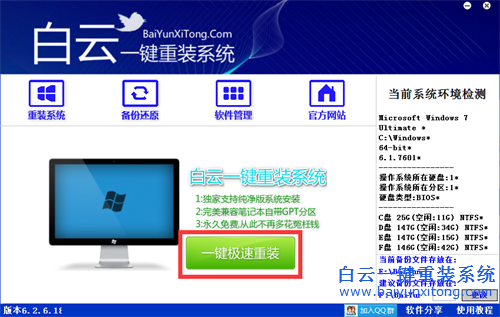
1、首先下載一個白云一鍵重裝系統軟件,然后安裝到電腦硬盤上面,打開軟件并且點擊一鍵極速重裝。
2、然后選擇XP系統,點擊XP系統后面的安裝裝機版。
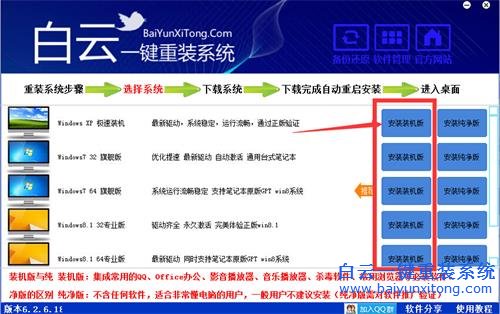
3、點擊安裝裝機版之后就會自動進入在線下載xp系統到硬盤的階段

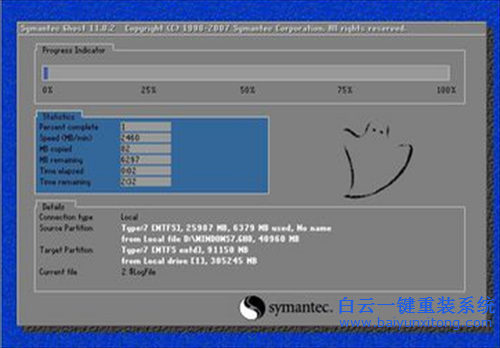
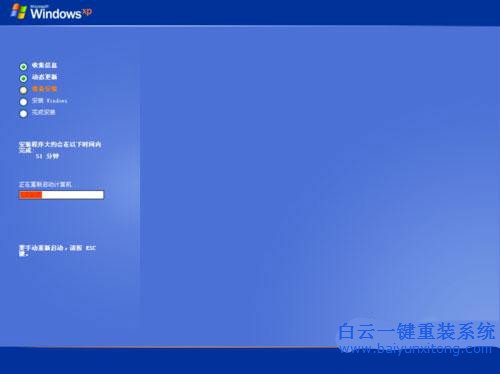
4、等待xp系統下載完成之后就白云軟件會自動重啟電腦并且自動安裝xp系統。
硬盤安裝XP系統方法二:
硬盤安裝XP系統方法一:
1、首先下載一個白云一鍵重裝系統軟件,然后安裝到電腦硬盤上面,打開軟件并且點擊一鍵極速重裝。
2、然后選擇XP系統,點擊XP系統后面的安裝裝機版。
3、點擊安裝裝機版之后就會自動進入在線下載xp系統到硬盤的階段
4、等待xp系統下載完成之后就白云軟件會自動重啟電腦并且自動安裝xp系統。
硬盤安裝XP系統方法二:
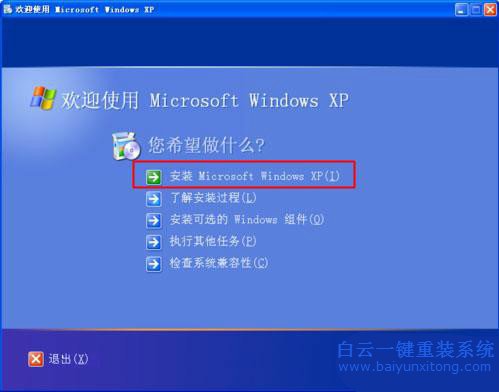
1、首先需要下載一個原版XP系統,一般原版系統建議去MSDN下載,百度搜索MSDN即可。下載好之后將系統使用winrar等壓縮軟件解壓到硬盤C盤以外的任意一個盤的D盤。然后雙擊setup.exe打開安裝程序。
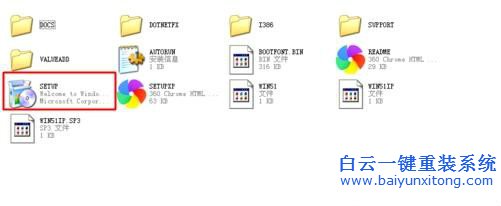
2、打開之后會看到歡迎使用Microsoft Windows XP,這個界面我們點擊“安裝Microsoft Windows XP(L)”;
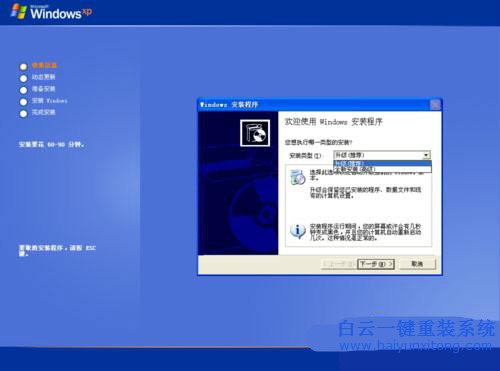
3、然后會出現一個選擇安裝類型,這里不要使用它推薦的升級,選擇全新安裝,然后點擊下一步。
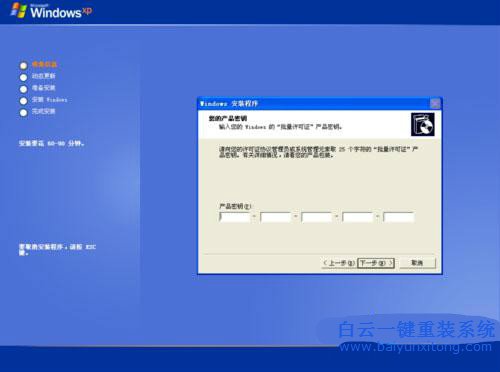
4、提示輸入秘鑰這一步,如果有秘鑰建議輸入秘鑰,如果沒有就直接點擊下一步跳過,等裝完系統之后下載軟件激活一下就可以了。
5、然后會將你原先的系統文件復制到C盤的一個名字為Windows.old的文件夾內,這里等待。
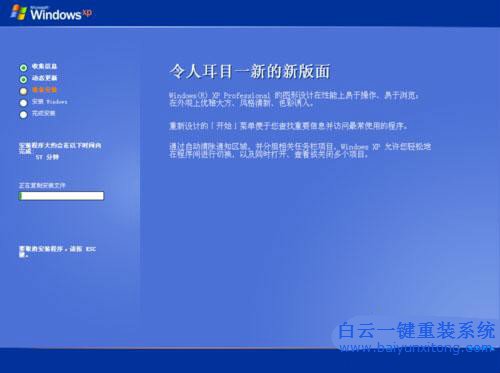
6、完成復制后會自動重啟計算機;然后自動進入安裝過程,剩下的只需要等待。
標簽:



Win10系統發布者不受信任怎么辦,如何解決有用戶反映說,在使用win10系統時,想要打開某些程序,卻提示發布者并不被信任,提示說為了對計算機進行保護已經阻止此


恢復win10系統源文件命令有哪些|Dism命令使用教程電腦隨著使用時間的變長,而變得更加容易出現一些問題,比如因為源文件出現變化,就容易導致電腦的資源管理器出現卡頓

