簡單好用的電腦如何重裝系統方法
- 2017-07-31 09:43:50 分類:教程
重裝系統對于大部分用戶來說可能會比較陌生,但是即使你一點不會電腦重裝系統。看了小編這篇文章之后,必定能夠學會電腦如何重裝系統的方法,想要給電腦重裝系統必須要具備某個條件。比如一鍵重裝系統軟件需要電腦可以開機并且上網,光盤重裝系統需要電腦有光驅并且有系統光盤等,下面小編就給大家介紹一些簡單好用的電腦如何重裝系統方法。
1、首先我們下載一鍵重裝系統軟件,網上一鍵重裝系統軟件非常多,小編強烈建議千萬不要使用那種推廣的系統,系統內不知道有些什么東西。把一鍵重裝系統軟件下載好了之后打開軟件,點擊快速安裝將軟件安裝到電腦上面。
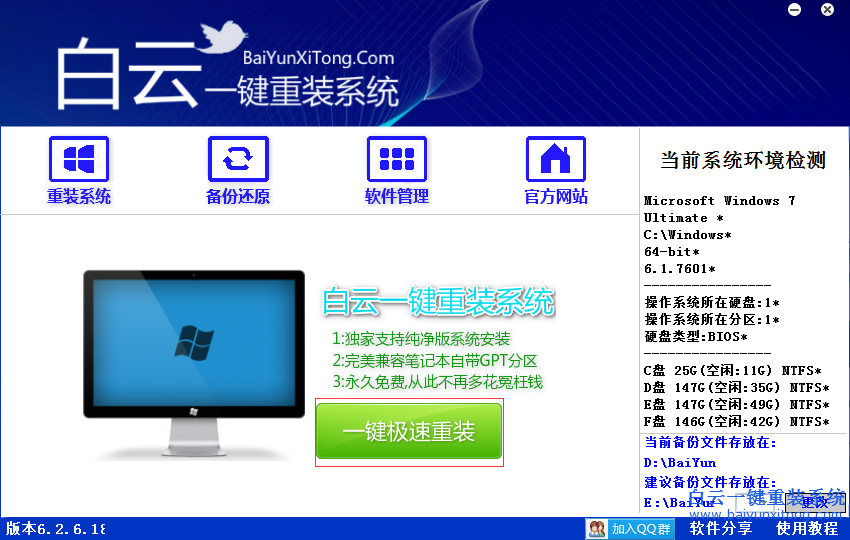
2、安裝完成之后打開一鍵重裝系統軟件,如下圖,雖然每個軟件有一些微小的差異,但是也不妨礙電腦重裝系統。想要給電腦重裝系統就點擊軟件上的一鍵極速重裝或者一鍵重裝、立即重裝、馬上重裝等字樣的按鈕。
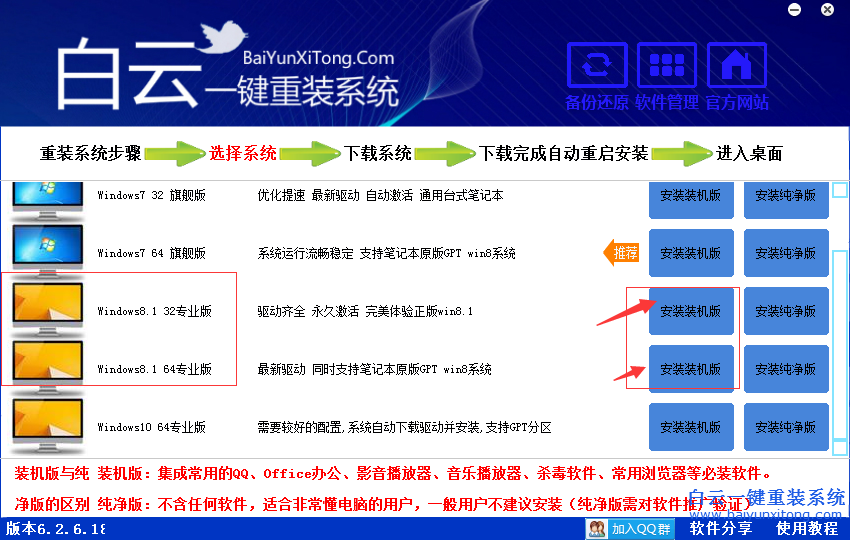
3、然后選擇系統,根據你自己的需求和電腦配置選擇系統,點擊對應系統后面的安裝裝機版或者安裝按鈕就可以進行安裝系統了。
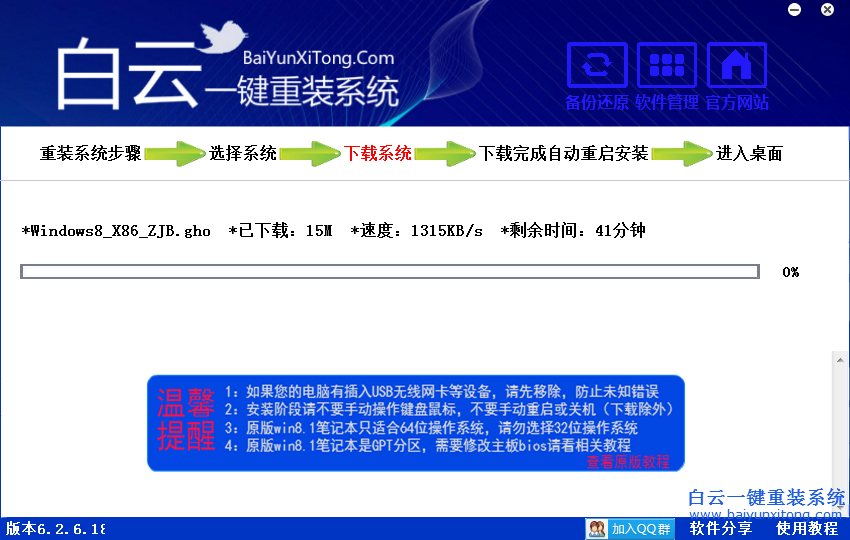
4、下面為下載的圖片,等待下載系統完成之后就會自動給電腦重裝系統。
系統重裝并不復雜,只要找對了方法都可以很輕松的進行重裝系統,小編這里除了一鍵重裝系統這樣的方式之外,還會給大家介紹一種即使重裝失敗了也能夠重裝系統的方法給大家,雖然說使用起來比一鍵重裝系統麻煩一些,但是更加的適合新手用戶。光盤重裝系統,一般我們能夠買到的都是ghost版本的光盤,ghost版本的光盤安裝起來還是很簡單的。下面一起來看看吧。
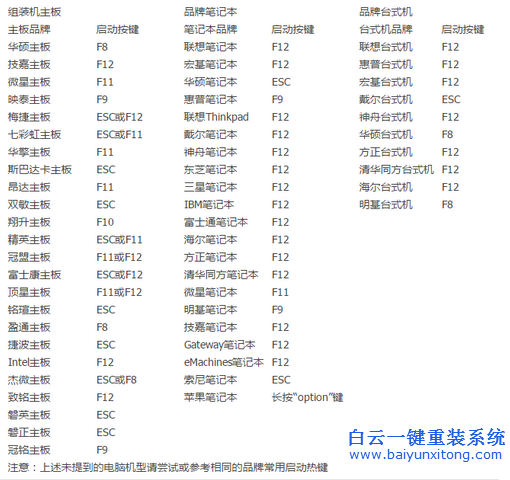
1、使用光盤進行安裝系統其實最難的就是設置光盤為第一啟動項,但是第一啟動項這樣的東西我們也可以不設置,直接使用boot menu快捷啟動CD/DVD即可。下圖為各品牌電腦的啟動熱鍵。
2、然后將光盤放入光驅,重啟電腦,一直不停點擊啟動熱鍵,之后會進入電腦的快捷設置啟動項的界面——boot menu。
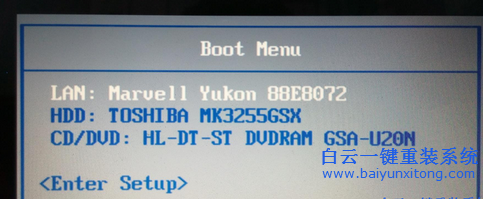
3、選擇CD/DVD那個選項敲回車鍵,然后就會進入光盤啟動的菜單。在光盤菜單直接選擇安裝ghost系統即可進行安裝系統。
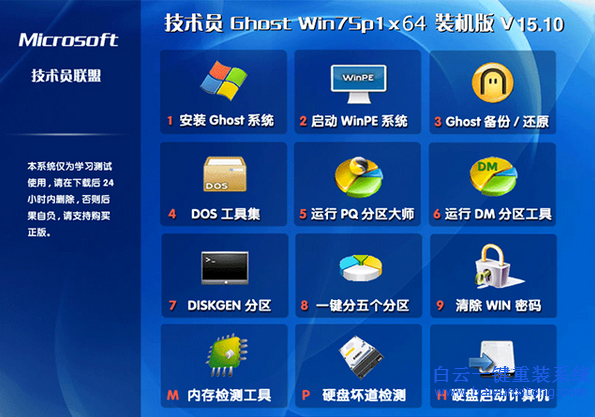
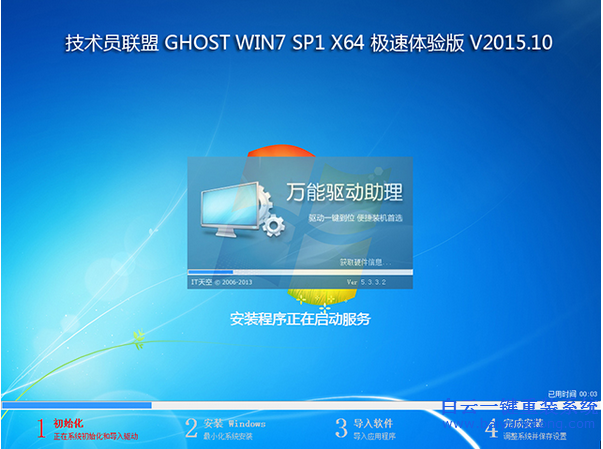
4、選擇好之后就可以進入電腦系統重裝過程,等待安裝完成就行了。
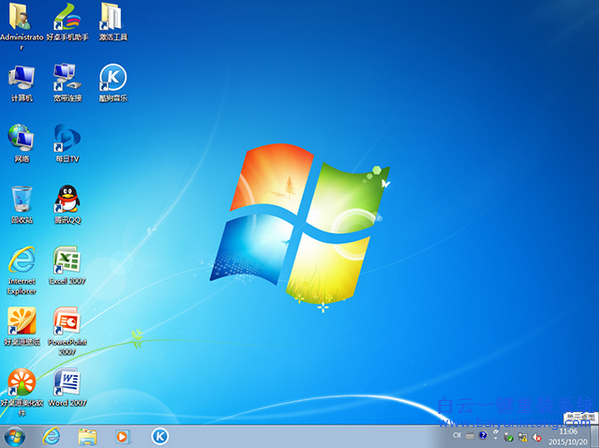
5、下圖為安裝完成后的系統桌面。桌面軟件多少只能看你的系統光盤自帶有多少軟件了。
以上就是簡單好用的電腦如何重裝系統方法,小編在此給大家介紹了兩種方法,兩種方法一種能應對電腦能開機并且能聯網,沒有第三方工具的情況下重裝系統的需求。另一種可以應對電腦無法開機的情況下重裝系統的需要。但是光驅并不是每臺電腦都有的,還有些電腦無光驅,電腦又無法正常開機要怎么重裝系統呢?下面小編教大家:U盤安裝系統教程
1、首先我們下載一鍵重裝系統軟件,網上一鍵重裝系統軟件非常多,小編強烈建議千萬不要使用那種推廣的系統,系統內不知道有些什么東西。把一鍵重裝系統軟件下載好了之后打開軟件,點擊快速安裝將軟件安裝到電腦上面。
2、安裝完成之后打開一鍵重裝系統軟件,如下圖,雖然每個軟件有一些微小的差異,但是也不妨礙電腦重裝系統。想要給電腦重裝系統就點擊軟件上的一鍵極速重裝或者一鍵重裝、立即重裝、馬上重裝等字樣的按鈕。
3、然后選擇系統,根據你自己的需求和電腦配置選擇系統,點擊對應系統后面的安裝裝機版或者安裝按鈕就可以進行安裝系統了。
4、下面為下載的圖片,等待下載系統完成之后就會自動給電腦重裝系統。
系統重裝并不復雜,只要找對了方法都可以很輕松的進行重裝系統,小編這里除了一鍵重裝系統這樣的方式之外,還會給大家介紹一種即使重裝失敗了也能夠重裝系統的方法給大家,雖然說使用起來比一鍵重裝系統麻煩一些,但是更加的適合新手用戶。光盤重裝系統,一般我們能夠買到的都是ghost版本的光盤,ghost版本的光盤安裝起來還是很簡單的。下面一起來看看吧。
1、使用光盤進行安裝系統其實最難的就是設置光盤為第一啟動項,但是第一啟動項這樣的東西我們也可以不設置,直接使用boot menu快捷啟動CD/DVD即可。下圖為各品牌電腦的啟動熱鍵。
2、然后將光盤放入光驅,重啟電腦,一直不停點擊啟動熱鍵,之后會進入電腦的快捷設置啟動項的界面——boot menu。
3、選擇CD/DVD那個選項敲回車鍵,然后就會進入光盤啟動的菜單。在光盤菜單直接選擇安裝ghost系統即可進行安裝系統。
4、選擇好之后就可以進入電腦系統重裝過程,等待安裝完成就行了。
5、下圖為安裝完成后的系統桌面。桌面軟件多少只能看你的系統光盤自帶有多少軟件了。
以上就是簡單好用的電腦如何重裝系統方法,小編在此給大家介紹了兩種方法,兩種方法一種能應對電腦能開機并且能聯網,沒有第三方工具的情況下重裝系統的需求。另一種可以應對電腦無法開機的情況下重裝系統的需要。但是光驅并不是每臺電腦都有的,還有些電腦無光驅,電腦又無法正常開機要怎么重裝系統呢?下面小編教大家:U盤安裝系統教程
標簽:
系統重裝
上一篇:最新win764位旗艦版系統安裝教程
下一篇:無盤重裝系統攻略



Win10系統發布者不受信任怎么辦,如何解決有用戶反映說,在使用win10系統時,想要打開某些程序,卻提示發布者并不被信任,提示說為了對計算機進行保護已經阻止此


恢復win10系統源文件命令有哪些|Dism命令使用教程電腦隨著使用時間的變長,而變得更加容易出現一些問題,比如因為源文件出現變化,就容易導致電腦的資源管理器出現卡頓

