教你U盤怎么重裝win8.1系統(tǒng)64位
- 2017-08-05 11:18:43 分類:教程
安裝win8.1系統(tǒng)的準(zhǔn)備步驟:
1、U盤,建議8G。
2、通用PE工具箱
3、win8.1專業(yè)版_YLMF_X64_ghost裝機(jī)版鏡像,提取里面的GHO文件
U盤怎么安裝win8.1系統(tǒng)第一步:制作支持WinPE啟動(dòng)的U盤
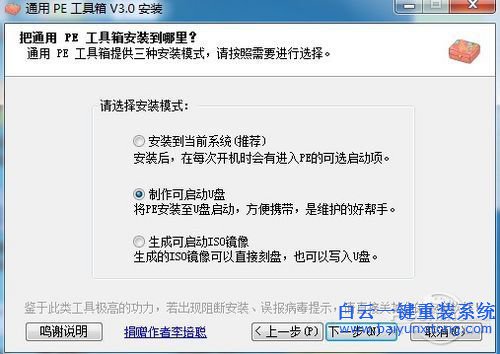
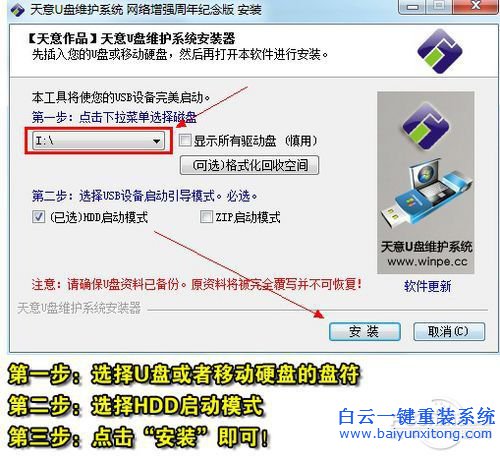
既然是用U盤來安裝win8.1系統(tǒng),那就得先讓你的U盤變成支持WinPE啟動(dòng)的超級(jí)U盤。白云推薦兩個(gè)最常用的WinPE軟件,其中通用PE工具箱安裝方式多樣化,而天意U盤維護(hù)系統(tǒng)(天意PE)可以一鍵制作WinPE啟動(dòng)U盤。本次安裝win8.1,白云使用的通用PE工具箱3.0正式版。不懂的朋友可以跟著白云的U盤安裝win8.1系統(tǒng)走。
無(wú)論你使用的是哪一個(gè)PE工具箱,請(qǐng)把U盤插入電腦之后,再在Windows系統(tǒng)下運(yùn)行這兩個(gè)WinPE軟件中的一個(gè)。安裝方法其實(shí)非常簡(jiǎn)單,跟著安裝提示走即可!
如何啟動(dòng)U盤進(jìn)入PE的步驟白云不再詳細(xì)說明,請(qǐng)不懂的朋友參考白云寫的如果用U盤安裝Win7的文章,安裝原理和方法幾乎一模一樣。
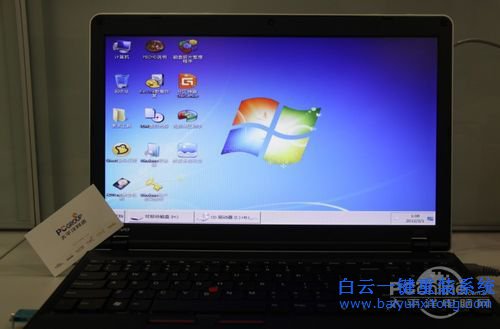
U盤安裝win8.1系統(tǒng)第二步要做的就是提取win8.1鏡像文件中的install.Wim到D盤里。
U盤怎么安裝win8.1系統(tǒng)第二步:提取win8.1鏡像文件中的install.wim到D盤里
將Windows 8的鏡像文件中的install.wim復(fù)制到D盤中的方法有多種,其中一種是直接用WinRAR等解壓工具把win8.1鏡像文件(ISO格式)解壓到D盤里,然后在解壓出來的SOURCES文件夾里面把install.wim復(fù)制到D盤根目錄下(其實(shí)這一步純屬多余,但白云習(xí)慣了這種繁瑣卻萬(wàn)無(wú)一失同時(shí)方便自己的安裝方式)。
下面介紹的提取install.wim方法是是虛擬光驅(qū)加載鏡像文件法,也就是說在通用PE3.0里用VDM虛擬光驅(qū)加載win8.1鏡像之后,然后再在虛擬盤符里找到install.wim這個(gè)文件。
打開VDM虛擬光驅(qū)之后,選擇裝載,然后選中U盤的win8.1鏡像文件即可。
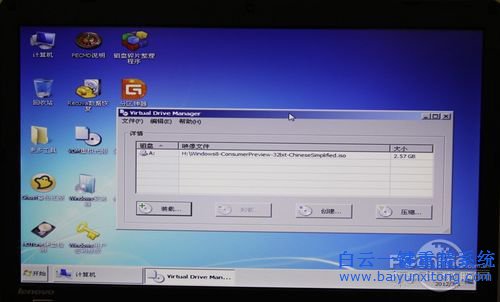
找到install.wim文件之后,然后復(fù)制到D盤根目錄下。
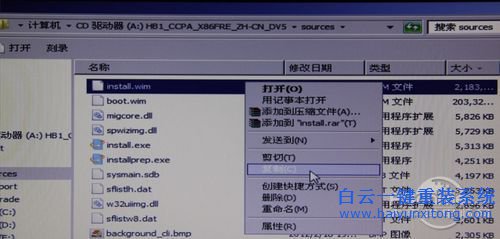
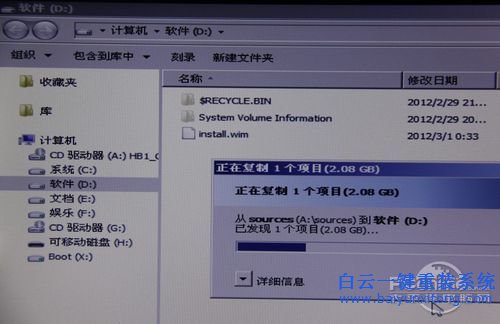
確保復(fù)制的install.wim文件有2.08G(32位版本)
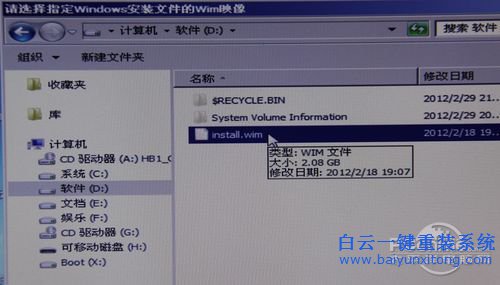
白云注:白云試過直接加載win8.1鏡像文件到虛擬光驅(qū)后,直接用Win$Man來完成win8.1專業(yè)版系統(tǒng)安裝,結(jié)果安裝過程中出錯(cuò),所以才把install.wim保存在D盤里,確保安裝過程萬(wàn)無(wú)一失。
第二步算是比較簡(jiǎn)單的,當(dāng)你完成整個(gè)win8.1安裝過程之后,你會(huì)發(fā)現(xiàn),第三步才是最簡(jiǎn)單的。
U盤安裝win8.1系統(tǒng)第三步:用Win$Man裝win8.1
Win$Man是一個(gè)Windows系統(tǒng)安裝工具,支持安裝仍在使用的所有版本的Windows系統(tǒng)。因此用Win$Man來安裝win8.1是最好的工具之一!
打開Win$Man之后,選擇D盤上的install.wim之后,選擇Windows 8 Customer Preview這個(gè)版本(只有一個(gè)版本可選)。

如果C盤上還沒格式化或者有多余的文件(一個(gè)文件都不行),Win$Man會(huì)提醒用戶進(jìn)行格式化。
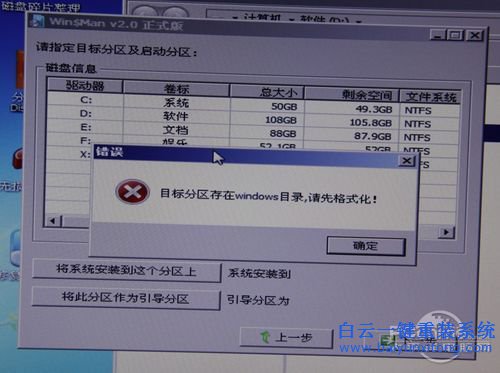
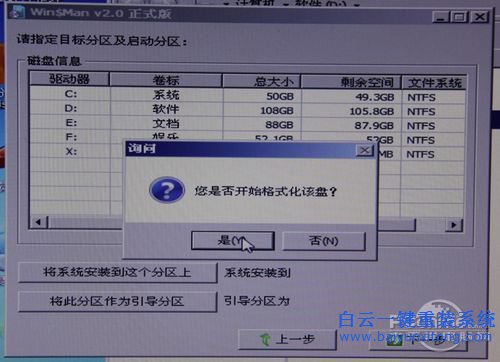
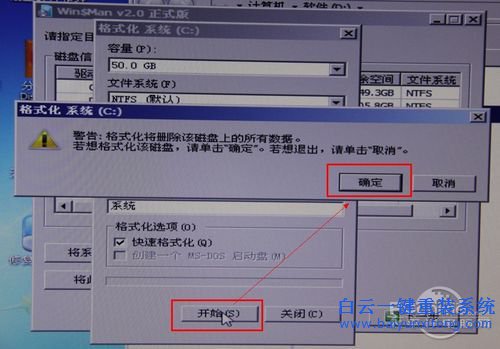
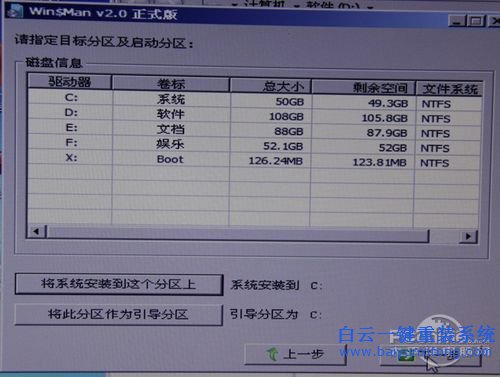
格式化完畢之后,請(qǐng)選擇將系統(tǒng)安裝到C盤,引導(dǎo)分區(qū)也是C盤。
看不見的win8.1安裝進(jìn)程就這樣默默開始!
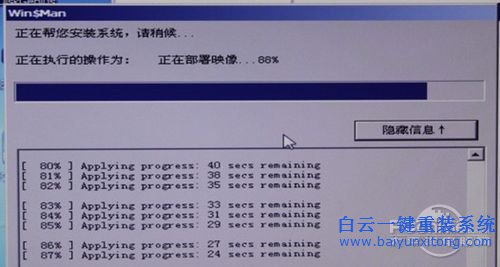
100%之后,Win$Man會(huì)提醒用戶重啟電腦!
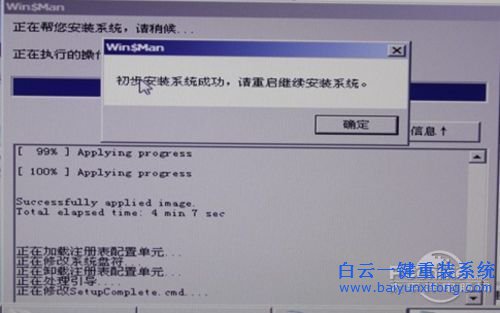
重啟之前記得拔下U盤
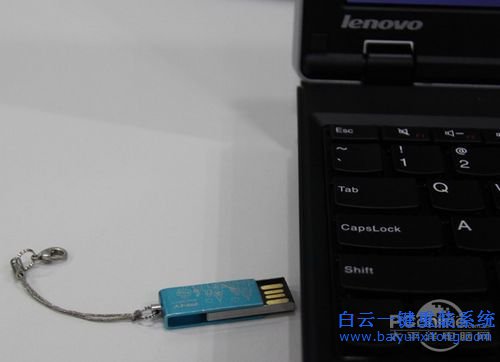
到此,win8.1安裝可謂完成了99%,剩下能做的只剩下等待,等待電腦重啟,等待win8.1自動(dòng)安裝了。
這可以說是第四步:win8.1自動(dòng)安裝過程(幾乎都是看著就行)
為了還原win8.1自動(dòng)安裝的全過程,白云可是拍了很多照片,請(qǐng)大家慢慢細(xì)看整個(gè)win8.1安裝過程會(huì)出現(xiàn)什么東西?
重新啟動(dòng)電腦,筆記本就進(jìn)入Windows 8自動(dòng)安裝模式;首先出現(xiàn)在用戶面前是一條虛擬化的比目魚。然后是亂碼?
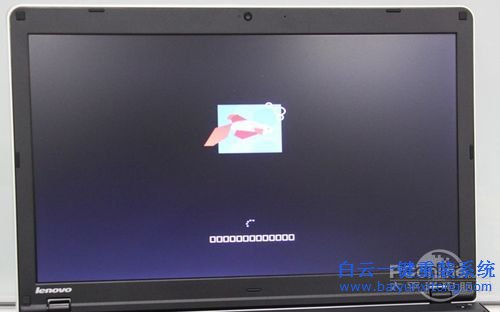
簡(jiǎn)體中文終于出現(xiàn)!
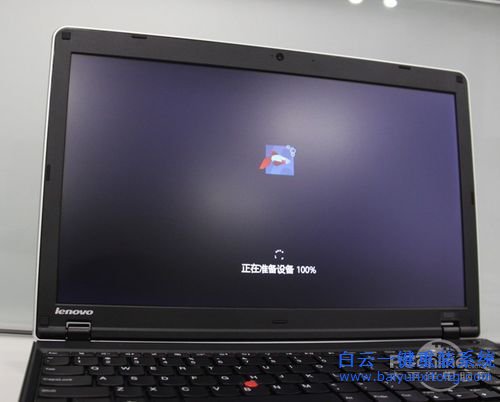
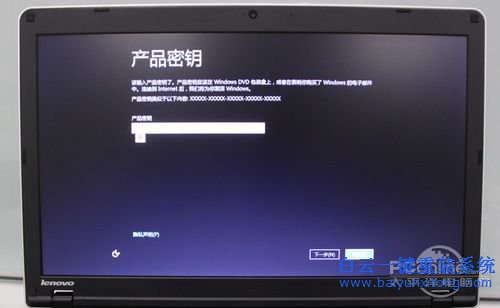
看到Beta魚之后,網(wǎng)友就要準(zhǔn)備輸入產(chǎn)品密鑰了,其實(shí)可以直接跳過,以后再輸入也不晚。
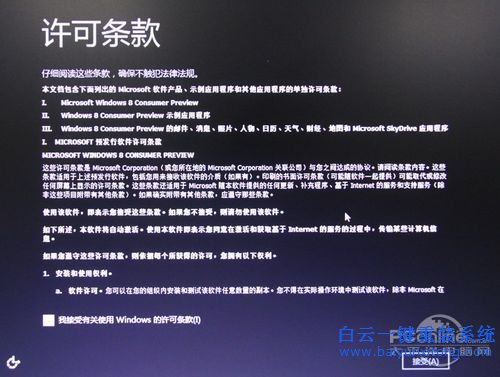
在系統(tǒng)安裝過程中,必不可少的便是這些必須同意的許可條款。勾選我接受有關(guān)使用windows的許可條款,然后點(diǎn)擊接受。
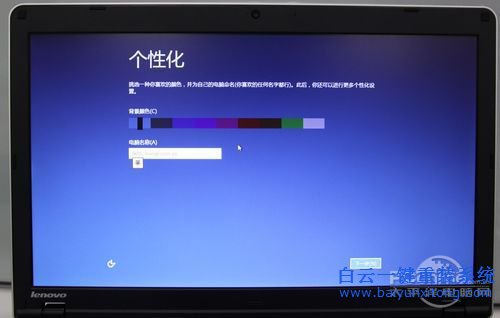
Windows 8中,安裝過程中,用戶便可自定義個(gè)性化的背景顏色和電腦名稱。
自定義個(gè)性化背景顏色和電腦名稱后,用戶就將進(jìn)入設(shè)置頁(yè)面,用戶可以選擇“使用快速設(shè)置”和“自定義”,白云建議大部分的網(wǎng)友采用“使用快速設(shè)置”。
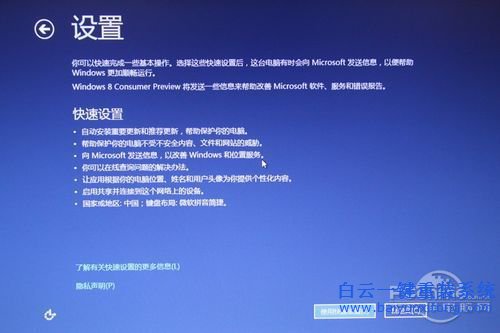
白云選擇了“自定義”后,就是為了看看詳細(xì)的win8.1安裝流程,怕自己錯(cuò)了什么精彩瞬間!以下是“幫助保護(hù)和更新你的電腦”設(shè)置。
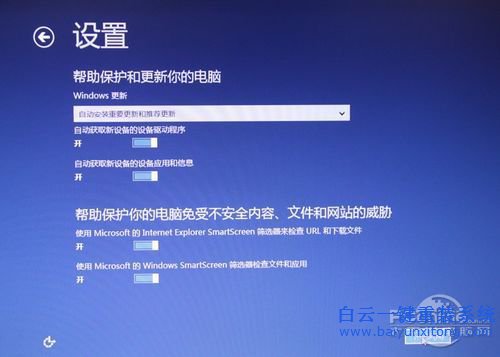
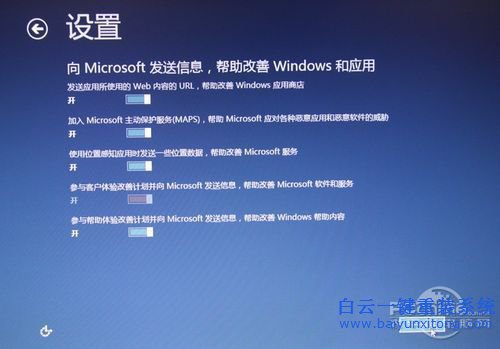
如果選擇了快速設(shè)置,下面幾個(gè)步驟都可以直接跳過!然后設(shè)置向微軟發(fā)送信息相關(guān)選項(xiàng);
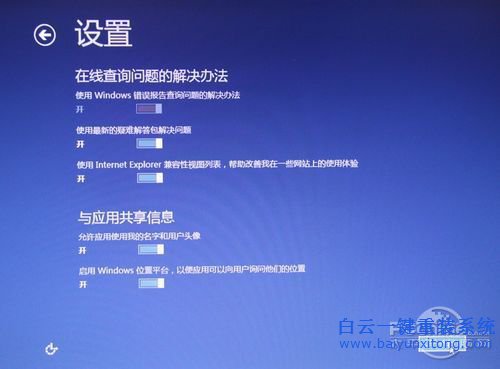
接著是設(shè)置在線查詢問題的解決辦法和應(yīng)用分享的相關(guān)選項(xiàng);
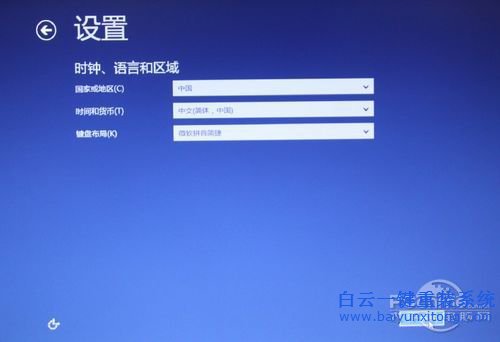
最后便是設(shè)置時(shí)鐘、語(yǔ)言和區(qū)域;
以上就是U盤怎么重裝win8.1系統(tǒng)的詳細(xì)教程,如果想要體驗(yàn)最新win10系統(tǒng),大家不妨看看一鍵重裝系統(tǒng)win10教程

教你U盤怎么重裝win8.1系統(tǒng)64位相關(guān)教程
- ThinkPad T14 2022銳龍版筆記本重裝系統(tǒng)Win11
- 榮耀MagicBook Pro銳龍版2020筆記本重裝系統(tǒng)Win11
- 如何使用重裝系統(tǒng)軟件重裝Win10
- 外星人Alienware X17 R1筆記本重裝系統(tǒng)Win11
- msi微星Modern15筆記本怎么重裝系統(tǒng)Win11
- Terrans Force X599 2070 97K筆記本重裝系統(tǒng)Win11
- 吾空X17武仙筆記本怎么重裝系統(tǒng)Win11
- 索尼VAIO侍14Ultra筆記本重裝系統(tǒng)Win10
- 榮耀MagicBook 14 2021銳龍筆記本重裝系統(tǒng)Win11
- 吾空迦紗ST筆記本怎么重裝系統(tǒng)Win11


Win10系統(tǒng)發(fā)布者不受信任怎么辦,如何解決有用戶反映說,在使用win10系統(tǒng)時(shí),想要打開某些程序,卻提示發(fā)布者并不被信任,提示說為了對(duì)計(jì)算機(jī)進(jìn)行保護(hù)已經(jīng)阻止此


恢復(fù)win10系統(tǒng)源文件命令有哪些|Dism命令使用教程電腦隨著使用時(shí)間的變長(zhǎng),而變得更加容易出現(xiàn)一些問題,比如因?yàn)樵次募霈F(xiàn)變化,就容易導(dǎo)致電腦的資源管理器出現(xiàn)卡頓

