一鍵重裝系統win7后如何安裝打印機
- 2017-05-28 16:46:52 分類:幫助
很多公司員工用戶在使用我們的白云一鍵重裝系統工具后,打印機無法使用的情況,針對用戶需要,今天白云給大家講一下如何安裝打印機驅動。以最常見的HP M1005打印機為例子。
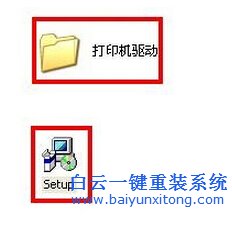
1:在我的電腦里面找到“打印機驅動”程序所在位置,點擊“setup.exe”程序圖標(如果電腦中沒有可以到百度搜索相對應的型號下載驅動),如下圖
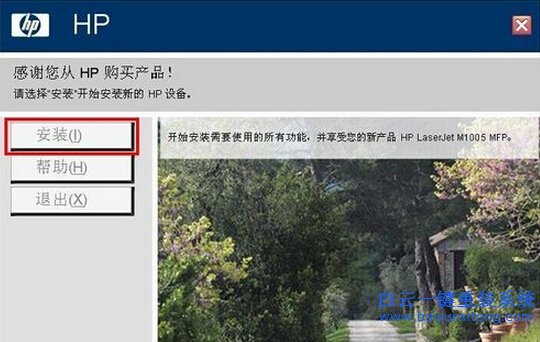
2:點擊打印機驅動程序setup圖標后會彈出如下圖窗口,點擊“安裝”
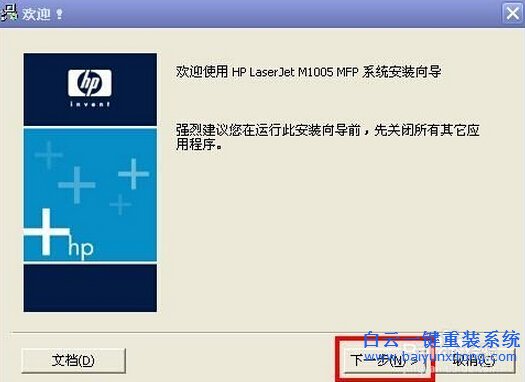
3:點擊“安裝”后會彈出出下圖窗口,點擊“下一步”,后面的全部點擊“下一步”即可
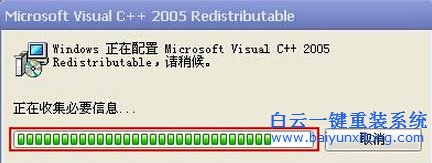
4:這時打印機驅動程序進入安裝階段,如下圖,這時我們等待片刻
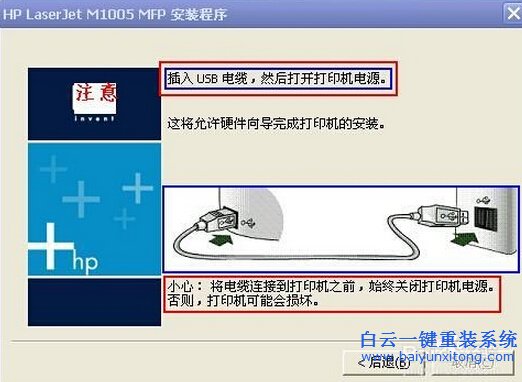
5:等待完成后,接著會彈出如下圖所示窗口,這里要注意了,這時關鍵步驟,根據提示先插入USB連接線,就是將電腦和打印機連接,然后打開打印機電源,順序不能顛倒
6:這時電腦會顯示如下圖窗口,這表明最后安裝打印機和掃描儀的驅動

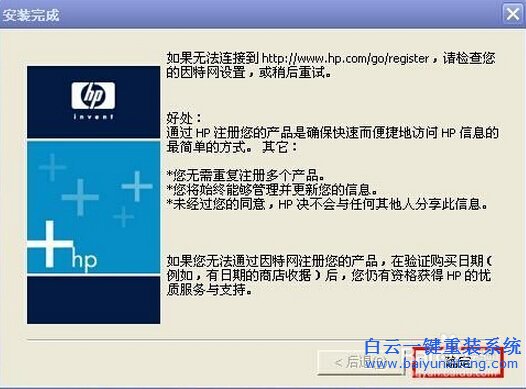
7:安裝完成后會彈出如下圖所示窗口,全部選擇點擊“下一步”就完成了
經過以上幾步就可以把打印機安裝好并正常使用了,大家如果還有什么不明白的地方可以到白云官方QQ交流群:30621327咨詢技術客服。
1:在我的電腦里面找到“打印機驅動”程序所在位置,點擊“setup.exe”程序圖標(如果電腦中沒有可以到百度搜索相對應的型號下載驅動),如下圖
2:點擊打印機驅動程序setup圖標后會彈出如下圖窗口,點擊“安裝”
3:點擊“安裝”后會彈出出下圖窗口,點擊“下一步”,后面的全部點擊“下一步”即可
4:這時打印機驅動程序進入安裝階段,如下圖,這時我們等待片刻
5:等待完成后,接著會彈出如下圖所示窗口,這里要注意了,這時關鍵步驟,根據提示先插入USB連接線,就是將電腦和打印機連接,然后打開打印機電源,順序不能顛倒
6:這時電腦會顯示如下圖窗口,這表明最后安裝打印機和掃描儀的驅動
7:安裝完成后會彈出如下圖所示窗口,全部選擇點擊“下一步”就完成了
經過以上幾步就可以把打印機安裝好并正常使用了,大家如果還有什么不明白的地方可以到白云官方QQ交流群:30621327咨詢技術客服。
標簽:
上一篇:重裝系統win7旗艦版的教程
下一篇:原版win8改win7設置BIOS教程



Win10系統發布者不受信任怎么辦,如何解決有用戶反映說,在使用win10系統時,想要打開某些程序,卻提示發布者并不被信任,提示說為了對計算機進行保護已經阻止此


恢復win10系統源文件命令有哪些|Dism命令使用教程電腦隨著使用時間的變長,而變得更加容易出現一些問題,比如因為源文件出現變化,就容易導致電腦的資源管理器出現卡頓

