怎么在電腦系統中關閉系統自動更新驅動的功能
- 2017-05-28 15:37:28 分類:幫助
現在不僅僅是win10系統,win8系統會自動通過應用商店給電腦的驅動進行自動更新功能,在win7系統中我們也會遇上自動更新驅動的情況,當我們在使用電腦的時候,系統會自動根據設備的驅動程序,進行更新驅動。在大多數時候這是一個很實用的功能,給我們用電腦的用戶帶來了便捷,但是有的時候就會自動更新一些并不兼容的驅動程序,對系統造成影響,影響系統的運行,同時又會占用較大的帶寬導致網絡不穩定的現象,所以我們就可以選擇設置關閉系統更新驅動的這個功能,接下來就跟大家分享一下win7系統具體的操作步驟。
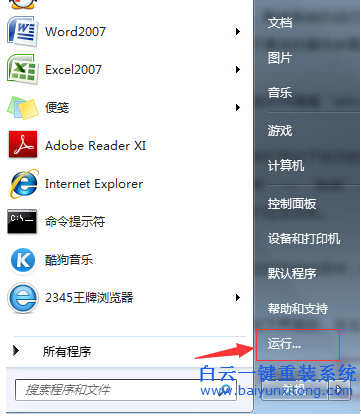
第一:我們來到win7系統的桌面點擊開始菜單找到“運行”,點擊進去
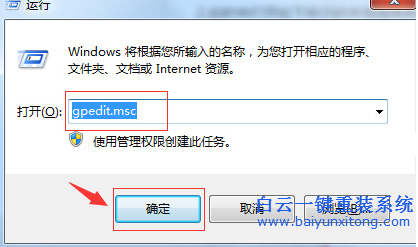
第二:我們點擊運行就來到運行的的對話框,就在對話框輸入“gpedit.msc”點擊確定
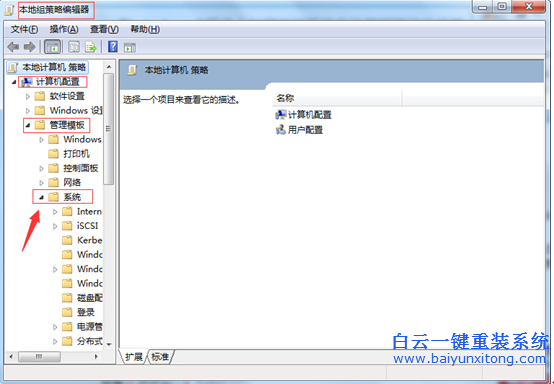
第三:點擊確定后就來到“本地組策略編輯器”,在左邊的欄目中,點開“計算機配置”,再點“管理模塊”,再點“系統”
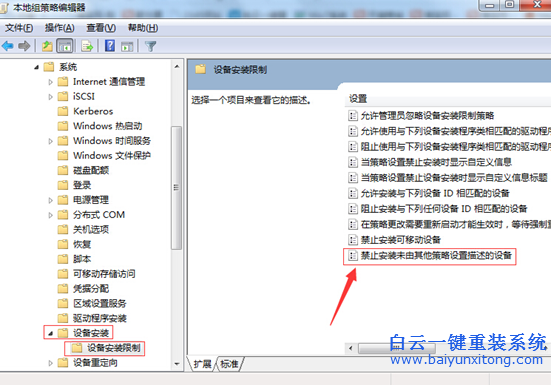
第四:當點開系統后找到“設備安裝”,雙擊“設備安裝限制”,就到右邊的欄目中找到“禁止安裝末由其他策略設置描述的設備”右鍵點擊“編輯”進去就到了“禁止安裝末由其他策略設置描述的設備”
第五:我們來到了“禁止安裝末由其他策略設置描述的設備”,把“未配置”改成“已啟用”再點擊“確定”就可以了
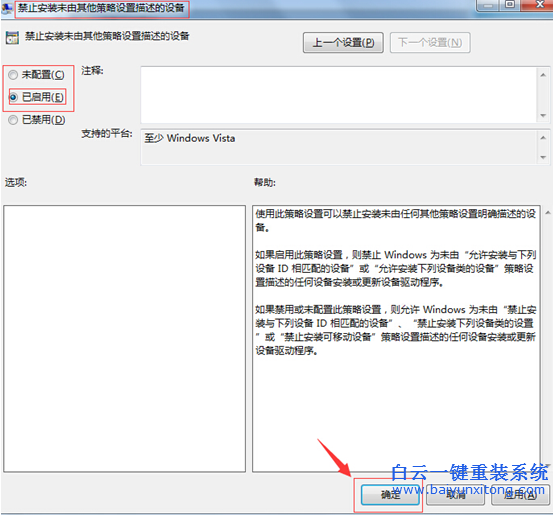
我們操作完以上的步驟后系統就不會再有驅動更新提示,假如要恢復自動更新驅動的話,就按照以上的操作步驟進到最后一步,把“已啟用”改成“末配置”或者“已禁止”就可以了。
第一:我們來到win7系統的桌面點擊開始菜單找到“運行”,點擊進去
第二:我們點擊運行就來到運行的的對話框,就在對話框輸入“gpedit.msc”點擊確定
第三:點擊確定后就來到“本地組策略編輯器”,在左邊的欄目中,點開“計算機配置”,再點“管理模塊”,再點“系統”
第四:當點開系統后找到“設備安裝”,雙擊“設備安裝限制”,就到右邊的欄目中找到“禁止安裝末由其他策略設置描述的設備”右鍵點擊“編輯”進去就到了“禁止安裝末由其他策略設置描述的設備”
第五:我們來到了“禁止安裝末由其他策略設置描述的設備”,把“未配置”改成“已啟用”再點擊“確定”就可以了
我們操作完以上的步驟后系統就不會再有驅動更新提示,假如要恢復自動更新驅動的話,就按照以上的操作步驟進到最后一步,把“已啟用”改成“末配置”或者“已禁止”就可以了。
標簽:



Win10系統發布者不受信任怎么辦,如何解決有用戶反映說,在使用win10系統時,想要打開某些程序,卻提示發布者并不被信任,提示說為了對計算機進行保護已經阻止此


恢復win10系統源文件命令有哪些|Dism命令使用教程電腦隨著使用時間的變長,而變得更加容易出現一些問題,比如因為源文件出現變化,就容易導致電腦的資源管理器出現卡頓

