如何重裝雙系統,安裝雙系統的方法
- 2017-05-28 14:29:21 分類:幫助
雙系統使用起來比較方便,想用哪個系統就進入哪個系統,給那些需要使用2個版本以上的系統的用戶提供了很大的便利性。最近很多用戶問白云如何安裝雙系統,雙系統怎么裝呢?接下來就讓白云來給大家詳細的講解一下雙系統是如何安裝的。
安裝雙系統需要先格式化除C盤以外的一個盤來裝系統,下面我是要做win7,XP雙系統,把雙系統安裝到D盤,所以教程是以win7下裝XP到D盤來安裝雙系統的。
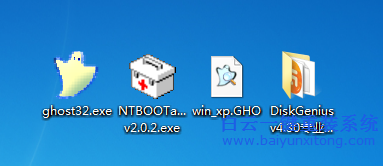
第一,我們要準備好工具和系統。系統可以在白云官網的系統大全里面下載(http://m.kfpaqx.com/soft/windows),準備的工具有diskgenius分區工具,NTboot引導修復工具以及ghost32。為了方便大家下載,白云也把這幾個工具分享到百度網盤了。(http://pan.baidu.com/s/1ntL5Jc9)
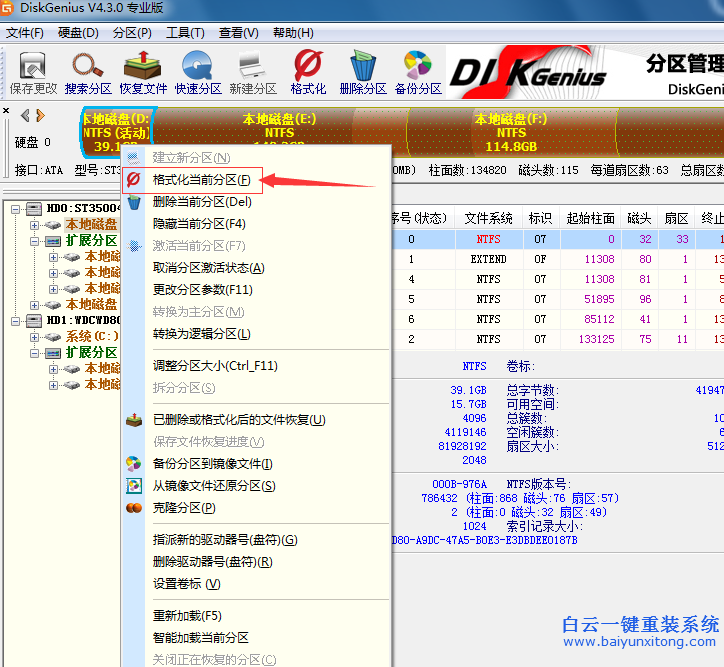
第二,我們打開diskgenius分區工具,找到要格式化的磁盤,右鍵點該磁盤,選擇格式化,由于我是要安裝到D盤,所以這教程是格式化的D盤,下面也是將系統安裝到D盤的,如果需要安裝到其他盤只需要按部就班即可。
第三,格式化完成后我們關掉diskgenius分區工具,然后打開Ghost32
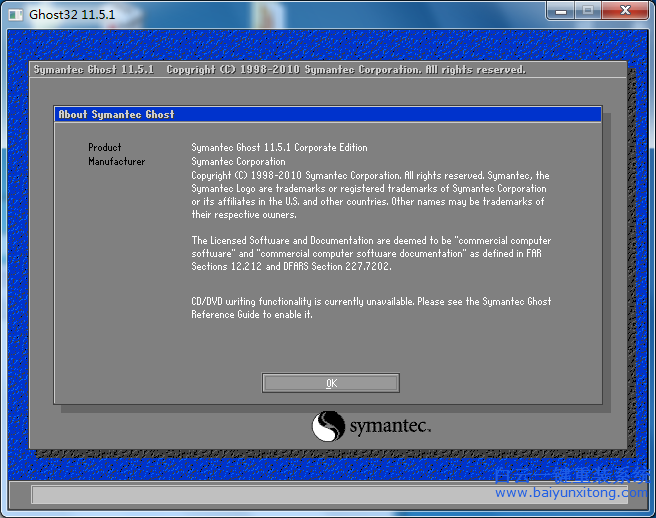
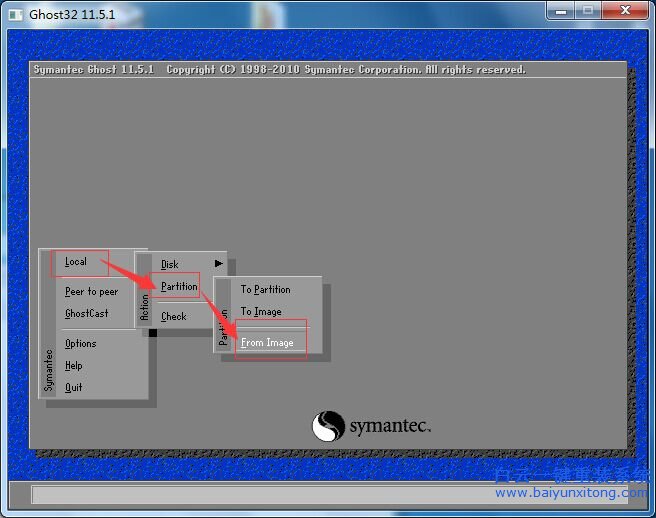
第四,我們點擊OK,然后選擇local→partition→From Image
第五,點擊彈窗上面的下拉箭頭,選擇你在白云的系統大全里面下載的那個GHO系統文件所在盤。由于我是存到E盤的,所以選擇的是E盤。
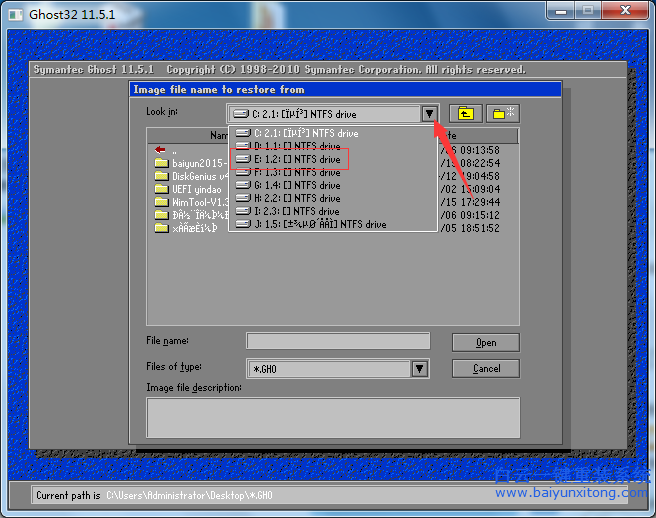
第六,選擇你下載好的系統文件,選中后點Open(這個文件最好存到根目錄里面,這樣好找一些。)
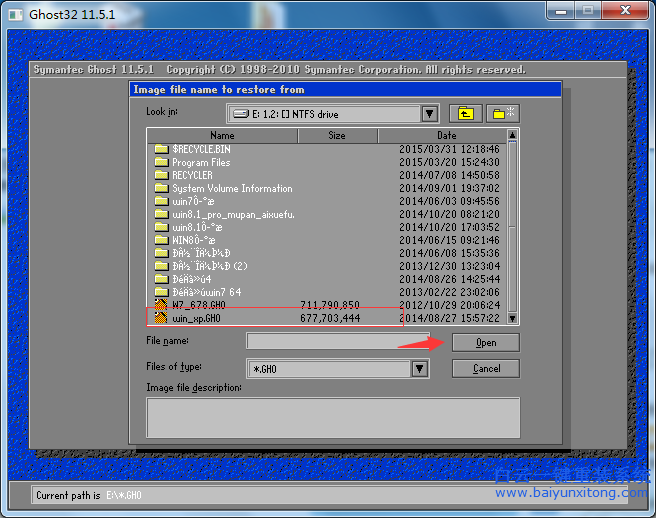
第七,第一個彈窗一般只有一個選擇,點OK即可
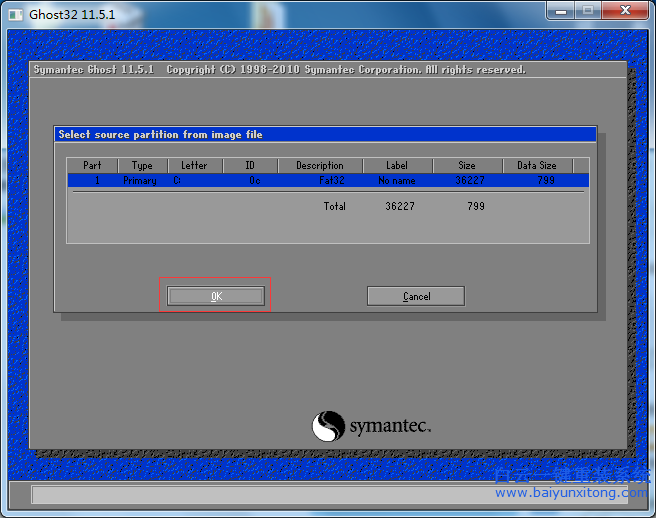
第八,這個選擇你要把系統裝到里面的那個硬盤,點OK,一般只有一個硬盤,直接點OK就行了,由于我的電腦有兩個硬盤,所以會有幾個選項。
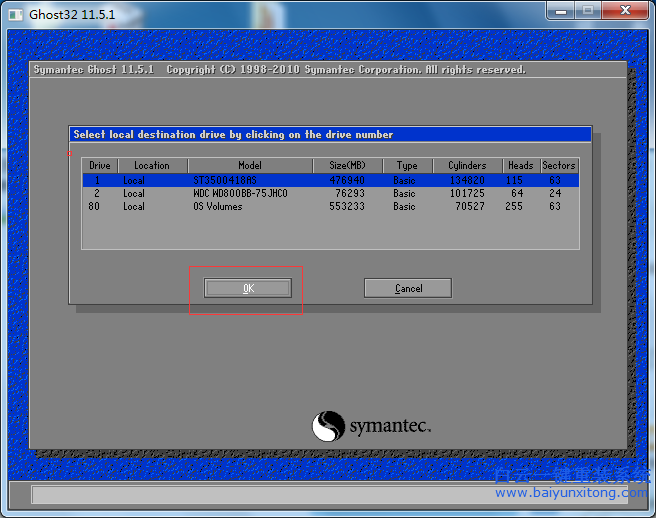
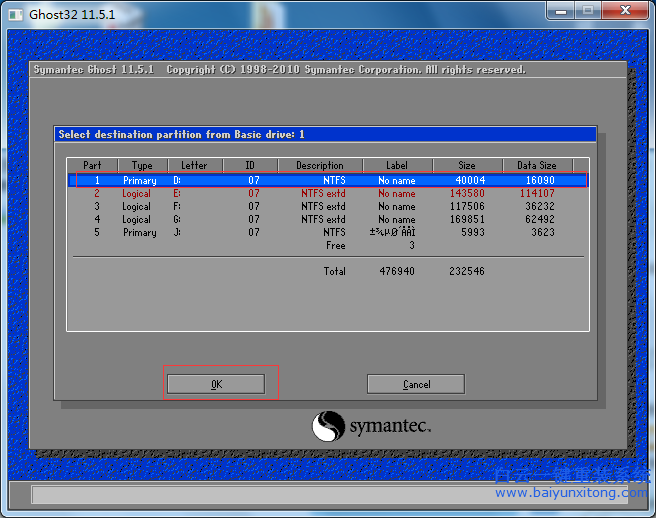
第九,選擇你想把系統安裝到里面的那個盤,然后點OK,這個不能點錯,點錯了其他盤的數據就沒有了。
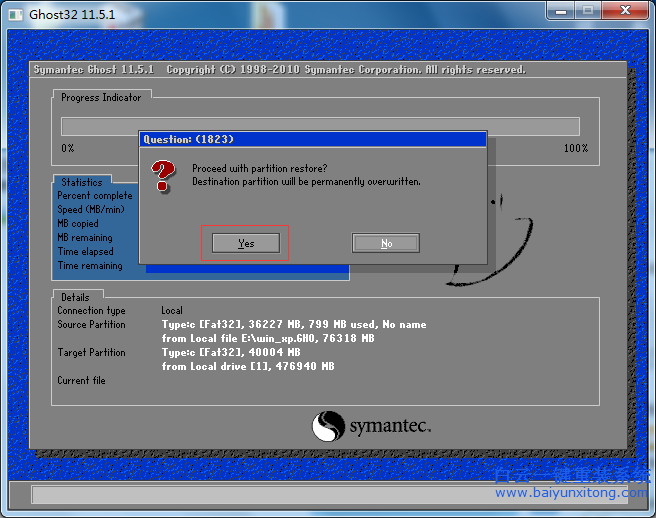
第十,點擊OK只有會彈出question:(1823),然后下面一堆英文,選擇yes即可
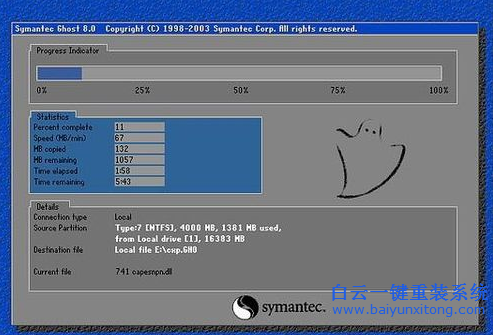
十一,點擊yes之后會出現下面這個界面,耐心等待讀條完成
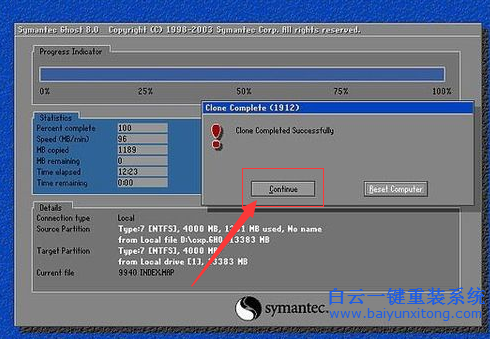
十二,讀條完成后會彈窗詢問是否重啟,選continue,這個是繼續,不重啟。
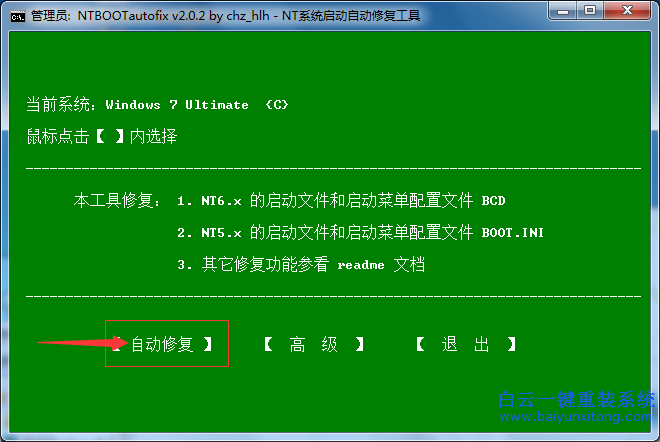
十三,我們關掉這個Ghost32,然后打開NTboot引導修復工具,點擊自動修復。
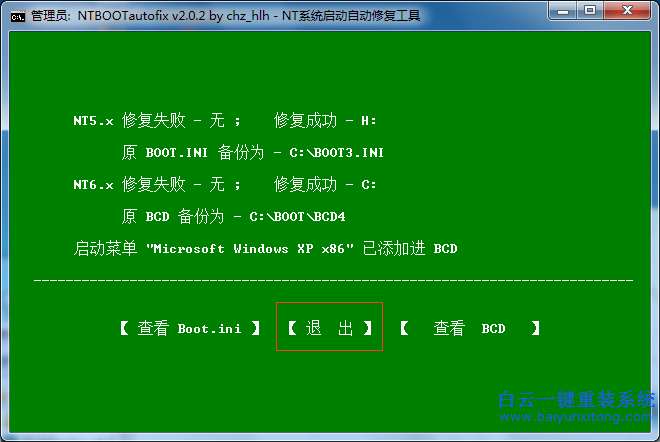
十四,自動修復完成之后點擊退出,退出這個軟件
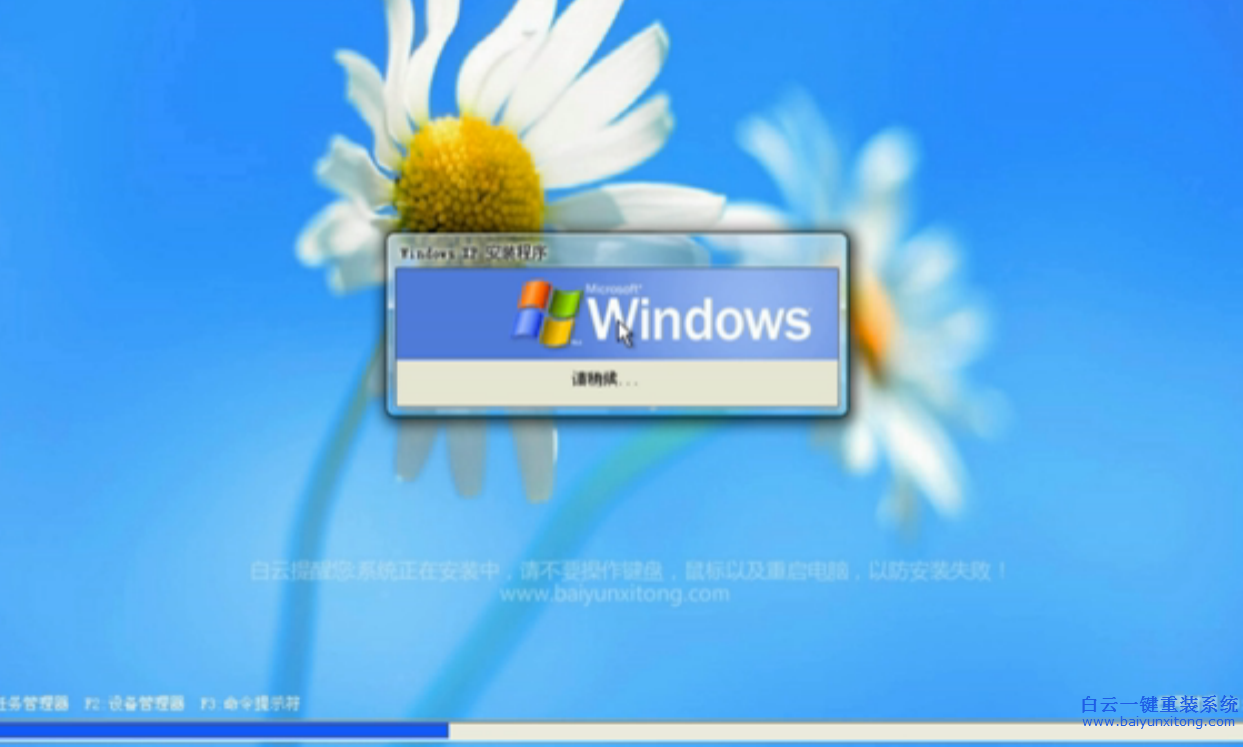
十五,退出這個軟件之后重啟電腦,重啟之后會進入如下圖或者類似于這個界面的安裝過程,到了這里我們只需要等待就行了,等待系統安裝完成自動重啟,然后就能進入XP系統的桌面了。
到了這里我們的雙系統就已經完成了。
安裝雙系統需要先格式化除C盤以外的一個盤來裝系統,下面我是要做win7,XP雙系統,把雙系統安裝到D盤,所以教程是以win7下裝XP到D盤來安裝雙系統的。
第一,我們要準備好工具和系統。系統可以在白云官網的系統大全里面下載(http://m.kfpaqx.com/soft/windows),準備的工具有diskgenius分區工具,NTboot引導修復工具以及ghost32。為了方便大家下載,白云也把這幾個工具分享到百度網盤了。(http://pan.baidu.com/s/1ntL5Jc9)
第二,我們打開diskgenius分區工具,找到要格式化的磁盤,右鍵點該磁盤,選擇格式化,由于我是要安裝到D盤,所以這教程是格式化的D盤,下面也是將系統安裝到D盤的,如果需要安裝到其他盤只需要按部就班即可。
第三,格式化完成后我們關掉diskgenius分區工具,然后打開Ghost32
第四,我們點擊OK,然后選擇local→partition→From Image
第五,點擊彈窗上面的下拉箭頭,選擇你在白云的系統大全里面下載的那個GHO系統文件所在盤。由于我是存到E盤的,所以選擇的是E盤。
第六,選擇你下載好的系統文件,選中后點Open(這個文件最好存到根目錄里面,這樣好找一些。)
第七,第一個彈窗一般只有一個選擇,點OK即可
第八,這個選擇你要把系統裝到里面的那個硬盤,點OK,一般只有一個硬盤,直接點OK就行了,由于我的電腦有兩個硬盤,所以會有幾個選項。
第九,選擇你想把系統安裝到里面的那個盤,然后點OK,這個不能點錯,點錯了其他盤的數據就沒有了。
第十,點擊OK只有會彈出question:(1823),然后下面一堆英文,選擇yes即可
十一,點擊yes之后會出現下面這個界面,耐心等待讀條完成
十二,讀條完成后會彈窗詢問是否重啟,選continue,這個是繼續,不重啟。
十三,我們關掉這個Ghost32,然后打開NTboot引導修復工具,點擊自動修復。
十四,自動修復完成之后點擊退出,退出這個軟件
十五,退出這個軟件之后重啟電腦,重啟之后會進入如下圖或者類似于這個界面的安裝過程,到了這里我們只需要等待就行了,等待系統安裝完成自動重啟,然后就能進入XP系統的桌面了。
到了這里我們的雙系統就已經完成了。
標簽:



Win10系統發布者不受信任怎么辦,如何解決有用戶反映說,在使用win10系統時,想要打開某些程序,卻提示發布者并不被信任,提示說為了對計算機進行保護已經阻止此


恢復win10系統源文件命令有哪些|Dism命令使用教程電腦隨著使用時間的變長,而變得更加容易出現一些問題,比如因為源文件出現變化,就容易導致電腦的資源管理器出現卡頓

