Win10如何使用其他瀏覽器打開QQ面板上的網頁
- 2017-05-28 10:29:27 分類:幫助
win10系統用戶在安裝了QQ瀏覽器之后,打開QQ上的網頁文件之后,就算你已經設置了默認為其他瀏覽器瀏覽器,還是會用QQ瀏覽器來打開。但是有些用戶不喜歡用QQ瀏覽器打開這些頁面,下面白云就教大家如何設置win10用其他瀏覽器打開QQ空間,QQ郵箱等騰訊業務。
QQ7.6正式版“系統設置”的QQ瀏覽器推薦
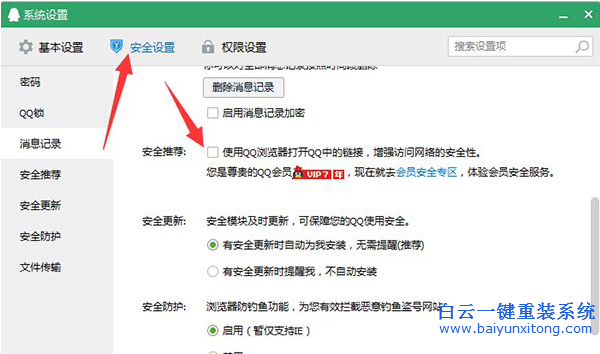
不少用戶由于看了QQ系統設置→安全推薦中的介紹,下載安裝了QQ瀏覽器,并設為默認。后來這位用戶由于使用習慣等問題想恢復為原有默認瀏覽器,結果取消勾選QQ瀏覽器的默認選項并卸載后,網頁卻由IE11打開(包括點擊QQ面板上部的QQ郵箱快捷按鈕),并非之前的選擇。因此想知道如何才能換回到之前默認的第三方瀏覽器。
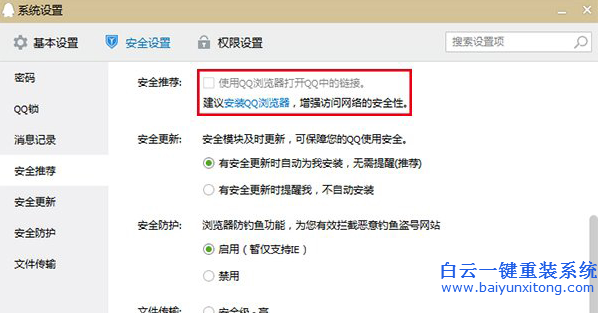
卸載QQ瀏覽器或未安裝該軟件時QQ設置項狀態
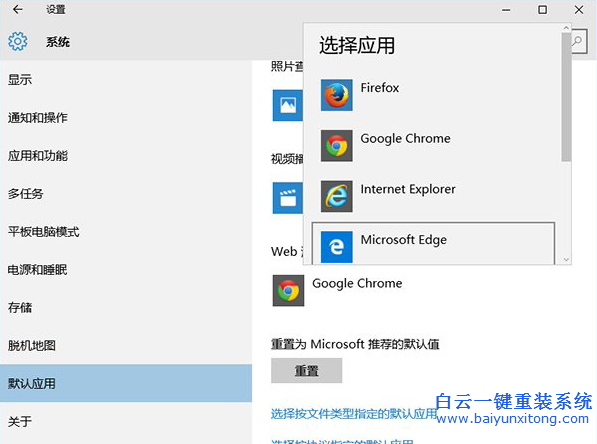
其實這很簡單,在Win10系統中點擊開始按鈕→設置→系統→默認應用,在“Web瀏覽器”中選擇自己想要的瀏覽器就可以,如下圖——
以上就是Win10使用默認瀏覽器打開QQ上的網頁的方法了,如果想要不想使用QQ瀏覽器,其實干脆把它卸載了也是可以的。
標簽:



Win10系統發布者不受信任怎么辦,如何解決有用戶反映說,在使用win10系統時,想要打開某些程序,卻提示發布者并不被信任,提示說為了對計算機進行保護已經阻止此


恢復win10系統源文件命令有哪些|Dism命令使用教程電腦隨著使用時間的變長,而變得更加容易出現一些問題,比如因為源文件出現變化,就容易導致電腦的資源管理器出現卡頓

