win7校準顏色如何使用
- 2017-08-09 12:00:00 分類:幫助
我們在win7系統中可以在桌面點擊右鍵,選擇個性化,然后點擊個性化面板左下角的顯示,在里面有一個校準顏色功能。這個功能可以幫助我們調整win7顯示器亮度,對比度等。如果覺得自己顯示器顏色過于明亮刺眼或者黯淡無光的用戶可以通過這個功能來調整自己看著最合適的顏色。不必通過顯示器上面的按鍵來調試,并且精準度比顯示器上的按鈕要好很多。下面白云就教大家win7校準顏色如何使用。
1、首先我們使用鼠標右鍵點擊桌面空白處,然后選擇屬性打開個性化設置面板。
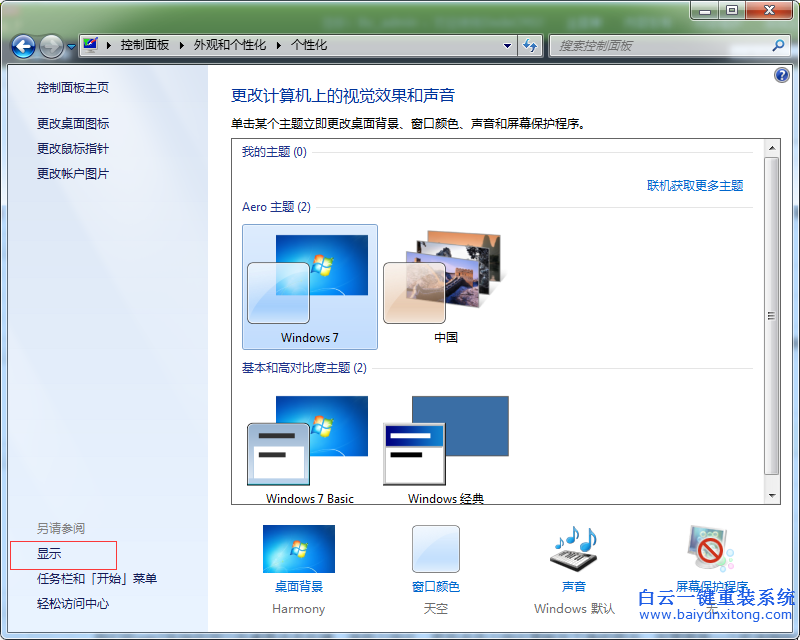
2、然后選擇個性化面板左下角的顯示,找到顯示面板左邊的校準顏色。
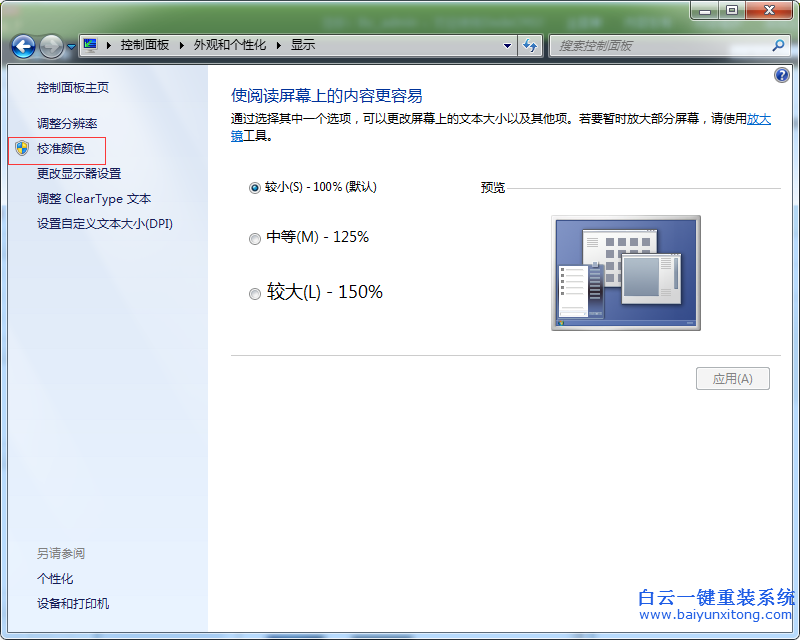
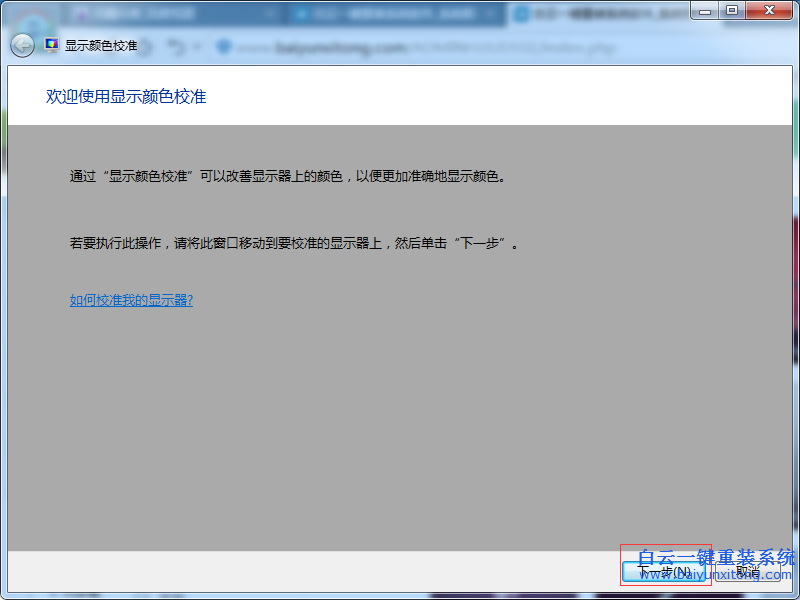
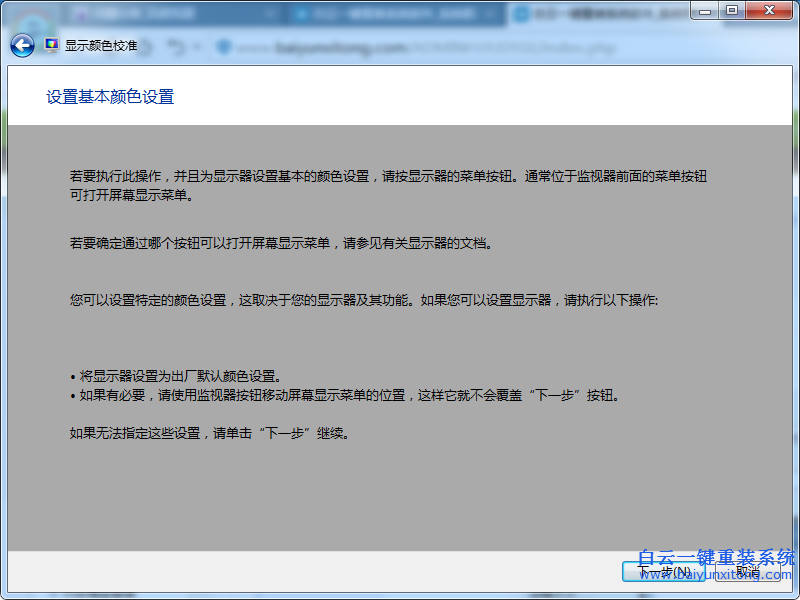
3、點擊校準顏色會出現下面這個界面,這些介紹你可以看也可以不看,這個步驟比較多,但是重要的只有調整那里,不一定要調整他說的最佳狀態,只要你看著覺得好的亮度,對比度即可。不需要調試的界面直接點擊下一步即可。
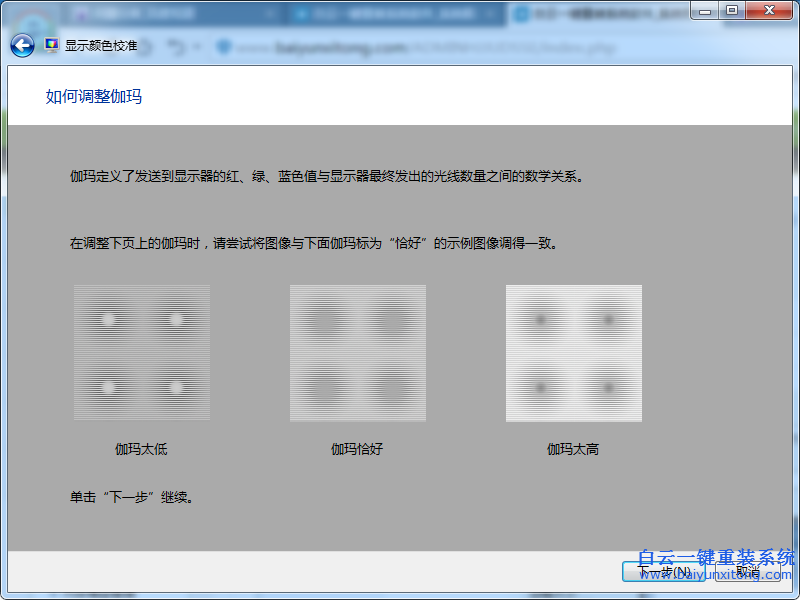
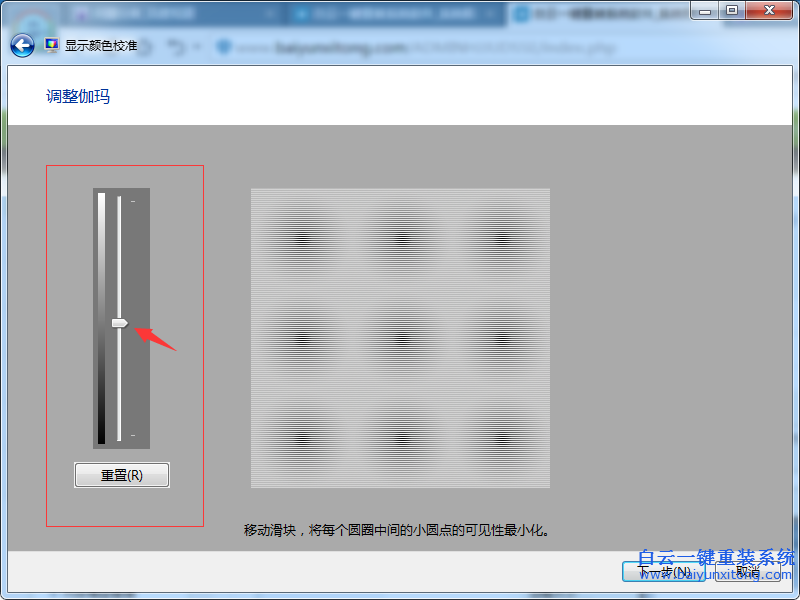
4、到了調整伽瑪的界面我們要調整,拉動浮標到自己最喜歡的亮度那里,然后點擊下一步。
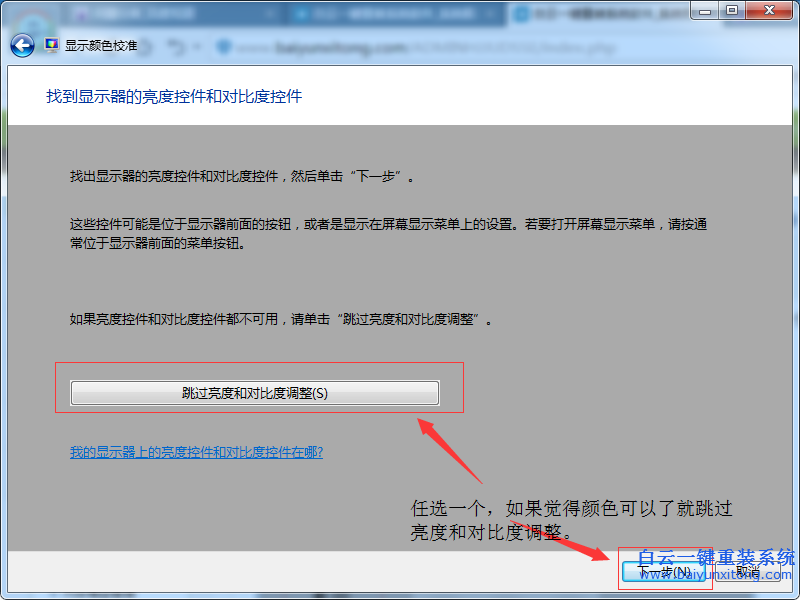
5、下一步我們可以選擇跳過兩地和對比度調整。如果跳過了就完成了。如果選擇下一步就需要調整對比度。
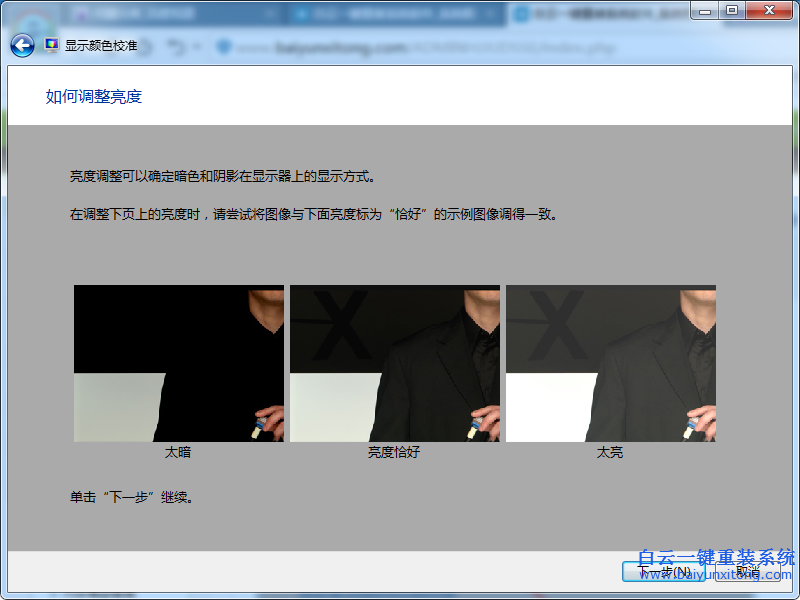
6、點擊下一步。
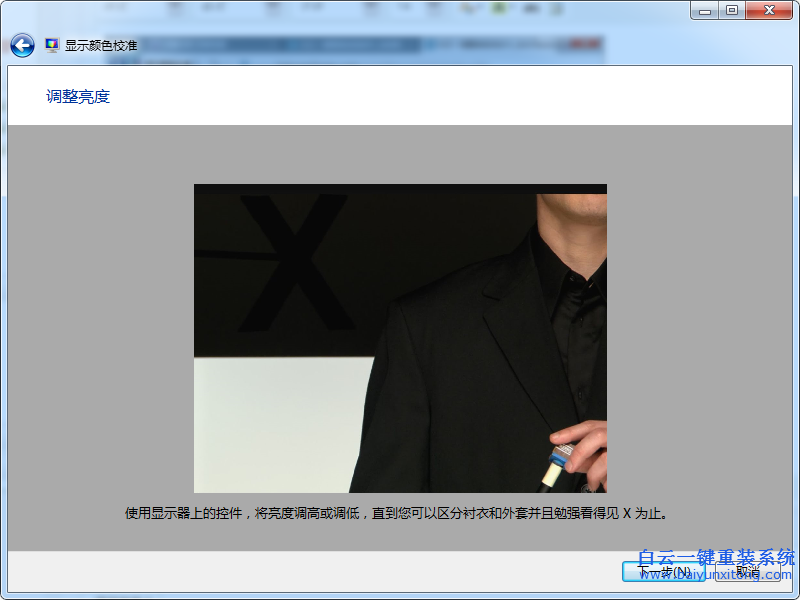
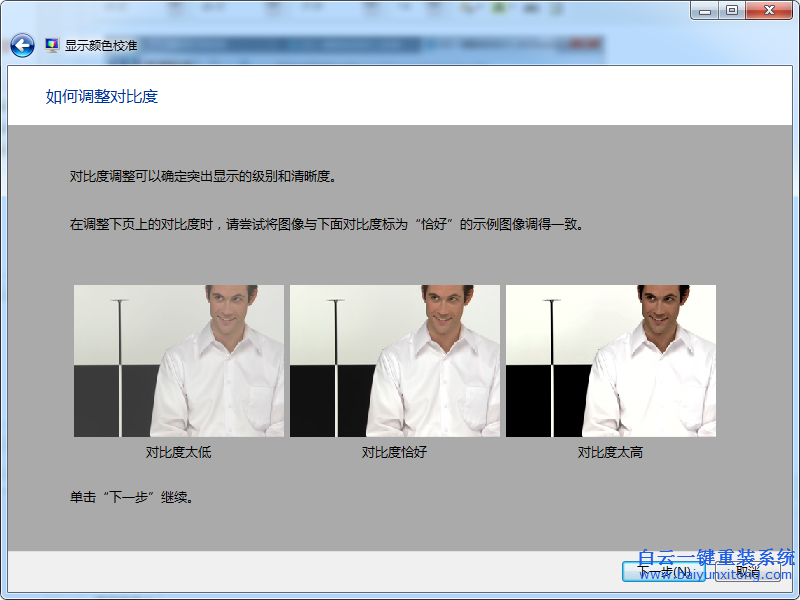
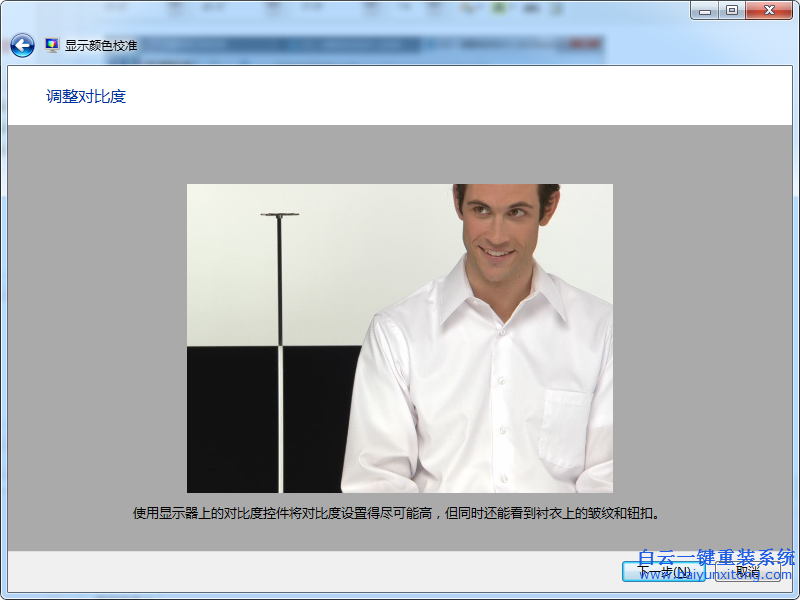
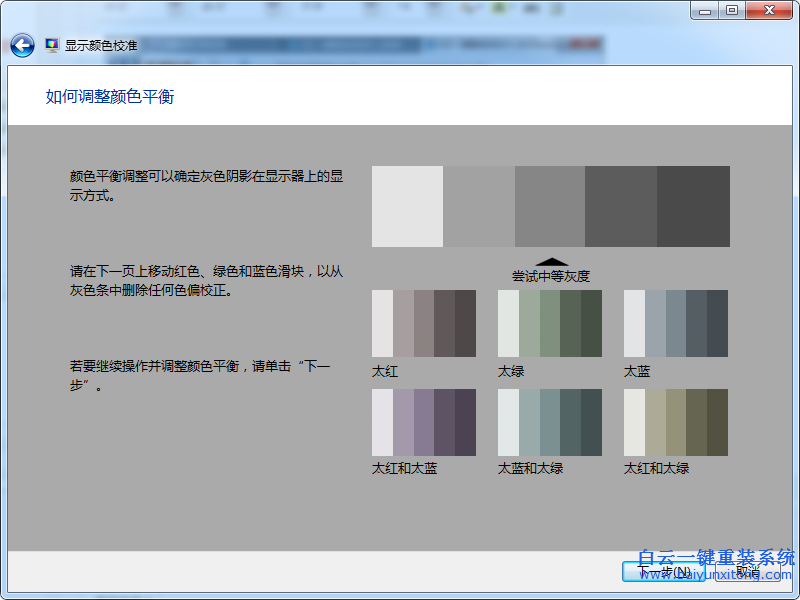
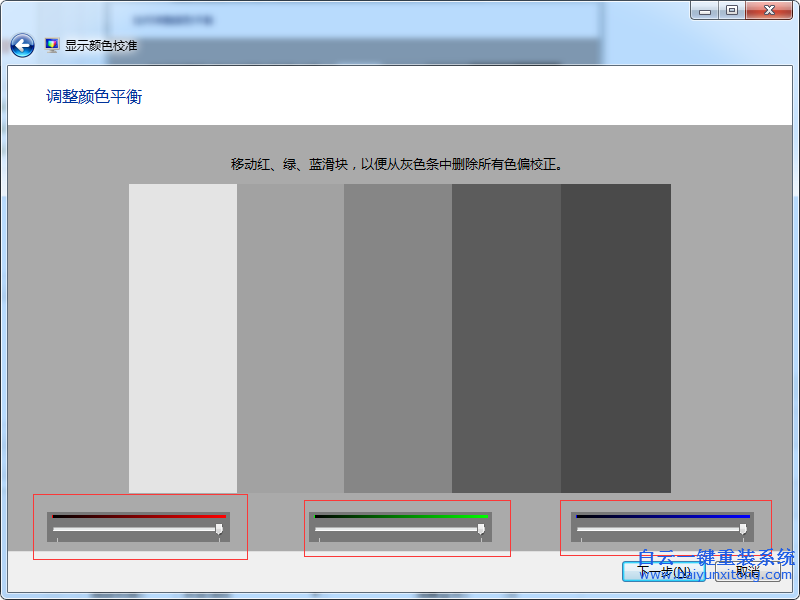
7、然后調整顏色平衡。調整好了點擊下一步。
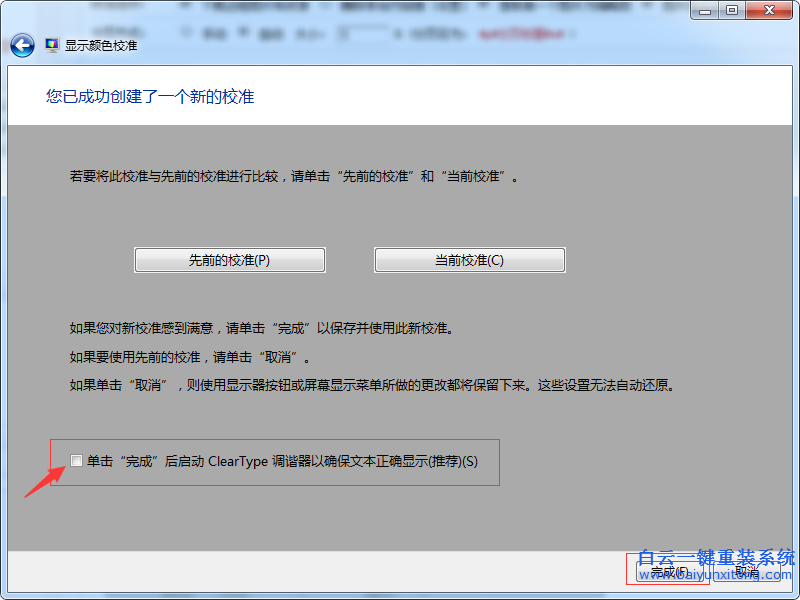
8、最后我們將“單擊完成后啟動cleartype調諧以保證文本正確顯示”的勾取消,然后點完成即可。
以上就是win7校準顏色如何使用的教程,更多教程請看白云系統教程:http://m.kfpaqx.com/news/
教程推薦:如何在win7任務欄添加搜索框
1、首先我們使用鼠標右鍵點擊桌面空白處,然后選擇屬性打開個性化設置面板。
2、然后選擇個性化面板左下角的顯示,找到顯示面板左邊的校準顏色。
3、點擊校準顏色會出現下面這個界面,這些介紹你可以看也可以不看,這個步驟比較多,但是重要的只有調整那里,不一定要調整他說的最佳狀態,只要你看著覺得好的亮度,對比度即可。不需要調試的界面直接點擊下一步即可。
4、到了調整伽瑪的界面我們要調整,拉動浮標到自己最喜歡的亮度那里,然后點擊下一步。
5、下一步我們可以選擇跳過兩地和對比度調整。如果跳過了就完成了。如果選擇下一步就需要調整對比度。
6、點擊下一步。
7、然后調整顏色平衡。調整好了點擊下一步。
8、最后我們將“單擊完成后啟動cleartype調諧以保證文本正確顯示”的勾取消,然后點完成即可。
以上就是win7校準顏色如何使用的教程,更多教程請看白云系統教程:http://m.kfpaqx.com/news/
教程推薦:如何在win7任務欄添加搜索框
標簽:
上一篇:win7鍵盤重復輸入慢如何解決
下一篇:win7系統字體不清晰如何調整



Win10系統發布者不受信任怎么辦,如何解決有用戶反映說,在使用win10系統時,想要打開某些程序,卻提示發布者并不被信任,提示說為了對計算機進行保護已經阻止此


恢復win10系統源文件命令有哪些|Dism命令使用教程電腦隨著使用時間的變長,而變得更加容易出現一些問題,比如因為源文件出現變化,就容易導致電腦的資源管理器出現卡頓

