Windows8系統怎樣使用攝像頭
- 2017-05-27 11:41:15 分類:幫助
為了方便使用,很多電腦現在都是自帶攝像頭的,不過在不同的windows系統中使用攝像頭拍照的方法也會不一樣,今天,白云帶給大家的是如何在win8系統中使用攝像頭功能。
詳細的操作步驟如下:
第一步,在已經打開的電腦中,點擊“win”鍵,隨后進入新的界面;

第二步,我們能得到的是下圖中的卡片界面,在這里找到“相機”選項,點擊進入;
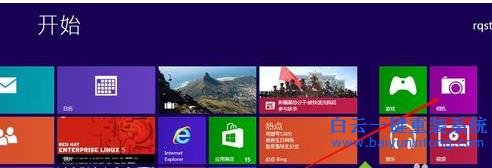
第三步,在新彈出的“相機是否可以使用你的攝像頭和麥克風”的提示中,選擇“允許”;

設置完成后,攝像頭即可啟動,我能能在電腦上方看到的一個發亮的位置,也就是攝像頭了,在電腦上點擊任何一個位置都可以實現拍照哦。

這時候我們再次點擊“win”鍵,再次進入卡片列表中,找到“照片”選項,然后在新彈出的界面中選擇“圖片庫”,就可以找到所有的、使用電腦自帶攝像頭拍攝的照片哦。

以上就是Windows8系統怎樣使用攝像頭的教程,更多教程推薦:Win7關閉閑置服務節省系統資源該如何做
以上就是Windows8系統怎樣使用攝像頭的教程,更多教程推薦:Win7關閉閑置服務節省系統資源該如何做
標簽:



Win10系統發布者不受信任怎么辦,如何解決有用戶反映說,在使用win10系統時,想要打開某些程序,卻提示發布者并不被信任,提示說為了對計算機進行保護已經阻止此


恢復win10系統源文件命令有哪些|Dism命令使用教程電腦隨著使用時間的變長,而變得更加容易出現一些問題,比如因為源文件出現變化,就容易導致電腦的資源管理器出現卡頓

