Win10系統驅動器盤上怎么刪除和新建分區?
- 2017-05-25 09:08:36 分類:幫助
最近一些用戶私下問小編在win10系統下驅動器盤上刪除新添加的分區。其實,這個問題非常容易解決。我們只要使用windows10系統自帶的功能,就可以輕松將硬盤的兩個小分區合并成一個大硬盤分區。不用的使用的朋友,可以跟小編一起來學習一下!
具體方法如下:
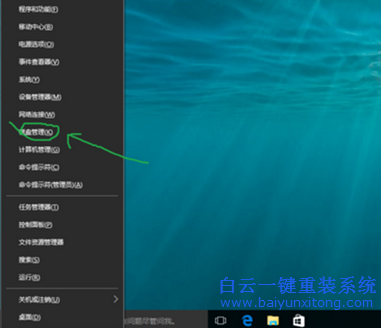
1、進入系統,按windows+x彈出菜單,選擇磁盤管理選項,進入下一步。
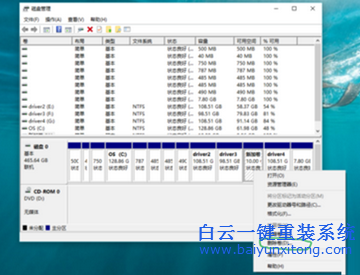
2、進入磁盤管理窗口,選擇要刪除的驅動器分區,右健選擇刪除卷。
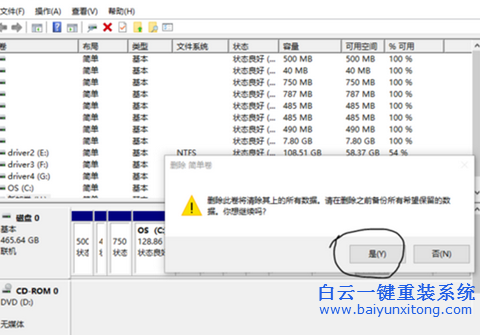
3、彈出確認刪除簡單卷窗口,警告和提醒類信息,點確認即可。
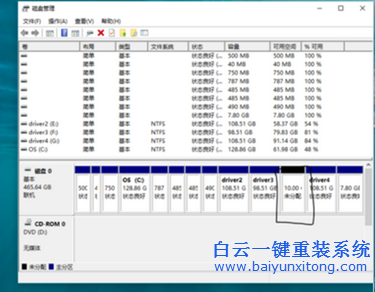
4、下圖就是刪除簡單卷的狀態,在磁盤管理器窗口中看到的狀態,還要進行下一步。
操作處理才能完全將這個分區刪除掉。
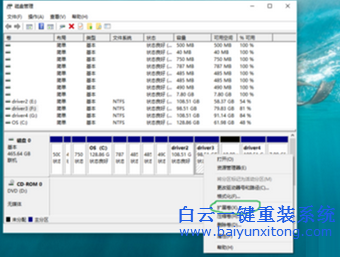
5、這一步,你要選擇一個你想擴展該分區容量的盤符,右健彈出菜單選擇擴展卷,進入下一步。
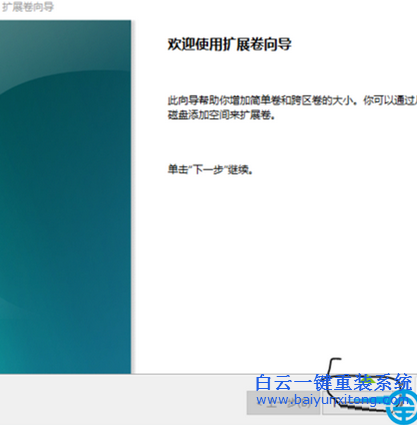
6、這一步就進入到擴展卷向導中了,點下一步。
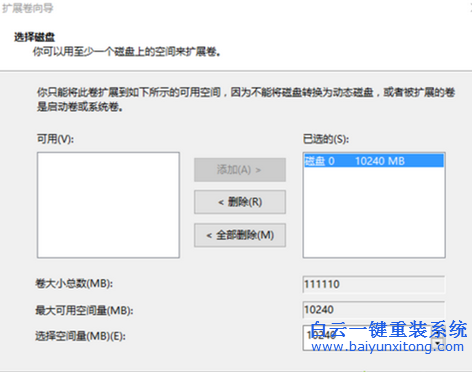
7、這一步,就到擴展卷向導里選擇可擴展的分區,我這里選擇的是我前面刪除的那個10G卷,選中它,在點下一步。
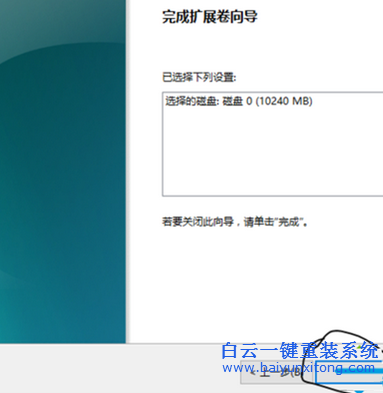
8、進入到完成擴展卷向導,在該窗口顯示了你擴展了多少容量的分區信息,最后點擊完成就可以了。
以上就是win10系統在驅動器盤上刪除新添加分區的方法,有需要的用戶可以試試小編的方法刪除,希望小編可以幫助到大家。更多相關精彩內容盡在白云一鍵重裝系統
標簽:



Win10系統發布者不受信任怎么辦,如何解決有用戶反映說,在使用win10系統時,想要打開某些程序,卻提示發布者并不被信任,提示說為了對計算機進行保護已經阻止此


恢復win10系統源文件命令有哪些|Dism命令使用教程電腦隨著使用時間的變長,而變得更加容易出現一些問題,比如因為源文件出現變化,就容易導致電腦的資源管理器出現卡頓

