Win10系統觸控板手勢操作的使用教程
- 2017-05-25 09:04:54 分類:幫助
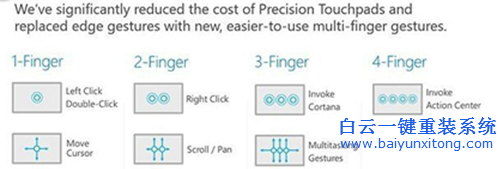
win10手勢操作功能:
微軟還對Win10設備的數字轉換器進行了改進,以支持更廣泛的硬件。
此外微軟也在WinHEC會上現場演示了針對觸屏與觸控板新增的多種操控手勢,具體如下:
1.從左側向右滑動將打開任務視圖;
2.從右側向左滑動將打開操作中心;
3.從頂部向下滑動將打開平板模式下Modern應用的隱藏標題欄;
4.在一款應用全屏顯示時,從底部向上滑動將顯示任務欄;
5.三根手指同時點擊將打開Cortana;
6.四根手指同時點擊將打開操作中心;
Win10系統最新觸摸板手勢教程:
顯示桌面:三個手指同時在觸控板向下滑動,所有窗口最小化,顯示桌面。等同于鼠標點擊桌面右下角。
顯示全部窗口:執行上述動作后所有窗口已經最小化,三個手指在觸控板向上滑動,所有窗口恢復顯示。等同于又點擊了一次桌面右下角。
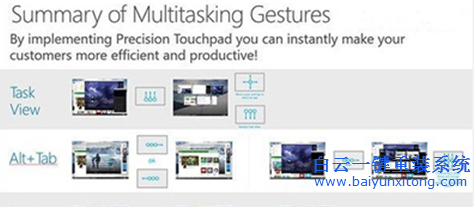
任務視圖:在未執行顯示桌面的情況下直接將三個手指向上滑動,任務視圖出現。
Windows Flip:三個手指向左或向右滑動進行選擇窗口,松開手指以確定選擇,同時可以切換虛擬桌面。等同于Alt+Tab。
在Win10系統中,微軟致力于更貼近用戶的操作習慣,以上介紹只是Win10系統觸摸板手勢操作的一小部分,但已經讓用戶充分地感受到微軟的人性化了。



Win10系統發布者不受信任怎么辦,如何解決有用戶反映說,在使用win10系統時,想要打開某些程序,卻提示發布者并不被信任,提示說為了對計算機進行保護已經阻止此


恢復win10系統源文件命令有哪些|Dism命令使用教程電腦隨著使用時間的變長,而變得更加容易出現一些問題,比如因為源文件出現變化,就容易導致電腦的資源管理器出現卡頓

