win10系統怎么刪除創建的還原點方法
- 2017-05-25 08:52:42 分類:幫助
電腦使用久了win10系統電腦的磁盤空間一定會越變越小。這時,及時清理系統垃圾成了一件非常必要的事情。下面,小編就為大家介紹一個節省系統磁盤空間的好方法--清理win10系統還原點。
具體方法如下:
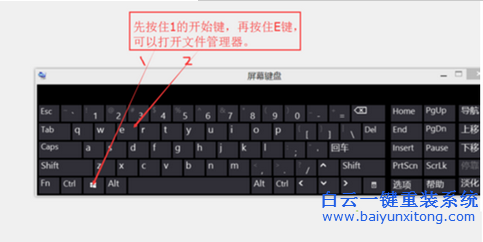
1、一般來說,我們每個人的桌面上面都有【我的電腦】這個圖標。當然也可能會沒有的,這個時候就需要用第一種方法的了,按下鍵盤上面的Windows開始鍵+E鍵,就是按下鍵盤上面所謂的有四個不同顏色鍵+英文字母E鍵,這個時候可以打開文件管理器。

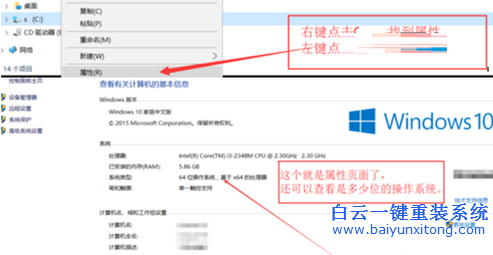
2、win10的話,得在左側找到那個我的電腦,我的盤只有C盤一個盤,其他的可能分區了。但是差不多,只要找到C盤就好啦,右鍵點擊C盤,找到屬性,左鍵點擊屬性打開win10的屬性的頁面。
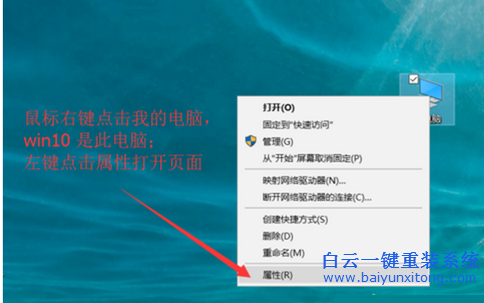
3、在桌面上面有我的電腦或者此電腦的就簡單的啦。鼠標右鍵點擊我的電腦,win10 顯示的是此電腦。左鍵點擊屬性打開頁面,打開的頁面也是同上面的一樣的。
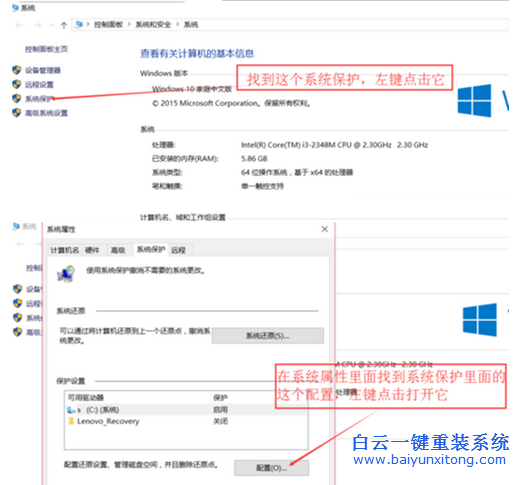
4、找到屬性頁面里面的這個系統保護,左鍵點擊它,將會打開一個新的窗口,在系統屬性里面找到系統保護里面的這個配置,左鍵點擊打開它。
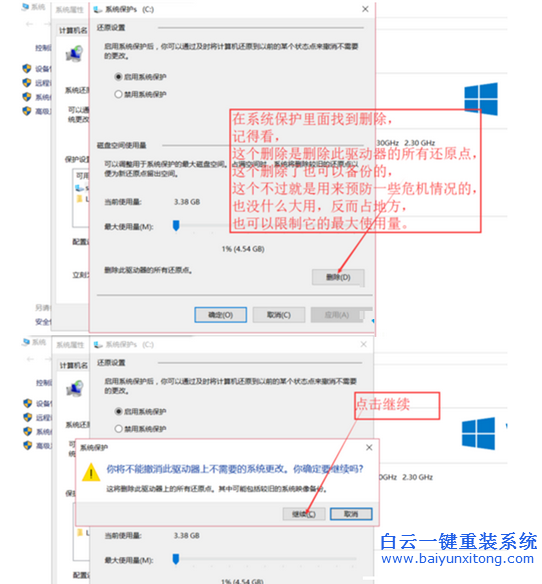
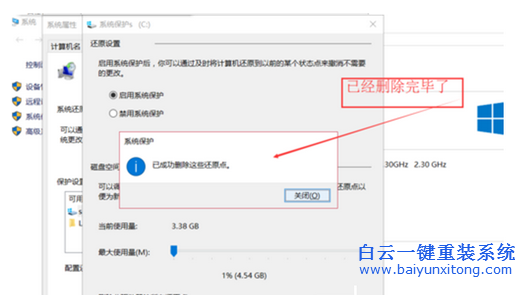
5、在系統保護里面找到刪除。記得看,這個刪除是刪除此驅動器的所有還原點,這個刪除了也可以備份的,這個不過就是用來預防一些危機情況的。也沒什么大用,反而占地方,也可以限制它的最大使用量,點擊繼續,就可以刪除完畢了。
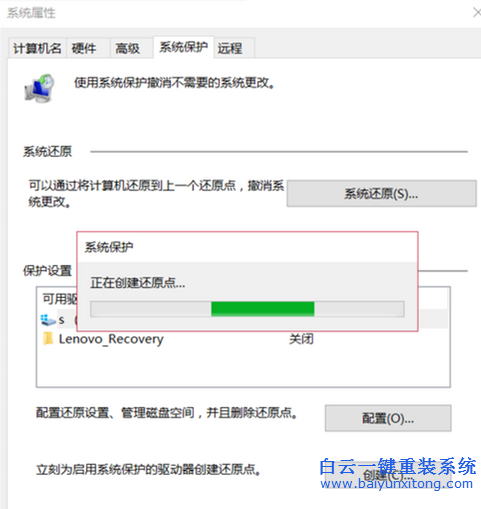
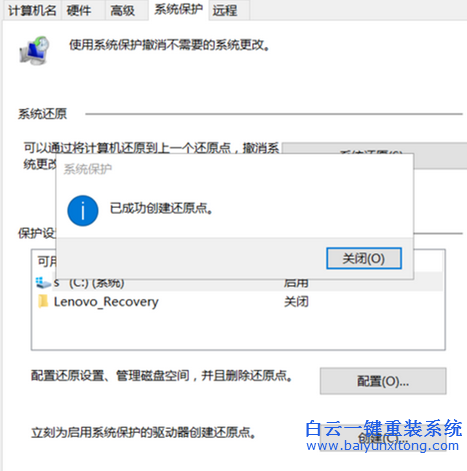
6、如果不放心的話,就點擊創建還原點吧,名字隨便自己寫,也很簡單的。
以上就是win10清理系統還原點的具體操作方法。win10系統的還原點一般都有幾個G的大小,清理后也不會有什么異常情況,所以大家盡管放心操作吧!更多相關精彩內容盡在白云一鍵重裝系統



Win10系統發布者不受信任怎么辦,如何解決有用戶反映說,在使用win10系統時,想要打開某些程序,卻提示發布者并不被信任,提示說為了對計算機進行保護已經阻止此


恢復win10系統源文件命令有哪些|Dism命令使用教程電腦隨著使用時間的變長,而變得更加容易出現一些問題,比如因為源文件出現變化,就容易導致電腦的資源管理器出現卡頓

