如何制作鼠標指針
- 2017-06-24 11:52:25 分類:幫助
上一篇教程給大家留了個懸念,教了大家如何更改鼠標指針,但是沒教大家如何制作鼠標指針。這里為大家補上一篇如何制作鼠標指針,不過這兩篇教程僅限win7系統的用戶使用,其他的系統的用戶不一定能用,所以如果不是win7系統的用戶可以重裝win7系統之后再來學習。
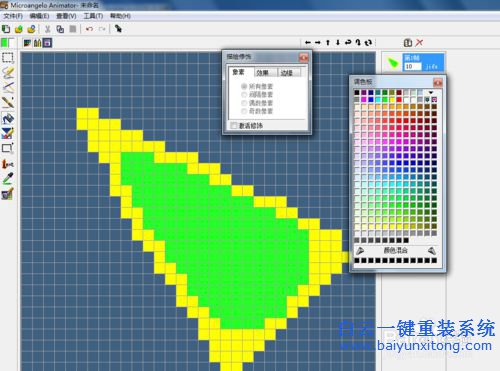
如何制作鼠標指針圖1
要想制作精美的鼠標指針,我們需要使用一款鼠標指針制作軟件才行。在此給大家推薦“MicroAngelo”,需要的朋友可以直接從網上下載來獲取。
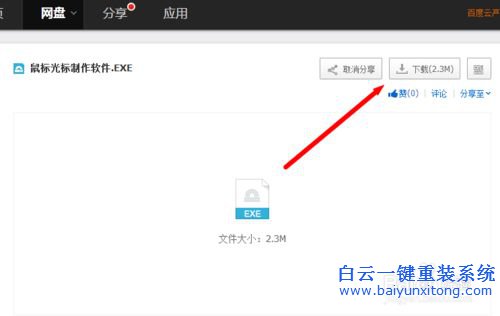
如何制作鼠標指針圖2
安裝該軟件時,需要以管理員身份運行。右擊程序圖標,從彈出的右鍵菜單中選擇“以管理員身份運行”項即可。
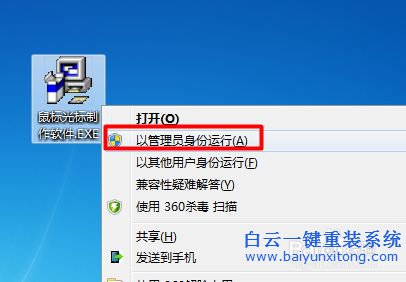
如何制作鼠標指針圖3
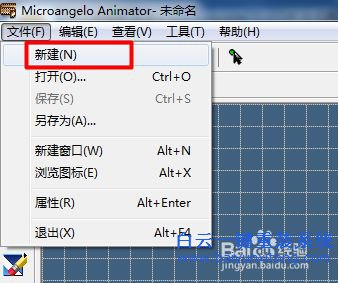
運行“Animator”程序,在其主界面中點擊“文件”-“新建”按鈕打開“新建”對話框。
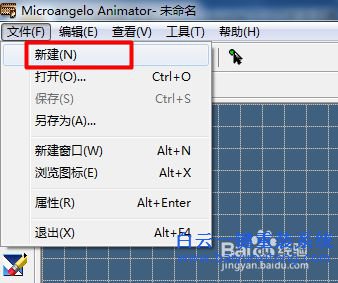
如何制作鼠標指針圖4
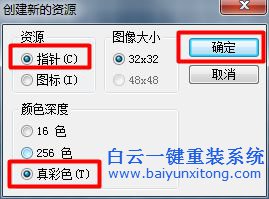
在打開的“創建新的資源”窗口中,選擇“資源”類型為“光標”,點擊“確定”完成創建操作。
如何制作鼠標指針圖5
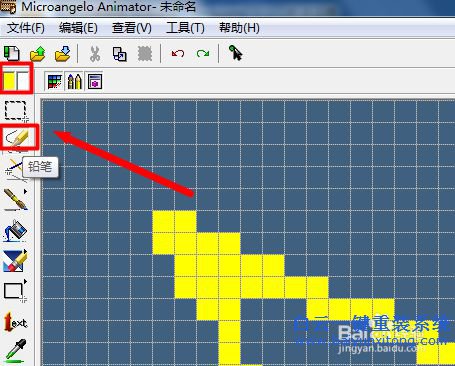
接下來從“工具箱”面板中合適合適的工具,來制作自己的個性化光標圖標,通常利用“鉛筆”工具來繪制光標圖標,左上角的兩個標簽用于設置前景色和背景色。
如何制作鼠標指針圖6
點擊頂端工具欄中的“預覽窗口”按鈕,就可以在縮微圖中看到已制作的光標大體的樣子。
如何制作鼠標指針圖7
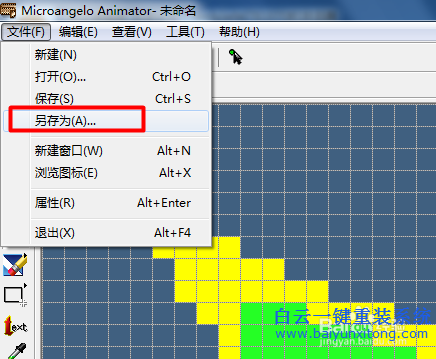
制作完成后,點擊“文件”-“另存為”選項,就可以將光標文件以“ani”格式進行保存輸出。
如何制作鼠標指針圖8
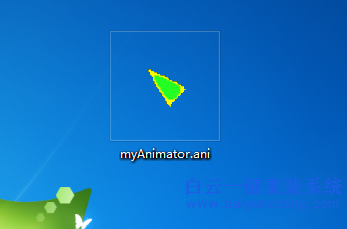
如何制作鼠標指針圖9
以上就是如何制作鼠標指針,這里小編的指針制作的比較丑,希望大家不要嫌棄。大致方法就是這樣了,如果有一些不懂的地方歡迎向小編提問。



Win10系統發布者不受信任怎么辦,如何解決有用戶反映說,在使用win10系統時,想要打開某些程序,卻提示發布者并不被信任,提示說為了對計算機進行保護已經阻止此


恢復win10系統源文件命令有哪些|Dism命令使用教程電腦隨著使用時間的變長,而變得更加容易出現一些問題,比如因為源文件出現變化,就容易導致電腦的資源管理器出現卡頓

