XP系統Chkdsk工具使用磁盤修復命令怎么修復C盤
- 2017-06-24 11:21:42 分類:幫助
XP系統Chkdsk工具使用磁盤修復命令怎么修復C盤在XP系統中,如果我們出現下面這樣的顯示cmd.exe-損壞文件這樣的提示,并且他提示運行chkdsk工具修復的情況。我們可以嘗試一下使用這個工具運行磁盤修復命令來看看是否能夠修復C盤。如果能夠修復我們就可以免于重裝系統,下就跟小編一起來看看XP系統怎么用chkdsk工具運行磁盤修復命令修復C盤吧。
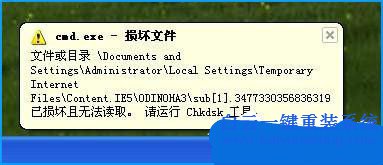
XP系統Chkdsk工具使用磁盤修復命令怎么修復C盤圖1
XP系統Chkdsk工具怎么修復C盤?
1、首先按win鍵打開開始菜單,選擇運行,在運行框內輸入CMD敲回車進入CMD命令提示符窗口。
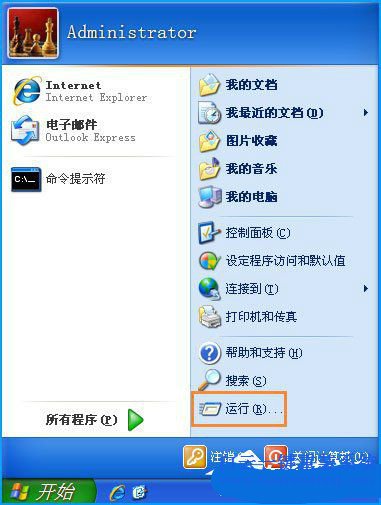
XP系統Chkdsk工具使用磁盤修復命令怎么修復C盤圖2
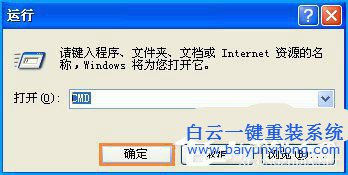
XP系統Chkdsk工具使用磁盤修復命令怎么修復C盤圖3
2、在命令提示符窗口直接輸入Chkdsk C:/f,然后敲回車運行。敲回車之后會顯示失敗,然后顯示另一個過程正在使用這個卷,無法運行chkdsk。如下圖:
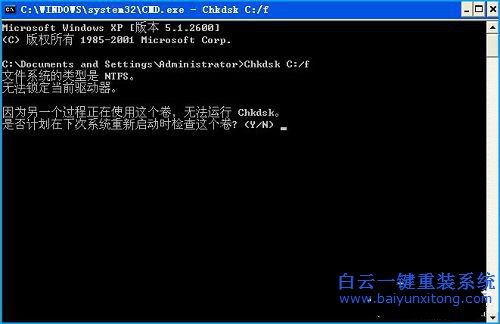
XP系統Chkdsk工具使用磁盤修復命令怎么修復C盤圖4
3、根據提示輸入Y,敲回車,顯示將會在下次系統重新啟動時檢查這個卷之后,重啟電腦。這個時候電腦開機會進行自檢,我們等待自檢完成,自動開機即可。
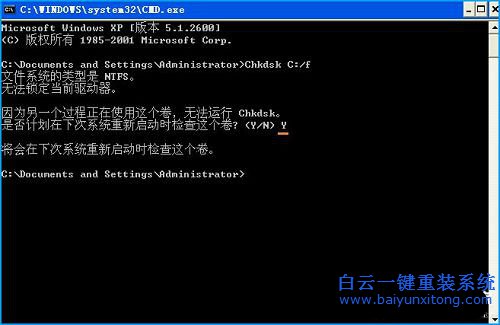
XP系統Chkdsk工具使用磁盤修復命令怎么修復C盤圖5
4、既然提到了Chkdsk工具,那就說一下這么查看后面的參數,在CMD內直接輸入help chkdsk,敲回車就可以得到下圖所示的參數。
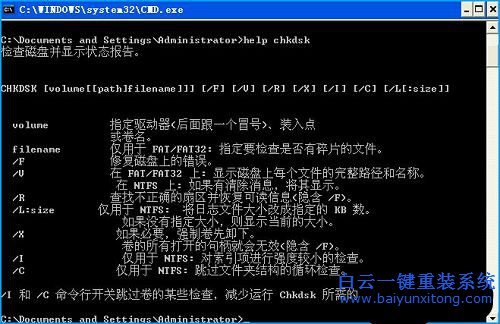
XP系統Chkdsk工具使用磁盤修復命令怎么修復C盤圖6
以上就是XP系統Chkdsk工具使用磁盤修復命令怎么修復C盤的教程,chkdsk修復工具修復C盤并不是萬能的,如果修復也沒有作用,那么直接重裝系統就行了。下面小編給大家推薦一直非常簡單的XP系統重裝方法。



Win10系統發布者不受信任怎么辦,如何解決有用戶反映說,在使用win10系統時,想要打開某些程序,卻提示發布者并不被信任,提示說為了對計算機進行保護已經阻止此


恢復win10系統源文件命令有哪些|Dism命令使用教程電腦隨著使用時間的變長,而變得更加容易出現一些問題,比如因為源文件出現變化,就容易導致電腦的資源管理器出現卡頓

