如何修改Win10系統語言欄設置
- 2017-08-10 15:06:23 分類:幫助
win10系統對于很多用戶還比較陌生,連最基本的修改win10系統語言欄設置可能都不清楚如何進行操作,修改win10系統語言欄設置可以更加方便我們使用win10系統時選擇輸入法的習慣,所以修改win10語言欄其實對部分用戶還是很有必要的。在切換輸入法上,所有用戶都知道如何操作。但是很少有用戶回去深入了解語言欄設置,下面小編就給大家詳細介紹一下如何修改win10系統語言欄設置教程。
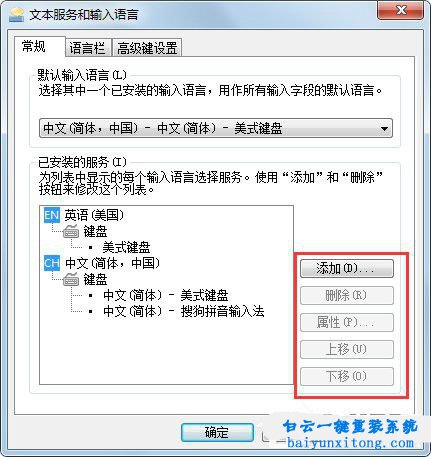
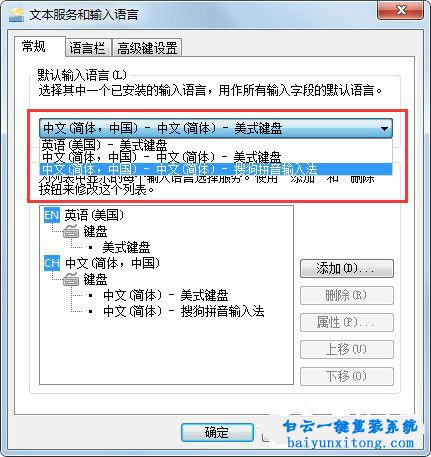
2、彈出“文本服務和輸入語言”對話框,單擊“常規”,可根據個人習慣添加、刪除操作本機安裝的輸入法,設置默認輸入方式;
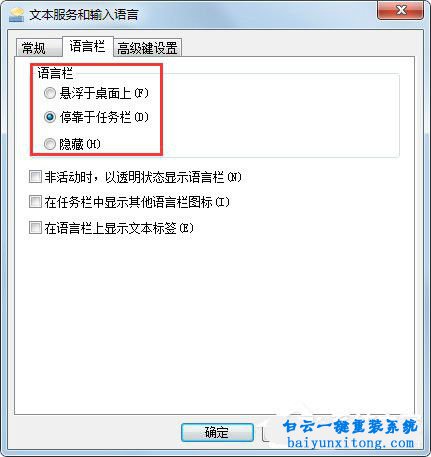
3、單擊“語言欄”可以選擇語言欄樣式、位置;可以選擇語言欄設置窗口停靠在win10系統上的某個位置。
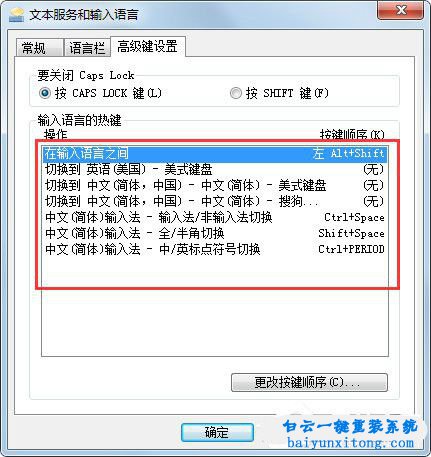
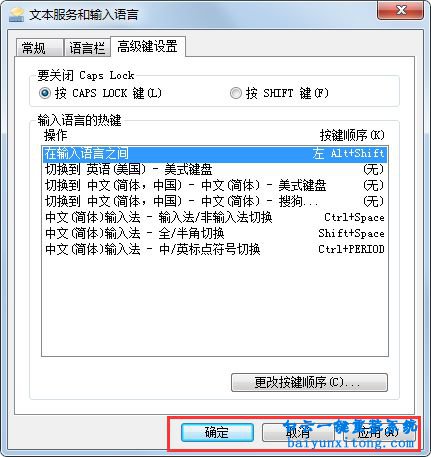
4、單擊“高級鍵設置”可以根據個人習慣設置輸入法切換的快捷鍵;
以上就是修改win10系統語言欄設置的方法,在我們電腦重裝win10系統之后,如果不習慣語言欄的設置可以按照上面方法進行設置,如果不想設置語言欄,我們也可以直接安裝一款自己喜歡的輸入法,并且卸載和刪除自己不想要的輸入法這樣就需要用到我們的語言欄設置了,所以相信這篇文章能夠對大家有一定的幫助。
修改win10系統語言欄設置方法
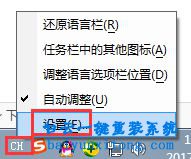
1、首先使用在右下角找到語言欄,然后右鍵點擊語言欄,選擇設置;2、彈出“文本服務和輸入語言”對話框,單擊“常規”,可根據個人習慣添加、刪除操作本機安裝的輸入法,設置默認輸入方式;
3、單擊“語言欄”可以選擇語言欄樣式、位置;可以選擇語言欄設置窗口停靠在win10系統上的某個位置。
4、單擊“高級鍵設置”可以根據個人習慣設置輸入法切換的快捷鍵;
以上就是修改win10系統語言欄設置的方法,在我們電腦重裝win10系統之后,如果不習慣語言欄的設置可以按照上面方法進行設置,如果不想設置語言欄,我們也可以直接安裝一款自己喜歡的輸入法,并且卸載和刪除自己不想要的輸入法這樣就需要用到我們的語言欄設置了,所以相信這篇文章能夠對大家有一定的幫助。
標簽:
上一篇:告訴你GTA5設置中文語言教程
下一篇:電腦高手教你瀏覽器網頁大小異常怎么解決



Win10系統發布者不受信任怎么辦,如何解決有用戶反映說,在使用win10系統時,想要打開某些程序,卻提示發布者并不被信任,提示說為了對計算機進行保護已經阻止此


恢復win10系統源文件命令有哪些|Dism命令使用教程電腦隨著使用時間的變長,而變得更加容易出現一些問題,比如因為源文件出現變化,就容易導致電腦的資源管理器出現卡頓

