Win10如何創建虛擬磁盤和給虛擬磁盤加密|創建加密你的專屬磁盤
- 2019-11-16 12:02:07 分類:幫助
對于一些我們私人的文件、以及涉及到重要信息的資料進行保存的時候,除了可以使用第三方的加密軟件以外,我們還可以使用系統本身自帶的加密功能。這篇文章是白云一鍵重裝系統要給大家介紹的采用虛擬磁盤(VHD)與比特鎖(BitLocker)技術打造一個屬于自己的隱私空間方法教程,如果大家嫌棄使用第三方軟件的話,可以按照這篇文章的教程進行操作,目前已經在win10上進行了嘗試,win7系統的話應該問題不大。
方法/步驟:
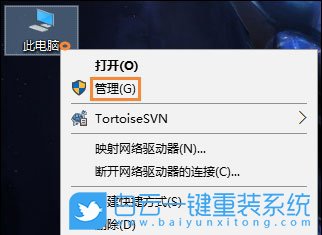
1、桌面右鍵點擊此電腦,在打開的菜單項中,選擇管理;
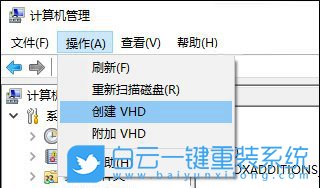
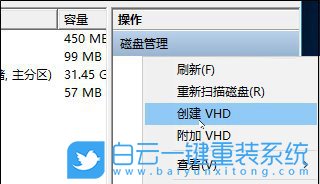
2、接著,在計算機管理窗口中,點擊頂部操作,在展開的下拉項中,選擇創建 VHD,或者在右側更多操作中選擇創建 VHD;
3、創建和附加虛擬硬盤窗口中,設定好隱私空間的容量、存儲格式、以及類型;
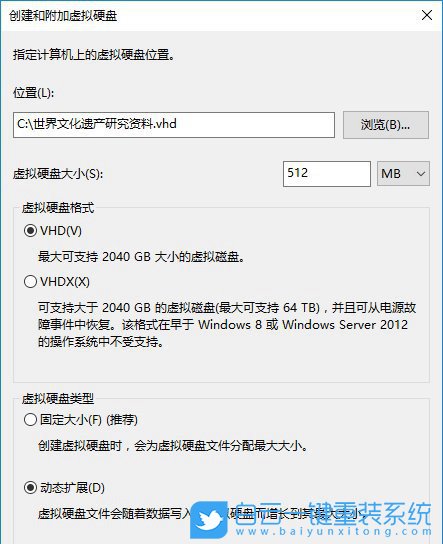
注意:其中虛擬硬盤類型,截圖中選擇的動態擴展可以減少第一次創建虛擬硬盤時耗費的時間。而虛擬硬盤格式可按自己的需求選用,兩者都可以使用。另外,容量設定好后無法再擴充請按需要設定,且設定多少容量將占用多少磁盤空間,容量越大后續加密時間越長。
4、創建完成后,先右鍵新創建的虛擬硬盤,選擇初始化磁盤;
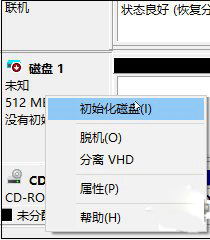
5、在彈出的初始化磁盤向導中點確定即可;
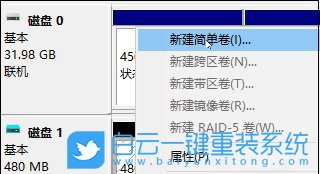
6、然后右鍵虛擬硬盤的空閑區域選擇新建簡單卷,最后只需要按照新建簡單卷向導操作,直到完成即可;
Win10系統如何加密虛擬硬盤?
1、雙擊打開此電腦,找到并右鍵點擊這塊虛擬磁盤,然后在打開的菜單項中,選擇啟用BitLocker;
注意:設定隱私空間密碼或者使用智能卡解鎖,保存密碼恢復文件是取回密碼的唯一憑證。另外,如果在Win10以下系統使用請選擇兼容模式
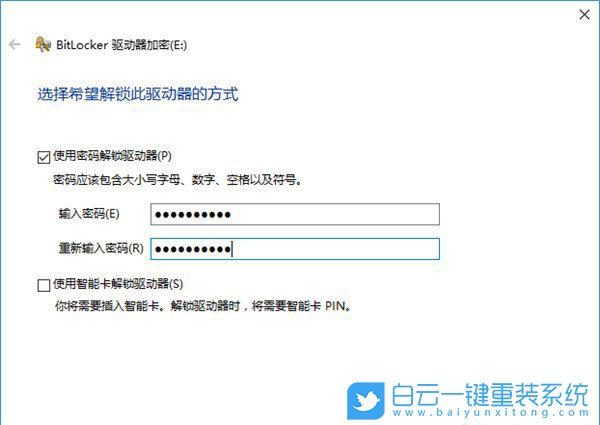
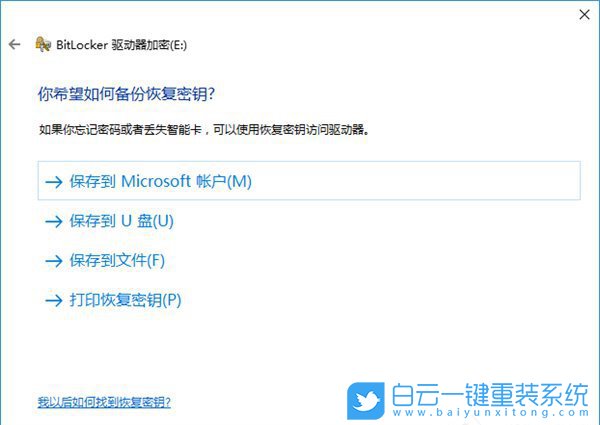
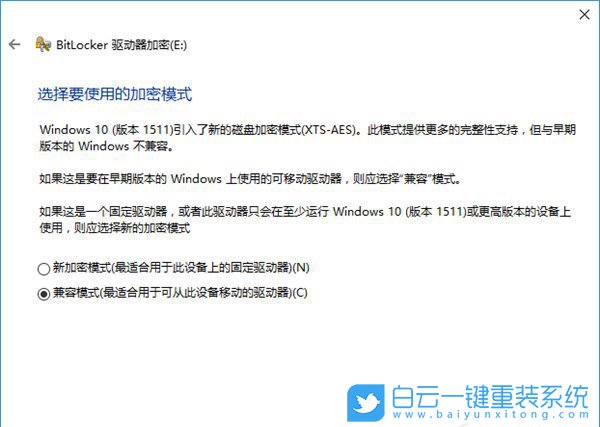
2、當完成以上步驟后,就會自動開始加密數據,至于要耗費多少時間,要根據數據的多少而定,數據少,那就快,數據多,那就慢,大家耐心等待完成即可,非必要的情況下千萬別終止操作,以防止數據出現損壞;
3、處理完隱私空間的數據后,可以直接點擊右鍵虛擬硬盤選擇彈出來保存數據;
4、下次使用直接雙擊 VHD 文件即可掛載,如果不想使用時直接刪除VHD文件即可。
以上就是Win10如何創建虛擬磁盤和給虛擬磁盤加密|創建和加密你的專屬磁盤文章,如果這篇文章的方法能幫到你,那就收藏白云一鍵重裝系統網站,在這里會不定期給大家分享常用裝機故障解決方法。
方法/步驟:
1、桌面右鍵點擊此電腦,在打開的菜單項中,選擇管理;
2、接著,在計算機管理窗口中,點擊頂部操作,在展開的下拉項中,選擇創建 VHD,或者在右側更多操作中選擇創建 VHD;
3、創建和附加虛擬硬盤窗口中,設定好隱私空間的容量、存儲格式、以及類型;
注意:其中虛擬硬盤類型,截圖中選擇的動態擴展可以減少第一次創建虛擬硬盤時耗費的時間。而虛擬硬盤格式可按自己的需求選用,兩者都可以使用。另外,容量設定好后無法再擴充請按需要設定,且設定多少容量將占用多少磁盤空間,容量越大后續加密時間越長。
4、創建完成后,先右鍵新創建的虛擬硬盤,選擇初始化磁盤;
5、在彈出的初始化磁盤向導中點確定即可;
6、然后右鍵虛擬硬盤的空閑區域選擇新建簡單卷,最后只需要按照新建簡單卷向導操作,直到完成即可;
Win10系統如何加密虛擬硬盤?
1、雙擊打開此電腦,找到并右鍵點擊這塊虛擬磁盤,然后在打開的菜單項中,選擇啟用BitLocker;
注意:設定隱私空間密碼或者使用智能卡解鎖,保存密碼恢復文件是取回密碼的唯一憑證。另外,如果在Win10以下系統使用請選擇兼容模式
2、當完成以上步驟后,就會自動開始加密數據,至于要耗費多少時間,要根據數據的多少而定,數據少,那就快,數據多,那就慢,大家耐心等待完成即可,非必要的情況下千萬別終止操作,以防止數據出現損壞;
3、處理完隱私空間的數據后,可以直接點擊右鍵虛擬硬盤選擇彈出來保存數據;
4、下次使用直接雙擊 VHD 文件即可掛載,如果不想使用時直接刪除VHD文件即可。
以上就是Win10如何創建虛擬磁盤和給虛擬磁盤加密|創建和加密你的專屬磁盤文章,如果這篇文章的方法能幫到你,那就收藏白云一鍵重裝系統網站,在這里會不定期給大家分享常用裝機故障解決方法。



Win10系統發布者不受信任怎么辦,如何解決有用戶反映說,在使用win10系統時,想要打開某些程序,卻提示發布者并不被信任,提示說為了對計算機進行保護已經阻止此


恢復win10系統源文件命令有哪些|Dism命令使用教程電腦隨著使用時間的變長,而變得更加容易出現一些問題,比如因為源文件出現變化,就容易導致電腦的資源管理器出現卡頓

