Win7 64位系統設置UEFI啟動詳細教程
- 2019-03-18 02:29:52 分類:幫助
先要說說什么是uefi啟動吧,首先我們要從bios說起。大家都知道電腦中有一個bios設置,它主要負責開機時檢測硬件功能和引導操作系統啟動的。而uefi則是用于操作系統自動從預啟動的操作環境,加載到一種操作系統上從而節省開機時間。來個簡單的流程圖:
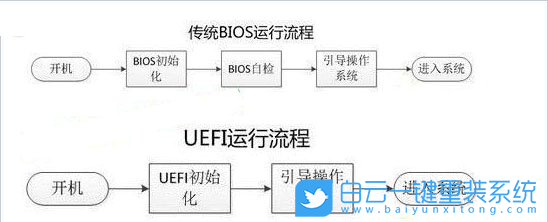
UEFI還有一個特點就是安全。
Win7改UEFI引導緊限于64位系統,32位的不支持。Win7不像win8 win10一樣,對UEFI是原生態支持的,這個設置還是有點麻煩的。改設置大概分三個步驟:
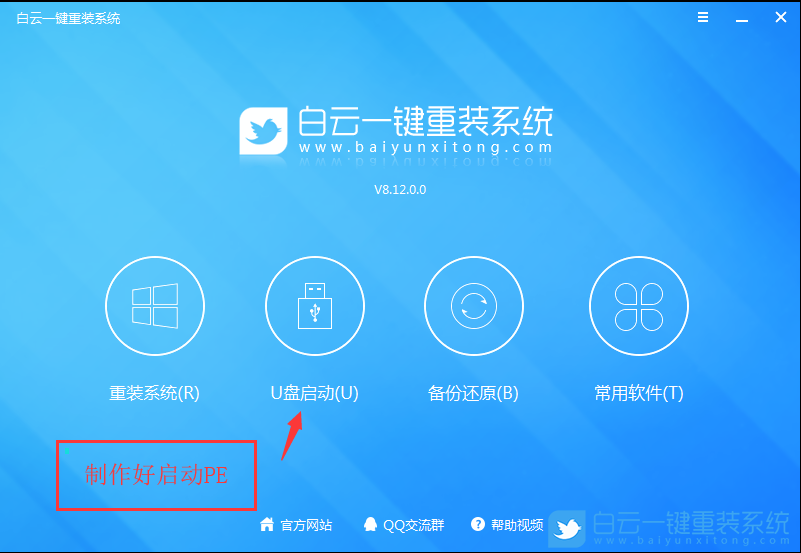
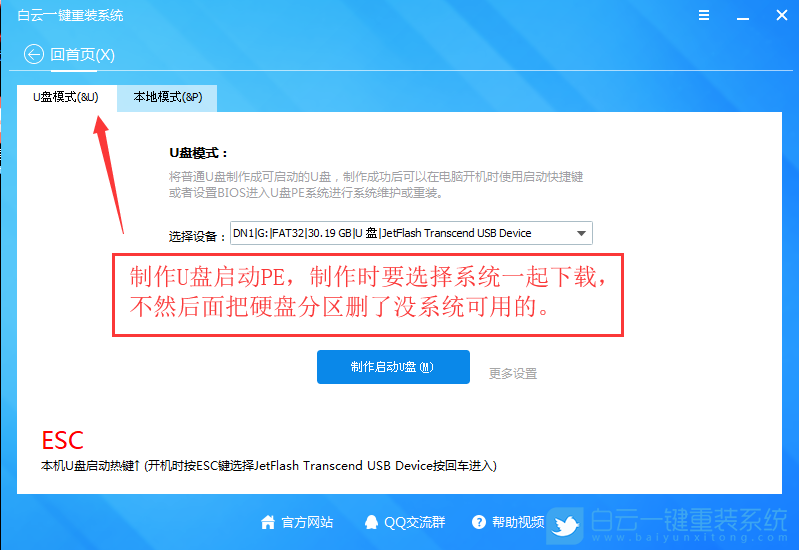
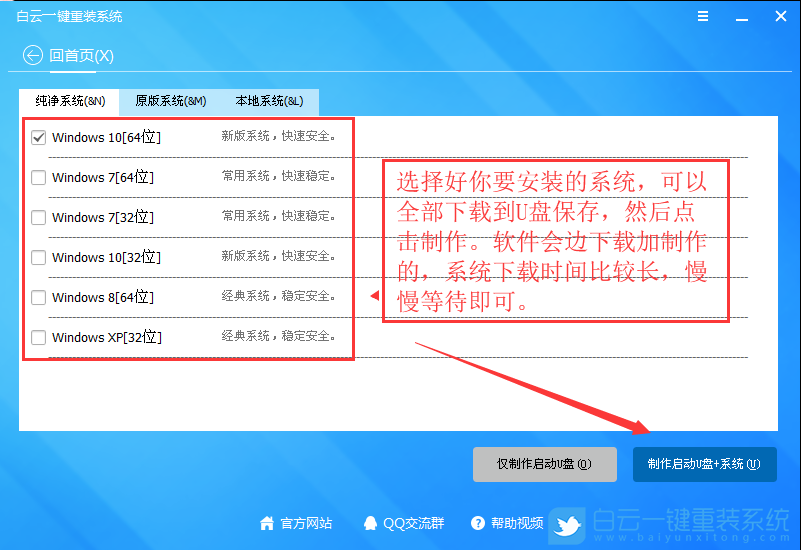
一、準備好啟動U盤和下載好win7 64位系統。下載地址
二、改主板BOIS設置
① 先禁用Secure boot,否則無法識別啟動盤。然后啟動模式boot mode選擇帶有UEFI或Both,這表示可以識別到UEFI啟動了。
BIOS里有這些選項的必須設置如下:
Secure Boot 設置為Disabled [禁用啟動安全檢查,這個非常重要]
OS Optimized 設置為 Other 或者 Disabled
CSM(Compatibility Support Module) Support設置為YES或者Enabled
UEFI/Legacy Boot 選擇為 Both
UEFI/Legacy BOOT Priority 選擇為 UEFI First
②開啟UEFI選項
因為每款主板甚至同個品牌不同型號的開啟方式都不一樣,這里無法一一表達出來。具體到
型號或不懂的,直接到一些專業性的系統封裝論壇問吧,如:系統總裁 遠景論壇等。
三、設置好啟動后進PE分區重裝。
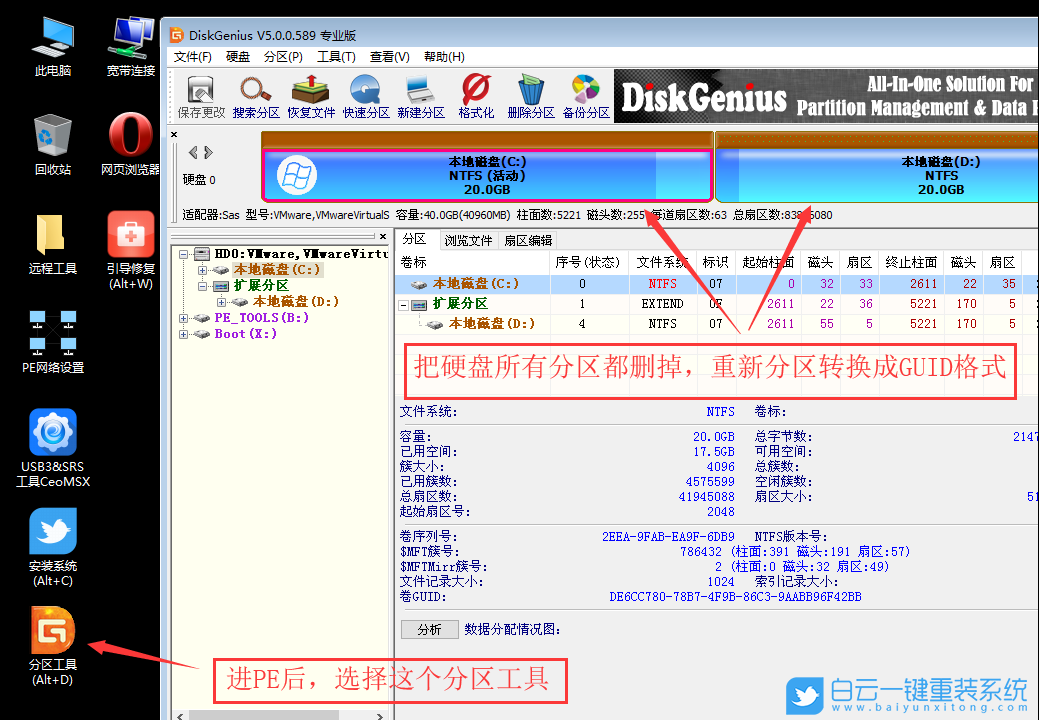
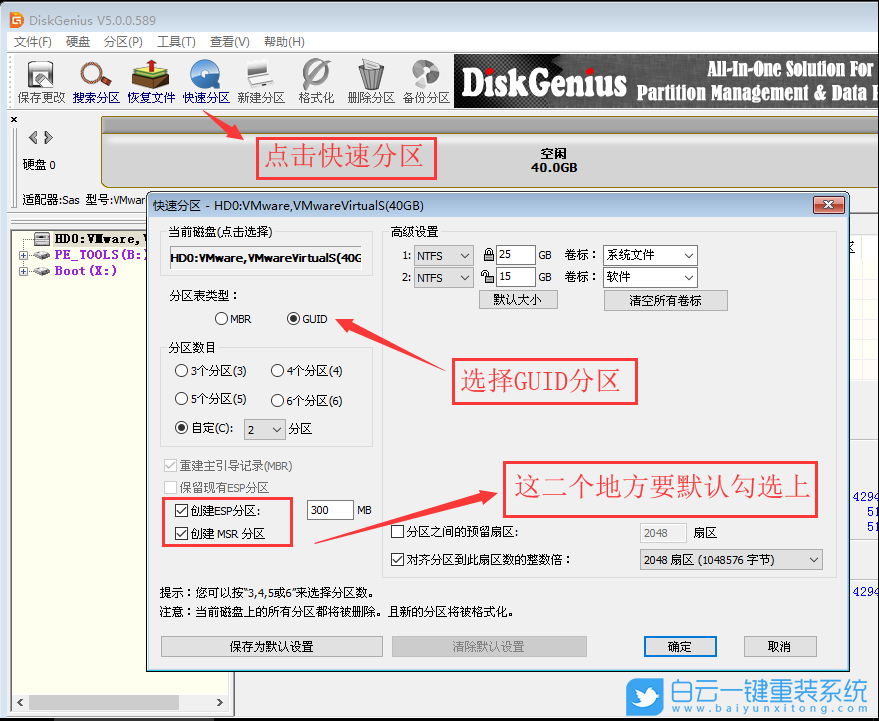
設置好分區在PE直接安裝好系統,然后重啟就大功告成了。
注意:如果win7原系統的分區表是MBR的,無法開啟UEFI引導的,必須重新分區為GUID。
UEFI還有一個特點就是安全。
Win7改UEFI引導緊限于64位系統,32位的不支持。Win7不像win8 win10一樣,對UEFI是原生態支持的,這個設置還是有點麻煩的。改設置大概分三個步驟:
一、準備好啟動U盤和下載好win7 64位系統。下載地址
二、改主板BOIS設置
① 先禁用Secure boot,否則無法識別啟動盤。然后啟動模式boot mode選擇帶有UEFI或Both,這表示可以識別到UEFI啟動了。
BIOS里有這些選項的必須設置如下:
Secure Boot 設置為Disabled [禁用啟動安全檢查,這個非常重要]
OS Optimized 設置為 Other 或者 Disabled
CSM(Compatibility Support Module) Support設置為YES或者Enabled
UEFI/Legacy Boot 選擇為 Both
UEFI/Legacy BOOT Priority 選擇為 UEFI First
②開啟UEFI選項
因為每款主板甚至同個品牌不同型號的開啟方式都不一樣,這里無法一一表達出來。具體到
型號或不懂的,直接到一些專業性的系統封裝論壇問吧,如:系統總裁 遠景論壇等。
三、設置好啟動后進PE分區重裝。
設置好分區在PE直接安裝好系統,然后重啟就大功告成了。
注意:如果win7原系統的分區表是MBR的,無法開啟UEFI引導的,必須重新分區為GUID。



Win10系統發布者不受信任怎么辦,如何解決有用戶反映說,在使用win10系統時,想要打開某些程序,卻提示發布者并不被信任,提示說為了對計算機進行保護已經阻止此


恢復win10系統源文件命令有哪些|Dism命令使用教程電腦隨著使用時間的變長,而變得更加容易出現一些問題,比如因為源文件出現變化,就容易導致電腦的資源管理器出現卡頓

