Win7無法將系統安裝在GPT磁盤分區|重裝系統時把GPT分區轉換MBR
- 2019-09-12 10:24:42 分類:教程
有些用戶可能電腦剛買回來的時候,使用的是Bios+MBR傳統的引導模式,預裝的是win7系統。但是后期因為某些原因,需要重裝系統,在網上看到別人說UEFI+GPT不錯,就直接在網上找教程,把磁盤轉換為GPT分區進行重裝系統,安裝使用的還是win7系統原版鏡像,可是在選擇win7要安裝的磁盤時候,系統彈出提示:windows無法安裝到這個磁盤。選中的磁盤采用GPT分區形式,導致安裝失敗。針對這個問題白云一鍵重裝系統給大家帶來了簡單的方法教程。
MBR分區不能管理容量超過2T的硬盤,而GPT分區卻無此限制,所以你的硬盤容量要是小于2T,還是安安分分用MBR分區吧,除此之外GPT還要配合UEFI,如果主板不支持UEFI,那還是用回傳統的引導模式吧。
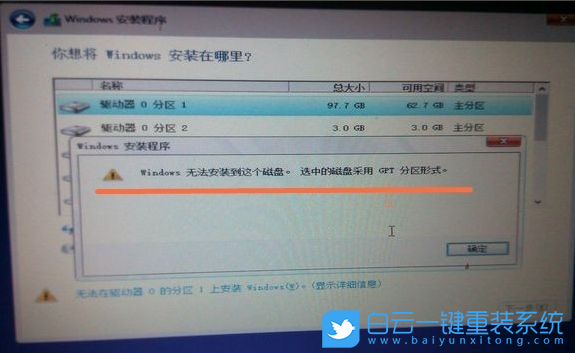
1、在系統提示無法安裝的那一步,按 Shift + F10 組合鍵,可以快速打開 cmd 命令提示符;
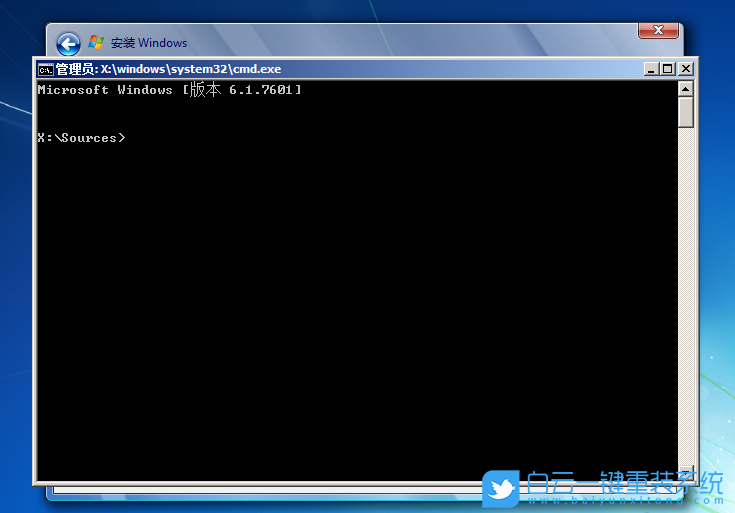
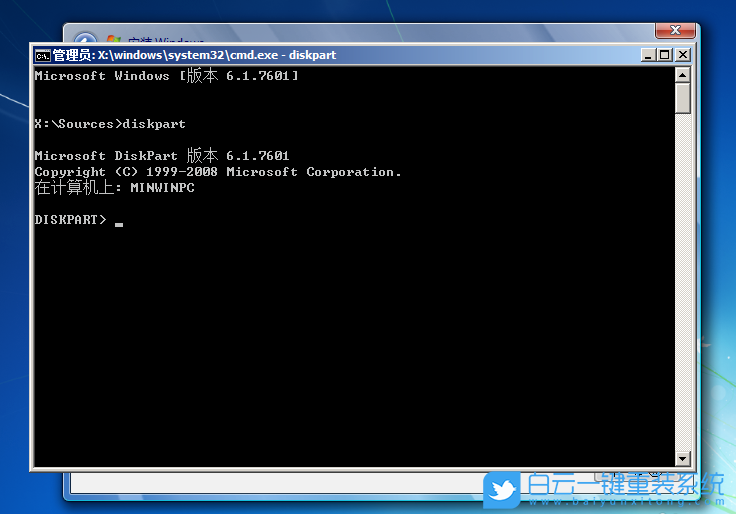
2、接著輸入:diskpart 命令,并回車,進入diskpart(利用diskpart可實現對硬盤的分區管理,包括創建分區、刪除分區、合并(擴展)分區);
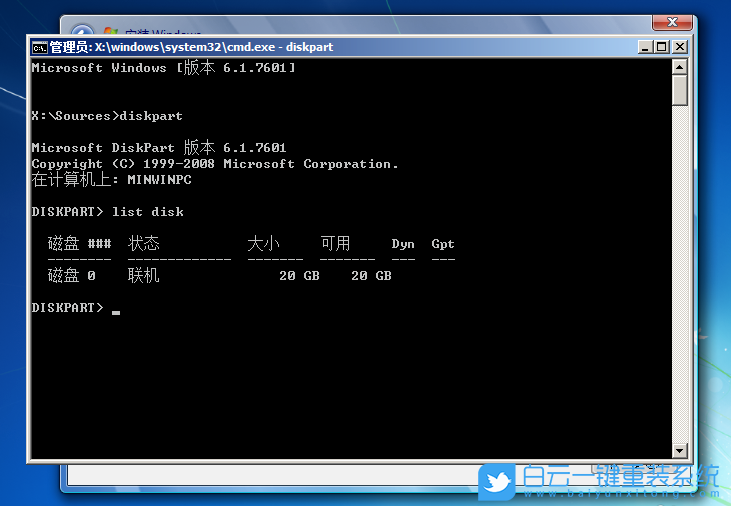
3、繼續輸入:list disk 命令,回車,顯示磁盤信息;
4、繼續輸入:select disk 0 命令,回車,選擇第0個磁盤(電腦的硬盤編號是從0開始的);
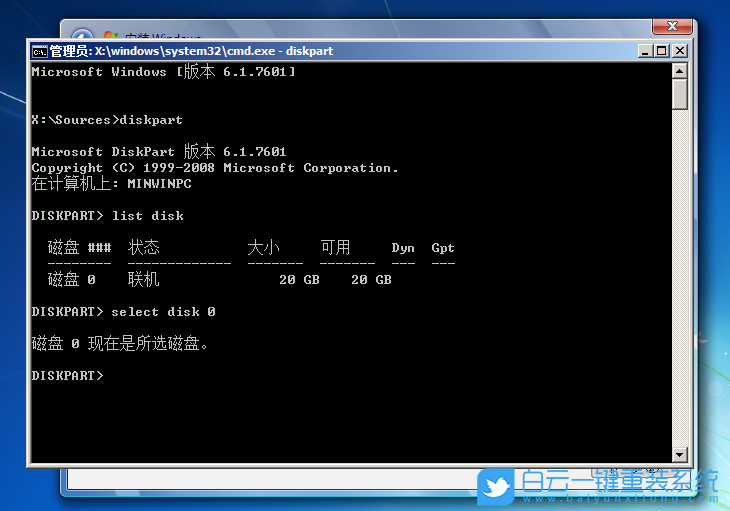
5、確定磁盤沒有數據,才好接著輸入:clean 命令,回車,刪除磁盤分區&格式化;
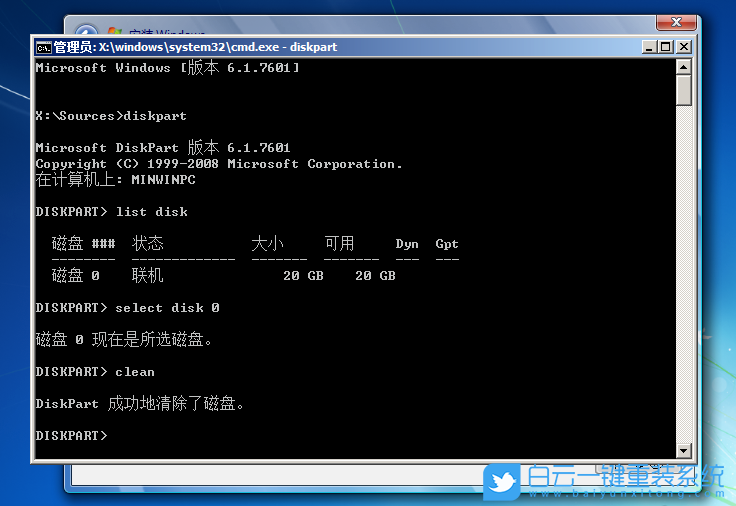
6、繼續輸入:convert mbr 命令,回車,將當前磁盤分區設置為MBR形式;
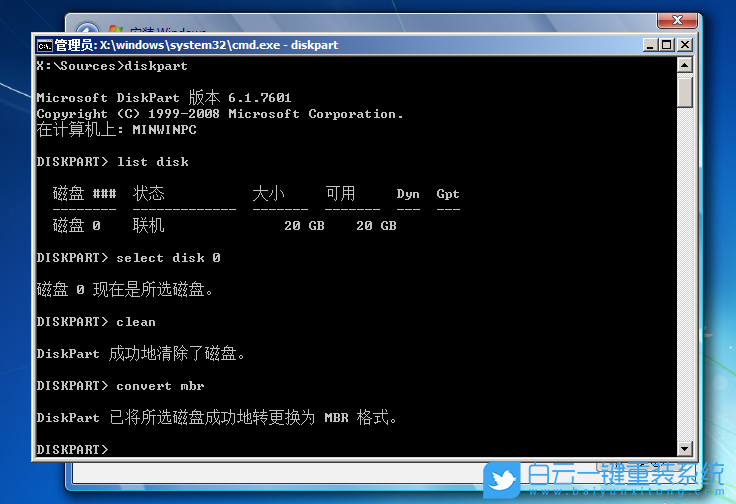
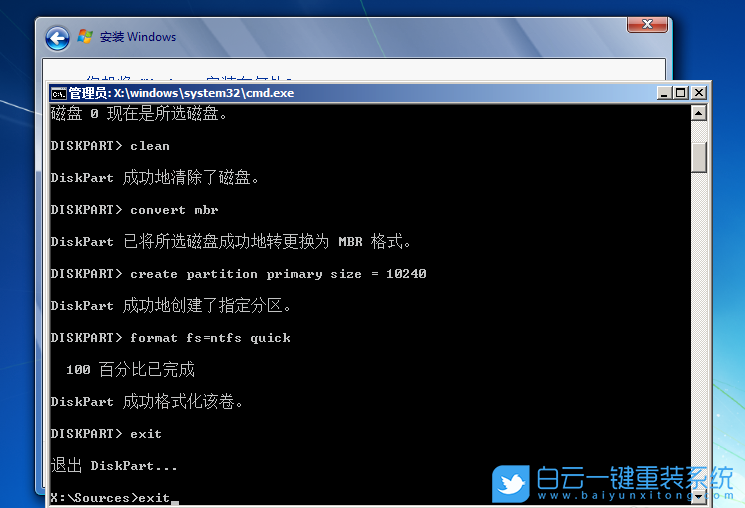
7、繼續輸入:create partition primary size = xxx 命令,回車,創建主分區大小(MB);
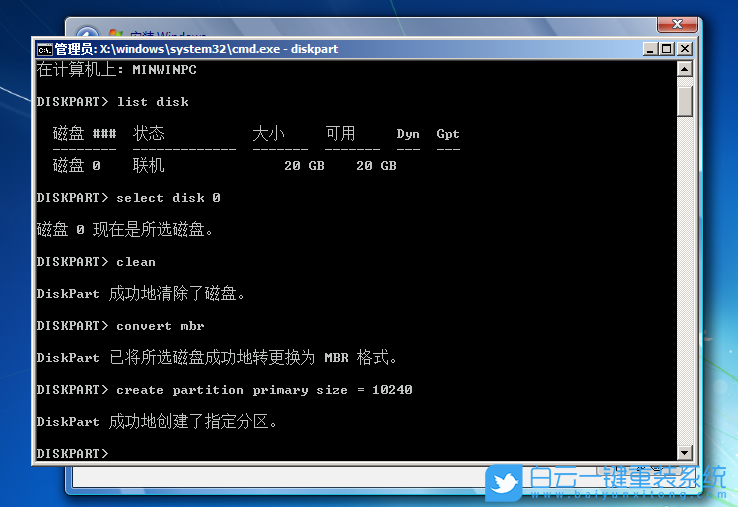
8、輸入:format fs=ntfs quick 命令,回車,格式化磁盤為ntfs;
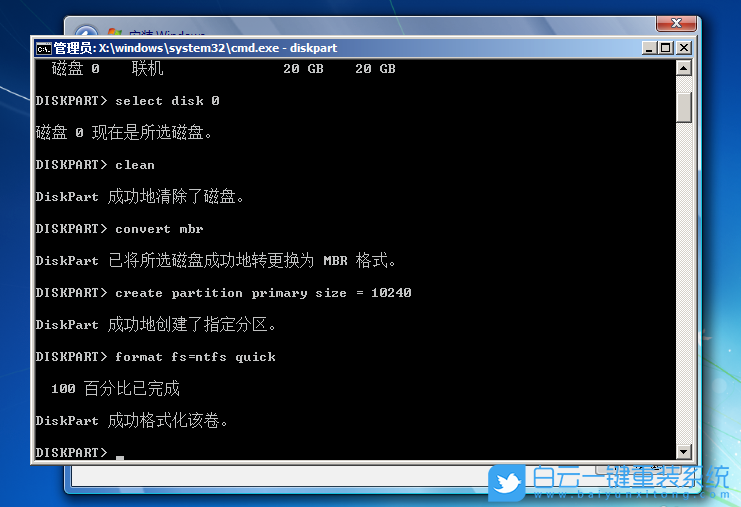
9、輸入:exit 命令,回車,退出 diskpart ,輸入:exit 命令,回車,退出cmd;
以上就是Win7無法將系統安裝在GPT磁盤分區|重裝系統時把GPT分區轉換MBR文章,對于普通用戶來說,用命令行的方式來格式化轉換分區格式還是有點小復雜的,但是按照教程來還算是比較簡單的。如果這篇文章的方法能幫到你,那就收藏白云一鍵重裝系統網站,在這里會不定期給大家分享常用裝機故障解決方法。
MBR分區不能管理容量超過2T的硬盤,而GPT分區卻無此限制,所以你的硬盤容量要是小于2T,還是安安分分用MBR分區吧,除此之外GPT還要配合UEFI,如果主板不支持UEFI,那還是用回傳統的引導模式吧。
1、在系統提示無法安裝的那一步,按 Shift + F10 組合鍵,可以快速打開 cmd 命令提示符;
2、接著輸入:diskpart 命令,并回車,進入diskpart(利用diskpart可實現對硬盤的分區管理,包括創建分區、刪除分區、合并(擴展)分區);
3、繼續輸入:list disk 命令,回車,顯示磁盤信息;
4、繼續輸入:select disk 0 命令,回車,選擇第0個磁盤(電腦的硬盤編號是從0開始的);
5、確定磁盤沒有數據,才好接著輸入:clean 命令,回車,刪除磁盤分區&格式化;
6、繼續輸入:convert mbr 命令,回車,將當前磁盤分區設置為MBR形式;
7、繼續輸入:create partition primary size = xxx 命令,回車,創建主分區大小(MB);
8、輸入:format fs=ntfs quick 命令,回車,格式化磁盤為ntfs;
9、輸入:exit 命令,回車,退出 diskpart ,輸入:exit 命令,回車,退出cmd;
以上就是Win7無法將系統安裝在GPT磁盤分區|重裝系統時把GPT分區轉換MBR文章,對于普通用戶來說,用命令行的方式來格式化轉換分區格式還是有點小復雜的,但是按照教程來還算是比較簡單的。如果這篇文章的方法能幫到你,那就收藏白云一鍵重裝系統網站,在這里會不定期給大家分享常用裝機故障解決方法。



Win10系統發布者不受信任怎么辦,如何解決有用戶反映說,在使用win10系統時,想要打開某些程序,卻提示發布者并不被信任,提示說為了對計算機進行保護已經阻止此


恢復win10系統源文件命令有哪些|Dism命令使用教程電腦隨著使用時間的變長,而變得更加容易出現一些問題,比如因為源文件出現變化,就容易導致電腦的資源管理器出現卡頓

