WindowsXP企業版系統重裝的詳細步驟
- 2017-09-29 16:42:04 分類:教程
XP系統重裝方法有很多,網上教程也非常多,但是幾乎全都是介紹的主流的WindowsXP專業版系統安裝的方法,如果有用戶需要windowsXP企業版系統重裝的教程就幾乎找不到。有的用戶可能會說我還有一鍵重裝系統軟件呢。但是一鍵重裝系統軟件你如果仔細看過一鍵重裝XP系統,你就不會這樣說了,一鍵重裝系統軟件全是WinXP專業版,并沒有企業版的XP系統安裝,所以下面小編要教大家WindowsXP企業版系統重裝的詳細步驟。
WindowsXP企業版系統重裝的詳細步驟:
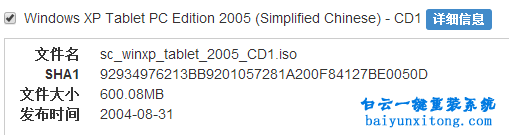
1、首先我們需要在MSDN中下載一個WindowsXP企業版系統,然后在下載一個驅動包放到D盤,先不要管驅動包,首先打開WindowsXP企業版系統并且解壓到非C盤的磁盤內。
2、然后雙擊打開setup.exe啟動windowsXP系統安裝。
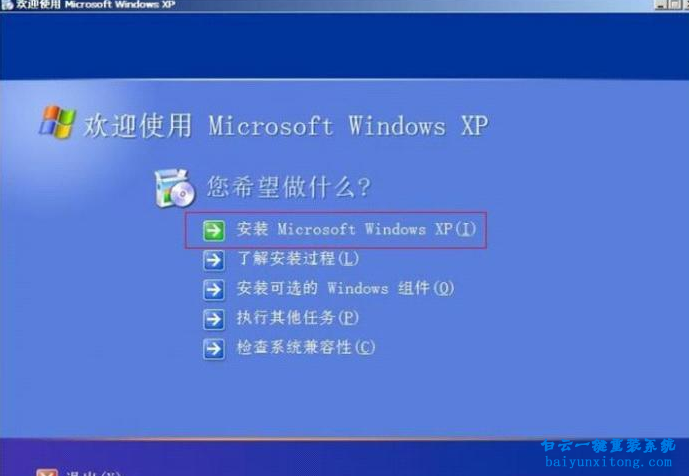
3、點擊安裝Microsoft Windows XP(I)進入安裝過程,根據WindowsXP企業版系統安裝提示,一直選擇就可以安裝XP系統了。
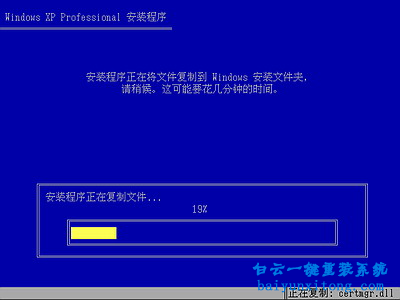
4、進入winXP系統重裝過程還不能夠完全放手,讓系統自動操作,這就是這個方法的劣勢,在XP系統安裝完成后還需要進行一些個性化設置。
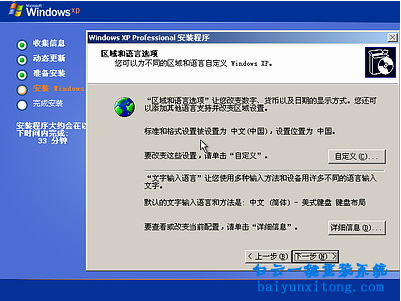
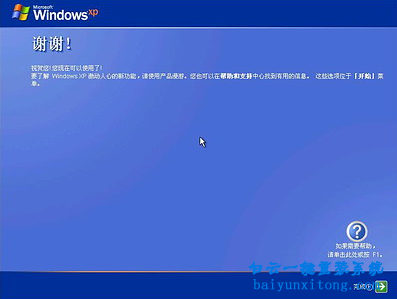
5、個性化設置這些東西就簡單了,根據你自己的需要設置就可以,設置完成后會提示下圖所顯示的界面。
6、點擊完成后進入Windows XP企業版系統,在進入系統之后不要以為就完成了,這樣重裝系統后不能上網是肯定的,并且還沒有聲音,無法調整分辨率。但是第一步小編讓大家準備的驅動包還沒用呢,如果不需要小編肯定不會讓大家下載的,最后我們運行驅動包,等待幾秒鐘之后點擊開始就可以安裝驅動了,驅動安裝完成后重啟一下電腦,這樣WindowsXP企業版系統重裝才算是完成了。
注意:
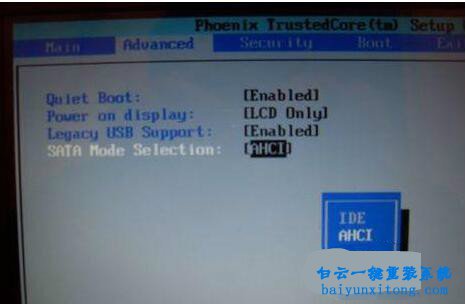
如果我們從未安裝過程XP系統就需要特別注意一點,bios中的advanced選項,首先選擇這個選項,找到這個選項中的SATA mode,如果是ACHI,那么就不能安裝XP,如果是IDE就可以安裝XP。
以上就是WindowsXP企業版系統重裝的詳細步驟,企業版Windows XP系統因為沒有人制作GHO格式的文件,所以安裝起來就麻煩一些,如果安裝專業版XP系統,可以直接使用一鍵重裝系統軟件這類方法重裝,操作起來就非常的簡單了。
相關教程推薦:
xp系統重裝win7系統
如何用U盤安裝XP系統
如何安裝電腦公司xp系統
WindowsXP企業版系統重裝的詳細步驟:
1、首先我們需要在MSDN中下載一個WindowsXP企業版系統,然后在下載一個驅動包放到D盤,先不要管驅動包,首先打開WindowsXP企業版系統并且解壓到非C盤的磁盤內。
2、然后雙擊打開setup.exe啟動windowsXP系統安裝。
3、點擊安裝Microsoft Windows XP(I)進入安裝過程,根據WindowsXP企業版系統安裝提示,一直選擇就可以安裝XP系統了。
4、進入winXP系統重裝過程還不能夠完全放手,讓系統自動操作,這就是這個方法的劣勢,在XP系統安裝完成后還需要進行一些個性化設置。
5、個性化設置這些東西就簡單了,根據你自己的需要設置就可以,設置完成后會提示下圖所顯示的界面。
6、點擊完成后進入Windows XP企業版系統,在進入系統之后不要以為就完成了,這樣重裝系統后不能上網是肯定的,并且還沒有聲音,無法調整分辨率。但是第一步小編讓大家準備的驅動包還沒用呢,如果不需要小編肯定不會讓大家下載的,最后我們運行驅動包,等待幾秒鐘之后點擊開始就可以安裝驅動了,驅動安裝完成后重啟一下電腦,這樣WindowsXP企業版系統重裝才算是完成了。
注意:
如果我們從未安裝過程XP系統就需要特別注意一點,bios中的advanced選項,首先選擇這個選項,找到這個選項中的SATA mode,如果是ACHI,那么就不能安裝XP,如果是IDE就可以安裝XP。
以上就是WindowsXP企業版系統重裝的詳細步驟,企業版Windows XP系統因為沒有人制作GHO格式的文件,所以安裝起來就麻煩一些,如果安裝專業版XP系統,可以直接使用一鍵重裝系統軟件這類方法重裝,操作起來就非常的簡單了。
相關教程推薦:
xp系統重裝win7系統
如何用U盤安裝XP系統
如何安裝電腦公司xp系統
標簽:
XP系統重裝
上一篇:沒有了
下一篇:聯想怎么重裝xp家庭版系統步驟圖解



Win10系統發布者不受信任怎么辦,如何解決有用戶反映說,在使用win10系統時,想要打開某些程序,卻提示發布者并不被信任,提示說為了對計算機進行保護已經阻止此


恢復win10系統源文件命令有哪些|Dism命令使用教程電腦隨著使用時間的變長,而變得更加容易出現一些問題,比如因為源文件出現變化,就容易導致電腦的資源管理器出現卡頓

