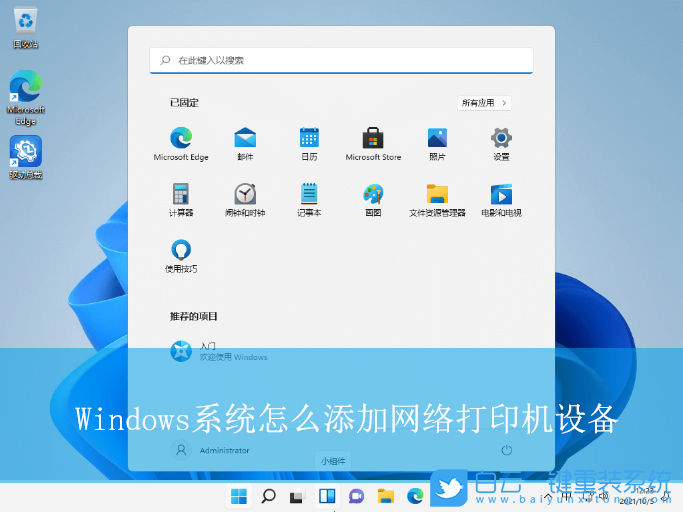
Windows系統怎么添加網絡打印機設備
- 2025-11-08 15:20:17 分類:幫助
眾所周知,Windows系統自帶有許多實用的功能,最近就有不少用戶想要添加網絡打印機設備,但不清楚具體如何操作,其實方法非常簡單,下面就一起來看看Windows系統添加網絡打印機設備的操作方法吧!
Win11系統的操作方法:
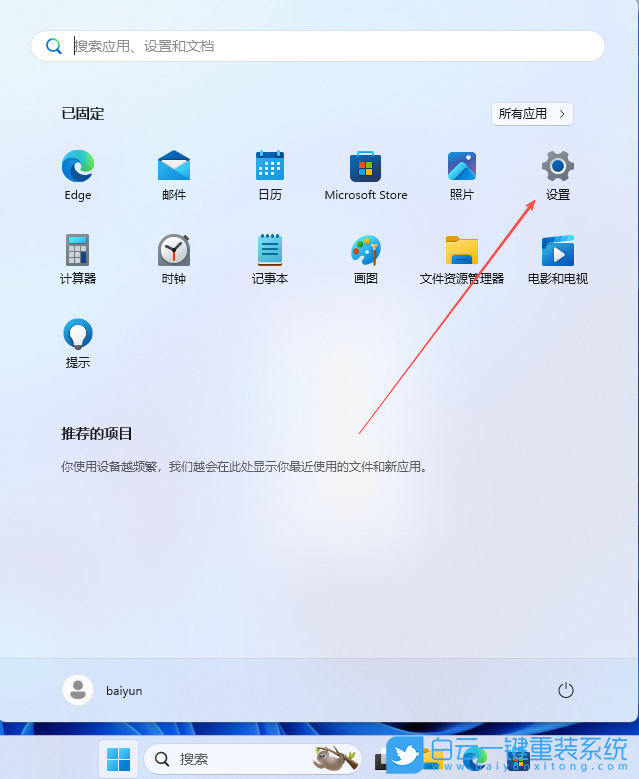
1、首先,打開任務欄的開始菜單,選擇打開設置界面。
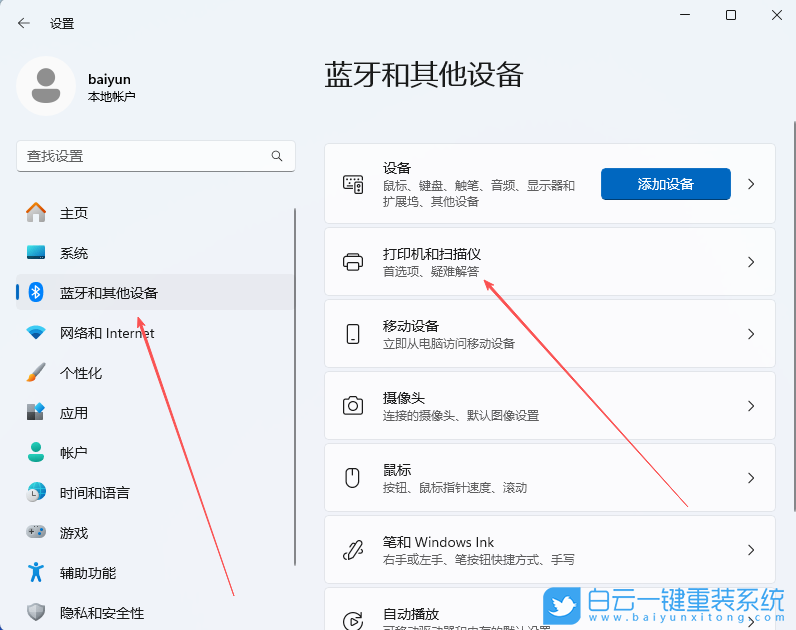
2、接著,在打開的界面中,點擊左側的“藍牙和其他設備”,再選擇“打印機和掃描儀”。
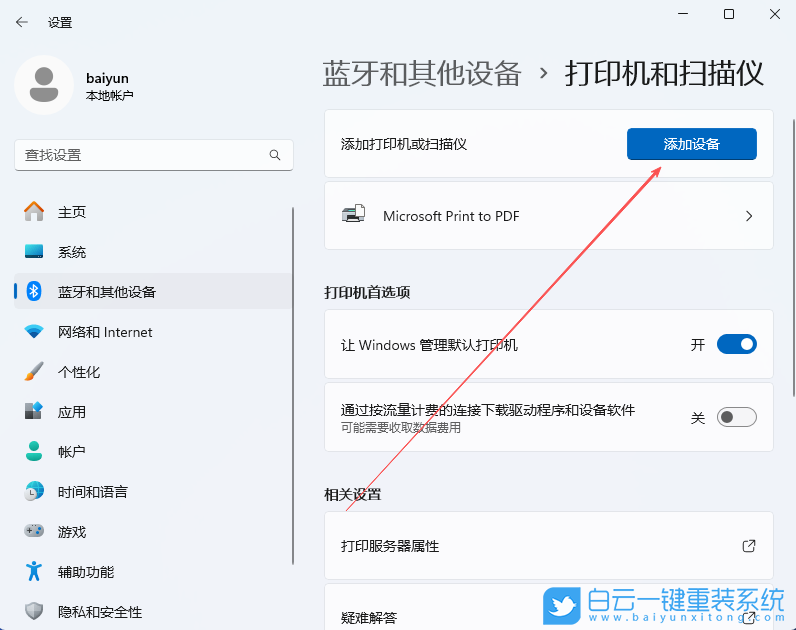
3、然后,點擊選擇“添加設備”。
4、隨后,若沒有掃描到打印機,可選擇點擊“手動添加”。
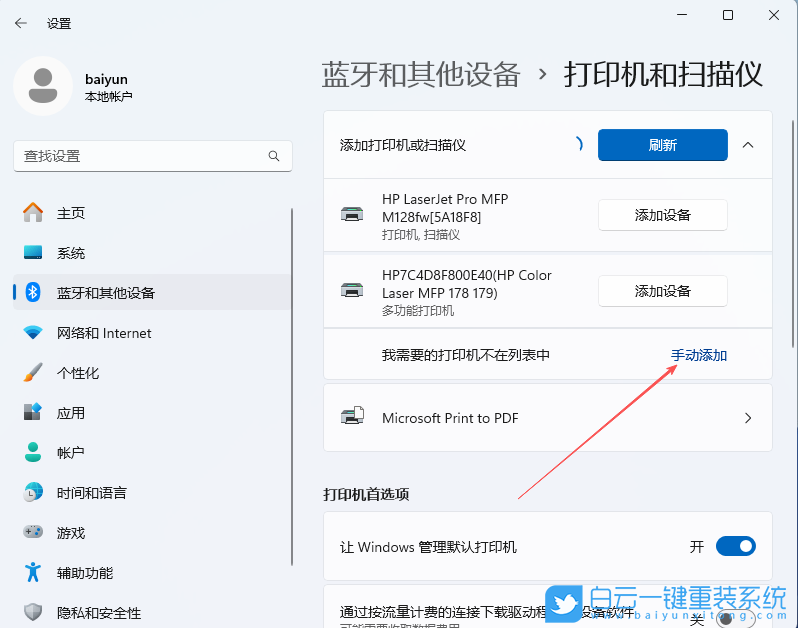
5、此時,在彈出的向導中,選擇“使用IP地址或主機名添加打印機”。
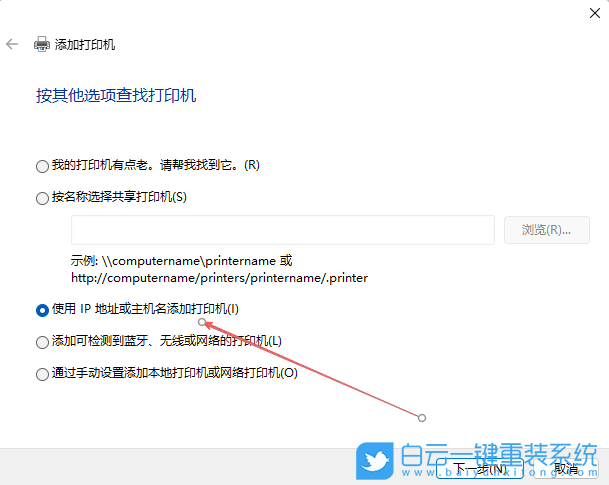
6、輸入添加打印機的“主機名或IP地址”,再點擊下一頁,直到完成向導即可。
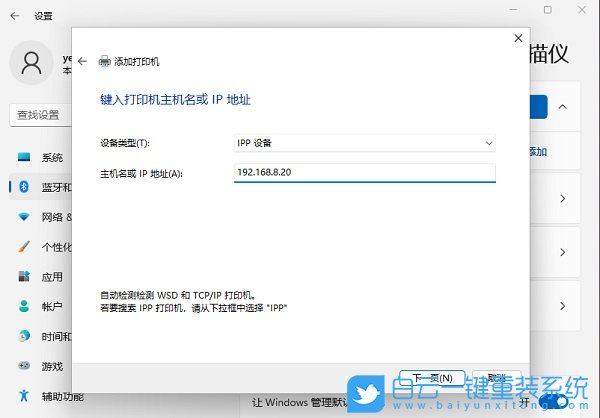
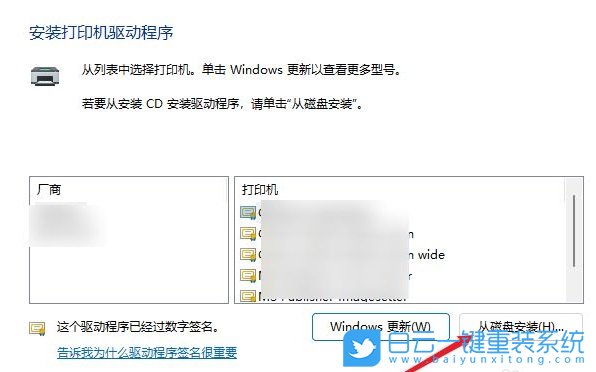
7、最后,就會自動搜索驅動程序,如果沒找到就會彈出驅動安裝窗口,點擊【從磁盤安裝】選擇已經下載好的驅動程序,打印機驅動程序最好到對應的品牌網站里下載,
Win10系統的操作方法:
Win7系統的操作方法:
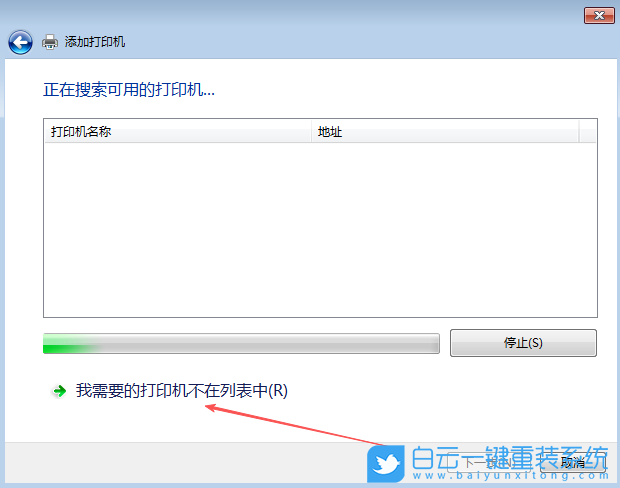
5、此時,選擇“我需要的打印機不在列表中”設置。
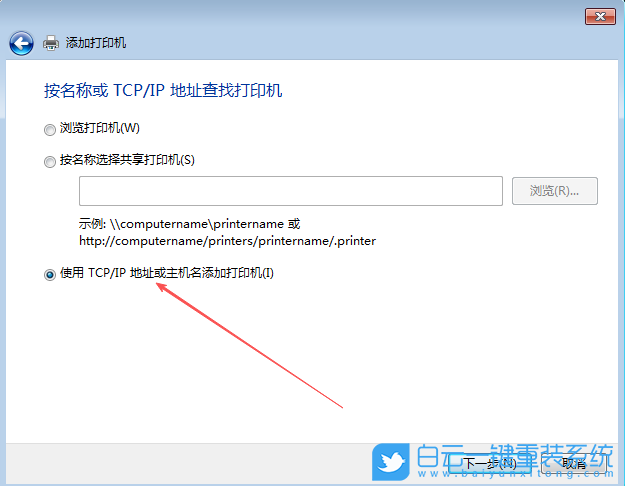
6、選擇“使用TCP/IP地址或主機名添加打印機”,點擊下一步。
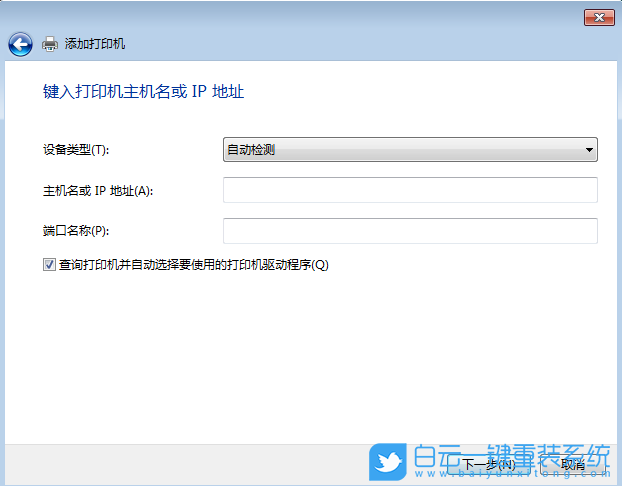
7、最后,輸入“主機名或IP地址”后,完成網絡打印機的添加即可。
以上就是Windows系統怎么添加網絡打印機設備文章,如果這篇文章的方法能幫到你,那就收藏白云一鍵重裝系統網站,在這里會不定期給大家分享常用裝機故障解決方法。
Win11系統的操作方法:
1、首先,打開任務欄的開始菜單,選擇打開設置界面。
2、接著,在打開的界面中,點擊左側的“藍牙和其他設備”,再選擇“打印機和掃描儀”。
3、然后,點擊選擇“添加設備”。
4、隨后,若沒有掃描到打印機,可選擇點擊“手動添加”。
5、此時,在彈出的向導中,選擇“使用IP地址或主機名添加打印機”。
6、輸入添加打印機的“主機名或IP地址”,再點擊下一頁,直到完成向導即可。
7、最后,就會自動搜索驅動程序,如果沒找到就會彈出驅動安裝窗口,點擊【從磁盤安裝】選擇已經下載好的驅動程序,打印機驅動程序最好到對應的品牌網站里下載,
Win10系統的操作方法:
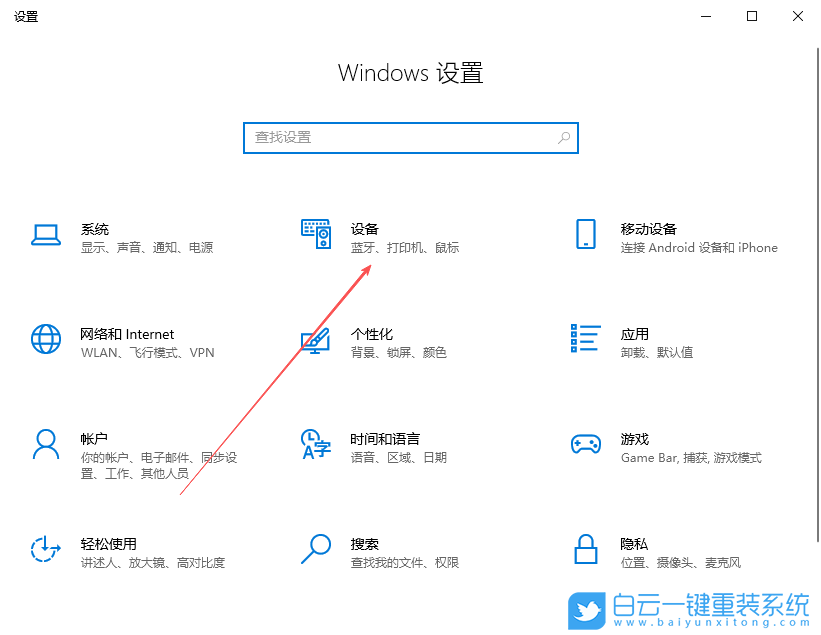
1、首先,按下“Win+I”鍵打開設置界面。
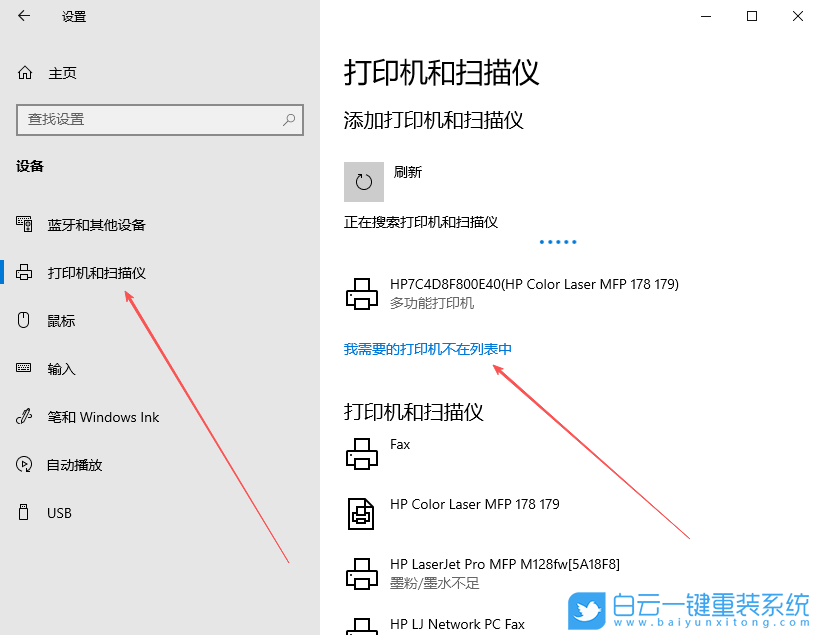
2、接著,在打開的界面中,點擊左側“打印機和掃描儀”設置,選擇“我需要的打印機不在列表中”。
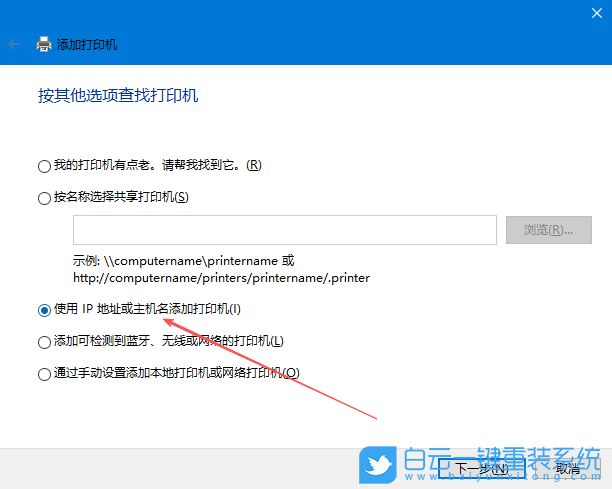
3、此時,在彈出的向導中,選擇“使用IP地址或主機名添加打印機”。
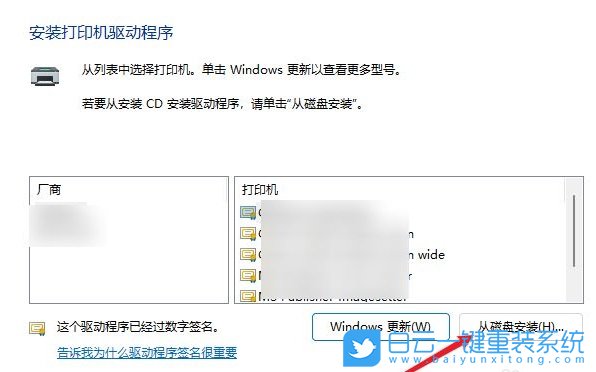
4、隨后,輸入添加打印機的“主機名或IP地址”,再點擊下一頁,直到完成向導。此時,就會自動搜索驅動程序,如果沒找到就會彈出驅動安裝窗口,點擊【從磁盤安裝】選擇已經下載好的驅動程序,打印機驅動程序最好到對應的品牌網站里下載,
Win7系統的操作方法:
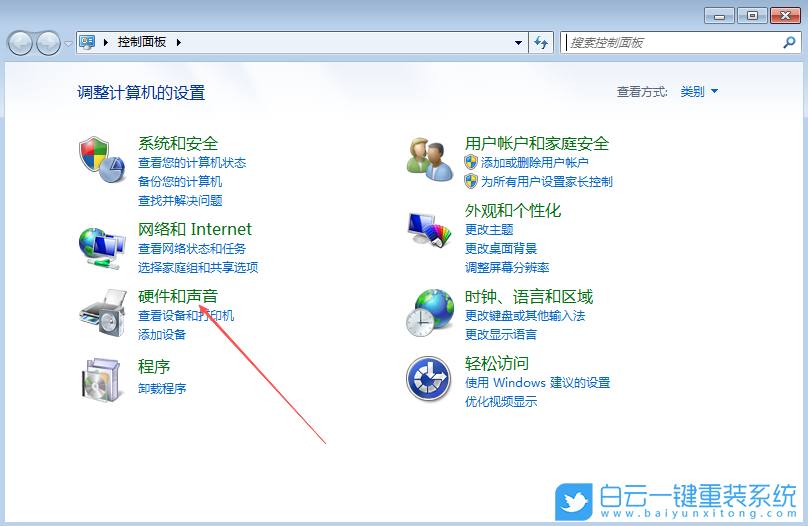
1、首先,打開Win7系統的控制面板界面,點擊進入到“硬件和聲音”設置。
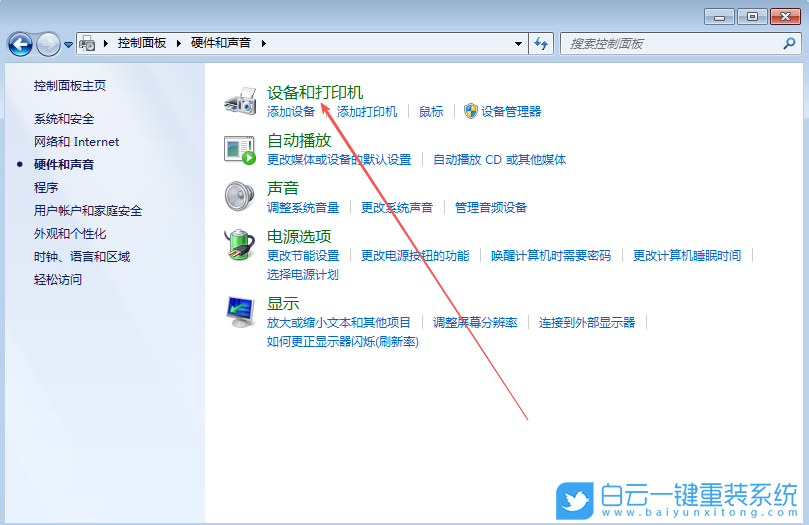
2、接著,在打開的界面中,繼續點擊“設備和打印機”設置。
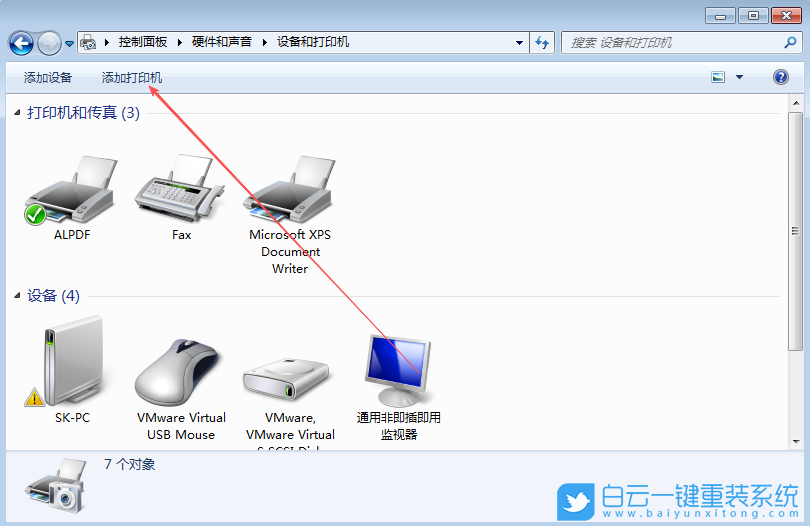
3、然后,在打開的界面中,點擊上方工具欄的“添加打印機”選項。
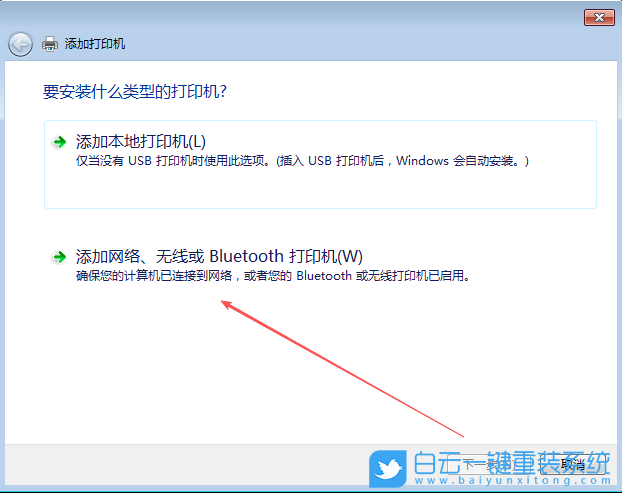
4、隨后,在彈出的向導中,選擇添加網絡打印機,點擊下一步。
5、此時,選擇“我需要的打印機不在列表中”設置。
6、選擇“使用TCP/IP地址或主機名添加打印機”,點擊下一步。
7、最后,輸入“主機名或IP地址”后,完成網絡打印機的添加即可。
以上就是Windows系統怎么添加網絡打印機設備文章,如果這篇文章的方法能幫到你,那就收藏白云一鍵重裝系統網站,在這里會不定期給大家分享常用裝機故障解決方法。



電腦機箱漏電怎么辦電腦使用過程中可能會遇到電腦機箱漏電的情況,那么遇到電腦機箱漏電怎么辦呢?下面白云一鍵重裝系統小編就來為大家處

外星人Alienware Area-51m筆記本安裝Win10系統外星人Alienware Area-51m是搭載了英特爾10代i處理器以及性能級核芯顯卡的家用型娛樂筆記本電腦,能夠滿足用戶們日常娛樂使用

