Win10如何關閉IE自動清理臨時文件的操作方法
- 2025-11-21 15:09:46 分類:幫助
相信有不少使用Win10系統(tǒng)的用戶想要關閉IE自動清理臨時文件功能,卻不清楚具體如何操作,其實方法非常簡單,下面就一起來參考下這個方法來處理:1.打開系統(tǒng)的控制面板界面;2.接著打開Internet選項,3.然后切換到高級選項欄,勾選下方的關閉瀏覽器時清空“Internet 臨時文件"文件夾后點擊確定即可。篇幅有限,下面就一起來看看Win10系統(tǒng)關閉IE自動清理臨時文件的操作方法吧!
操作方法:
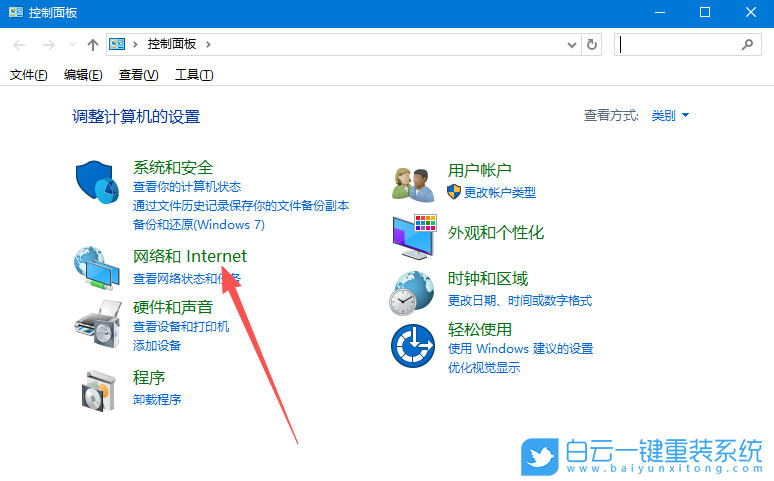
1、首先,打開Win10系統(tǒng)的控制面板界面,選擇進入到下方的“網(wǎng)絡和internet”設置。
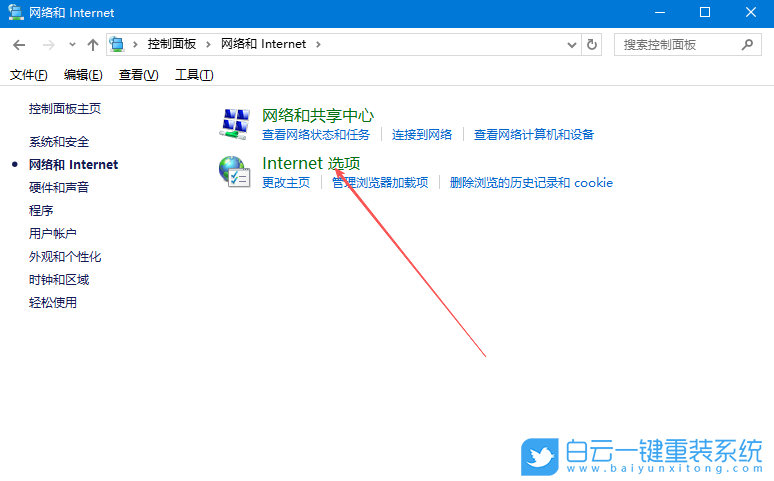
2、接著,繼續(xù)點擊打開“Internet選項”設置。
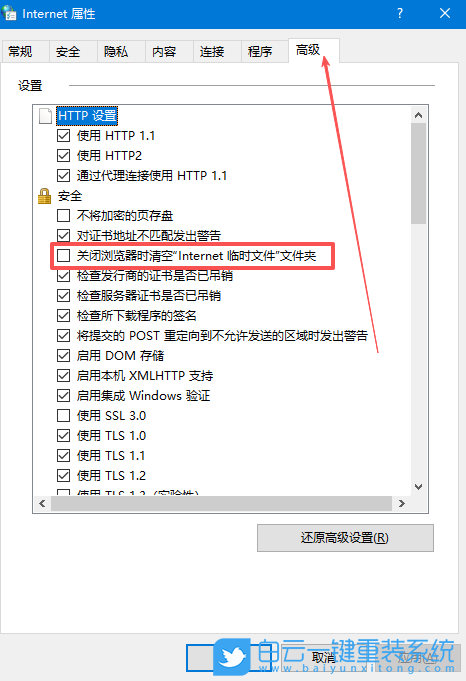
3、然后,在彈出的窗口中,切換到“高級”選項欄,再勾選下方的“關閉瀏覽器時清空Internet臨時文件文件夾”選項,點擊確定即可。
以上就是Win10如何關閉IE自動清理臨時文件的操作方法文章,如果這篇文章的方法能幫到你,那就收藏白云一鍵重裝系統(tǒng)網(wǎng)站,在這里會不定期給大家分享常用裝機故障解決方法。
操作方法:
1、首先,打開Win10系統(tǒng)的控制面板界面,選擇進入到下方的“網(wǎng)絡和internet”設置。
2、接著,繼續(xù)點擊打開“Internet選項”設置。
3、然后,在彈出的窗口中,切換到“高級”選項欄,再勾選下方的“關閉瀏覽器時清空Internet臨時文件文件夾”選項,點擊確定即可。
以上就是Win10如何關閉IE自動清理臨時文件的操作方法文章,如果這篇文章的方法能幫到你,那就收藏白云一鍵重裝系統(tǒng)網(wǎng)站,在這里會不定期給大家分享常用裝機故障解決方法。
標簽:
win10

Win10如何關閉IE自動清理臨時文件的操作方法相關教程
- Windows系統(tǒng)怎么更換全局字體|更換全局字體
- Win7怎么解決待機后無法喚醒固態(tài)硬盤問題
- Win7如何關閉MMCSS服務|MMCSS服務的關閉方法
- Windows系統(tǒng)怎么關閉程序兼容性助理功能
- Win7如何解決設備描述符請求失敗|設備描述符請求
- Win7如何設置瀏覽器自動檢測更新|設置自動檢測瀏
- Win7怎么禁止網(wǎng)頁播放音樂設置|網(wǎng)頁播放音樂的禁
- Windows系統(tǒng)禁用Offline Files服務的操作方法
- Win10如何關閉IE自動清理臨時文件的操作方法
- Windows系統(tǒng)禁止U盤復制電腦文件夾的操作方法

Win7進入系統(tǒng)失敗且提示kavbootc.sys丟失怎么辦使用Win7系統(tǒng)時,打開電腦卻出現(xiàn)黑屏現(xiàn)象,此外還有kavbootc.sys丟失的失敗提示,最終無法進入系統(tǒng)、打開電腦,此時我們該

三星筆記本重裝系統(tǒng)怎么最簡單三星筆記本外觀時尚,機身特別薄,女性用戶特別多,之前有很多用戶咨詢小編三星筆記本怎么重裝系統(tǒng),小編每次都得去教

