Windows系統如何解決待機后無法喚醒固態硬盤問題
- 2025-12-02 16:44:13 分類:幫助
眾所周知,Windows系統中自帶有許多實用的功能,最近就有不少用戶想要解決待機后無法喚醒固態硬盤問題,但不清楚具體如何操作,其實方法非常簡單,下面就一起來看看Windows系統設置待機后無法喚醒固態硬盤問題的操作方法吧!
Win11系統的操作方法:

Win10系統的操作方法:
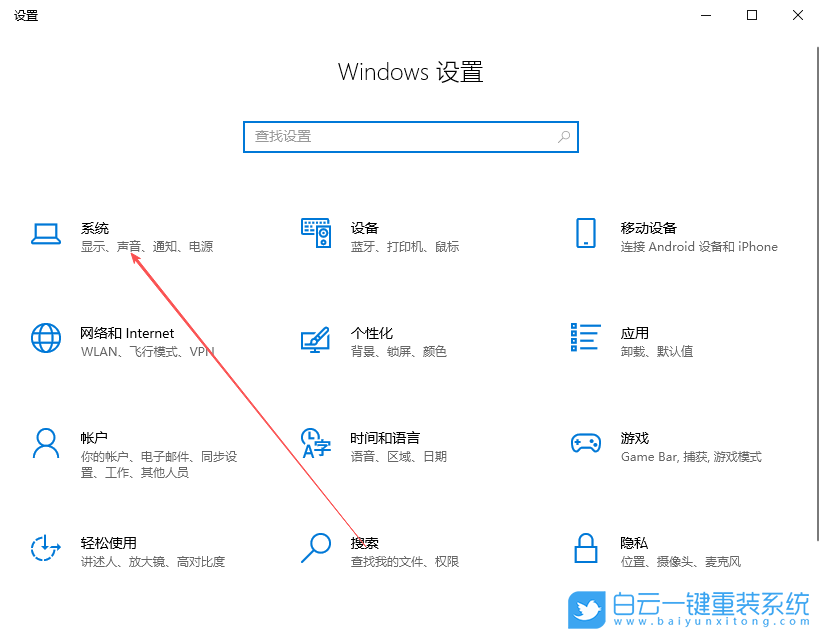
1、首先,按下“Win+I”鍵打開系統設置界面,點擊進入到“系統”設置。
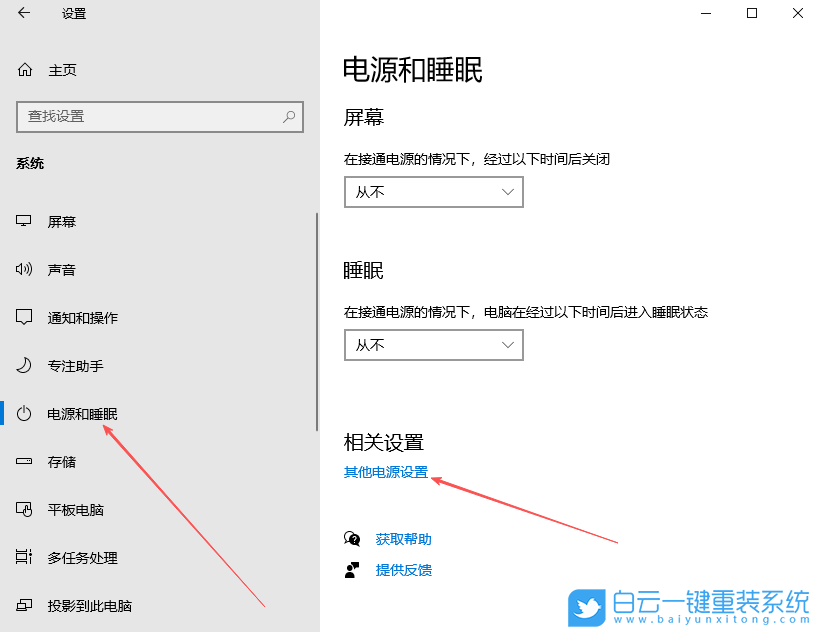
2、接著,在打開的界面中,點擊左側的“電源和睡眠”設置,找到并點擊打開右側的“其他電源設置”。
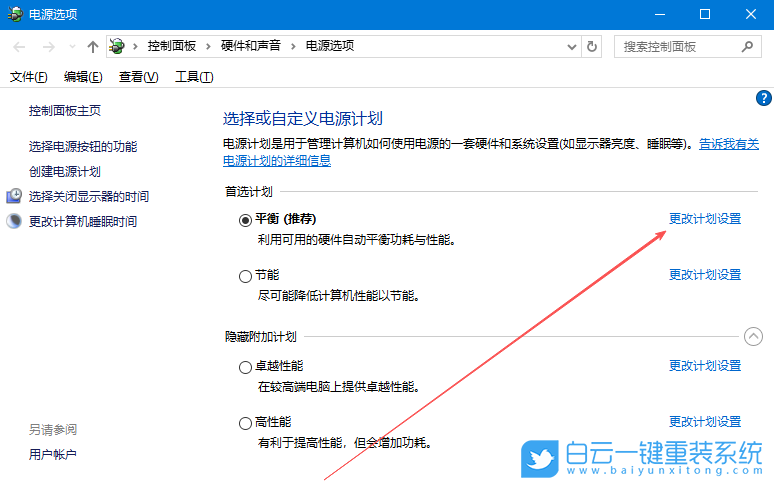
3、然后,點擊“首選計劃”的“更改計劃設置”。
4、隨后,在打開的界面中,點擊打開下方的“更改高級電源設置”。
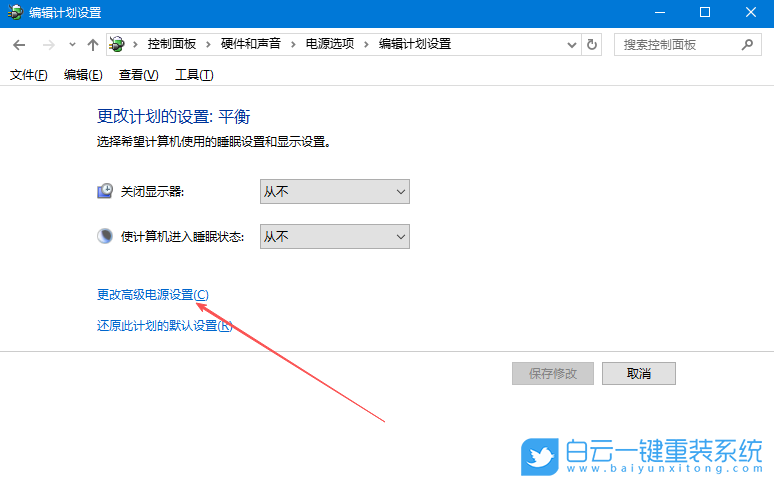
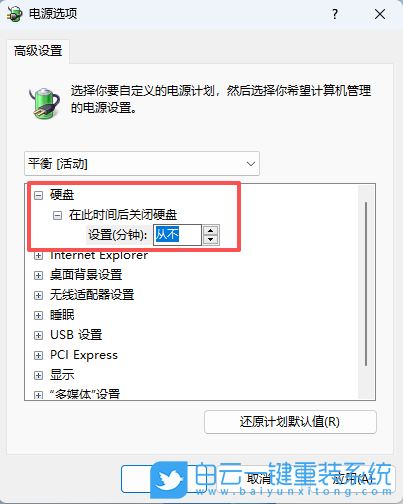
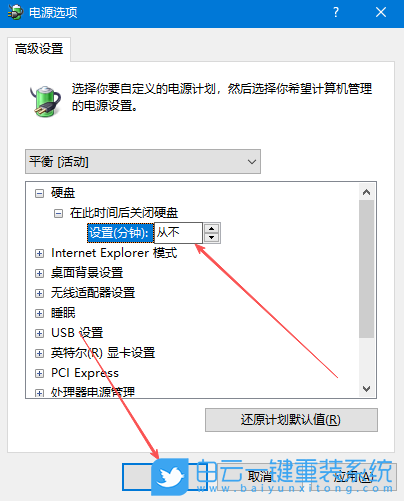
5、最后,在彈出的窗口中,設置“硬盤-在此時間后關閉硬盤”時間為“從不”,點擊確定應用即可。
Win7系統的操作方法:
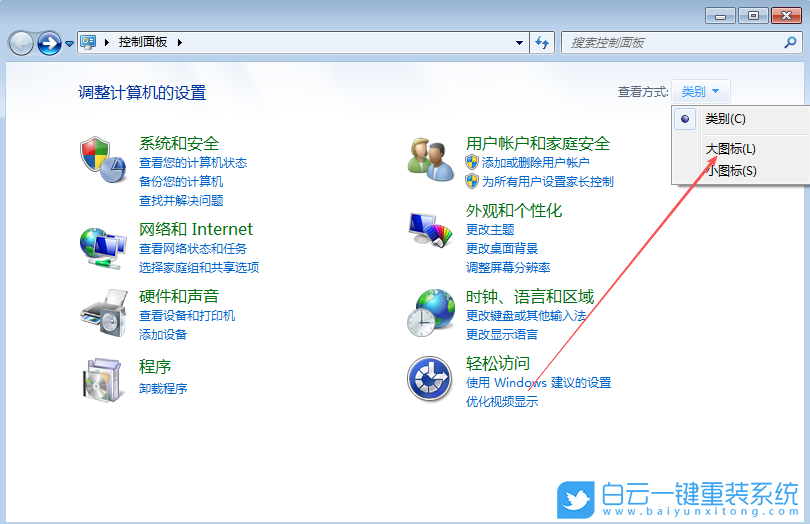
1、首先,打開Win7系統的控制面板界面,設置“查看方式”為“大圖標”。
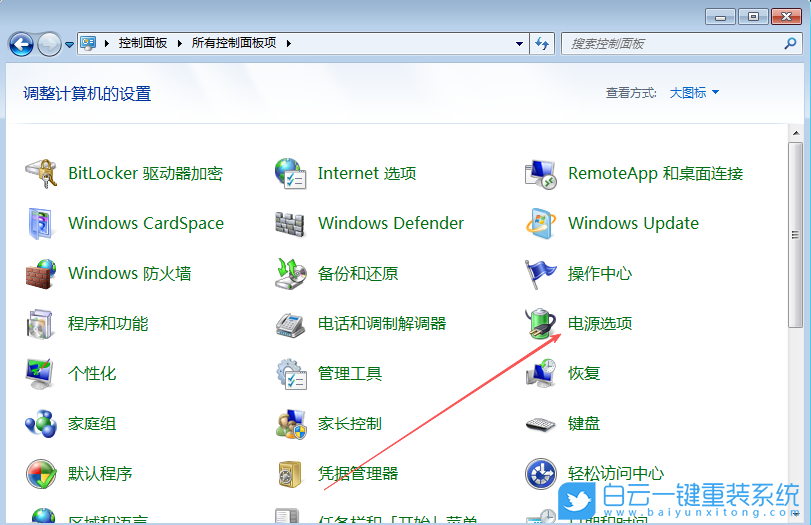
2、接著,找到并打開下方的“電源選項”設置。
3、然后,打開其中的“更改計劃設置”。
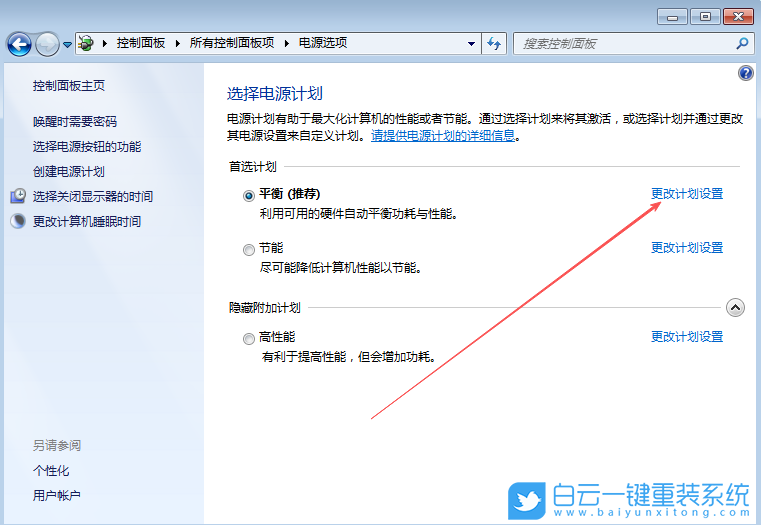
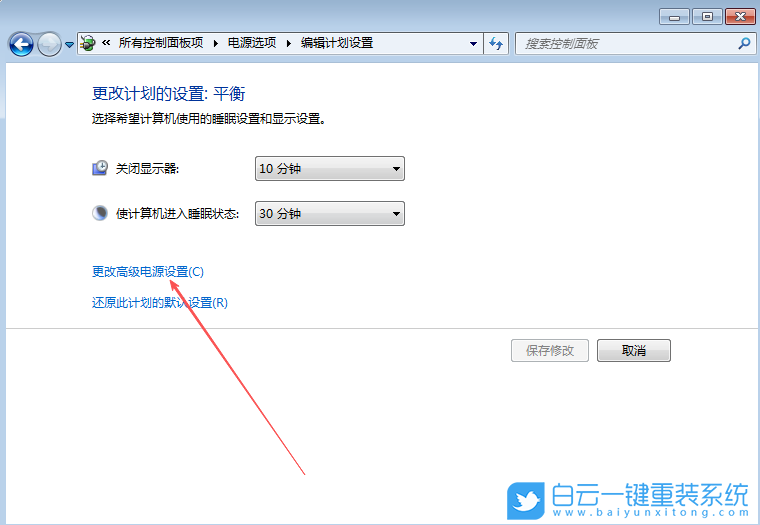
4、隨后,繼續點擊打開下方的“更改高級電源設置”。
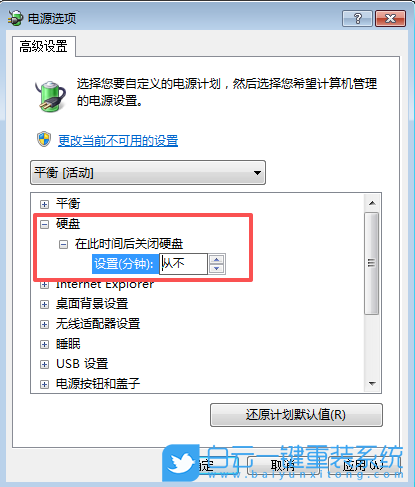
5、最后,在彈窗的窗口中,依次點擊打開“硬盤-在此時間后關閉硬盤”,設置時間為“從不”,點擊確定即可。
以上就是Windows系統如何解決待機后無法喚醒固態硬盤問題文章,如果這篇文章的方法能幫到你,那就收藏白云一鍵重裝系統網站,在這里會不定期給大家分享常用裝機故障解決方法。
Win11系統的操作方法:
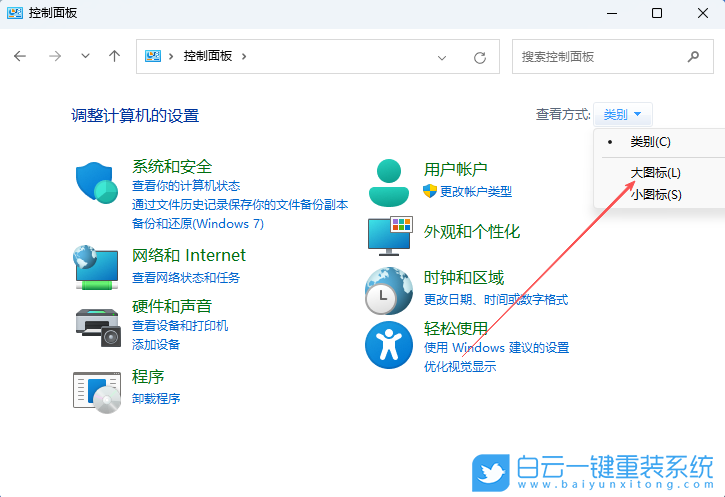
1、首先,打開系統的控制面板界面,將“查看方式”設置為“大圖標”。
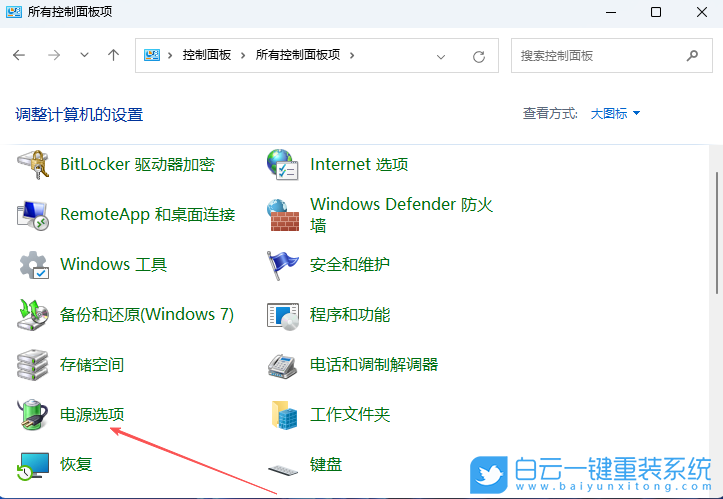
2、接著,找到并選擇打開下方的“電源選項”設置。
3、然后,在“首選計劃”中,打開其中的“更改計劃設置”。
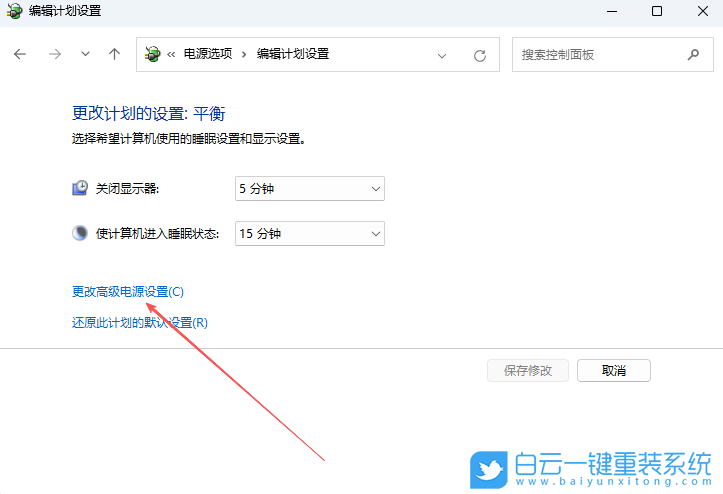
4、隨后,點擊打開下方的“更改高級電源設置”。
5、此時,在彈窗的窗口中,依次點擊打開“硬盤-在此時間后關閉硬盤”,設置時間為“從不”,再點擊確定即可。
Win10系統的操作方法:
1、首先,按下“Win+I”鍵打開系統設置界面,點擊進入到“系統”設置。
2、接著,在打開的界面中,點擊左側的“電源和睡眠”設置,找到并點擊打開右側的“其他電源設置”。
3、然后,點擊“首選計劃”的“更改計劃設置”。
4、隨后,在打開的界面中,點擊打開下方的“更改高級電源設置”。
5、最后,在彈出的窗口中,設置“硬盤-在此時間后關閉硬盤”時間為“從不”,點擊確定應用即可。
Win7系統的操作方法:
1、首先,打開Win7系統的控制面板界面,設置“查看方式”為“大圖標”。
2、接著,找到并打開下方的“電源選項”設置。
3、然后,打開其中的“更改計劃設置”。
4、隨后,繼續點擊打開下方的“更改高級電源設置”。
5、最后,在彈窗的窗口中,依次點擊打開“硬盤-在此時間后關閉硬盤”,設置時間為“從不”,點擊確定即可。
以上就是Windows系統如何解決待機后無法喚醒固態硬盤問題文章,如果這篇文章的方法能幫到你,那就收藏白云一鍵重裝系統網站,在這里會不定期給大家分享常用裝機故障解決方法。
上一篇:Windows系統如何設置瀏覽器自動檢測更新
下一篇:沒有了



如何解決預裝Win8.1突然提示密鑰失效的教程現在購買的品牌筆記本都是win8.164位或者win864位的系統,這個系統是出廠自帶的預裝版系統,屬于正版系統,但是今天又個用


Dynabook CS50L-H筆記本重裝系統Win10機械革命S2 Air筆記本是一款輕薄本,本文將介紹如何對機械革命S2 Air筆記本進行系統重裝,以及重裝系統Win10的步驟。 注意事

