Win11怎么開啟Aero peek功能|Aero peek功能的開啟方法
- 2025-12-26 14:37:39 分類:幫助
相信有不少使用Win11系統的用戶想要開啟Aero peek功能,卻不清楚具體如何操作,其實方法非常簡單,下面就一起來參考下這個方法來處理:1.打開系統的控制面板界面;2.然后設置查看方式為小圖標,并打開管理工具設置;3.接著打開服務界面;4.隨后選擇雙擊打開并啟動themes服務,點擊確定即可。篇幅有限,下面就一起來看看Win11系統開啟Aero peek功能的操作方法吧!
操作方法:
3、然后,雙擊打開“服務”工具。
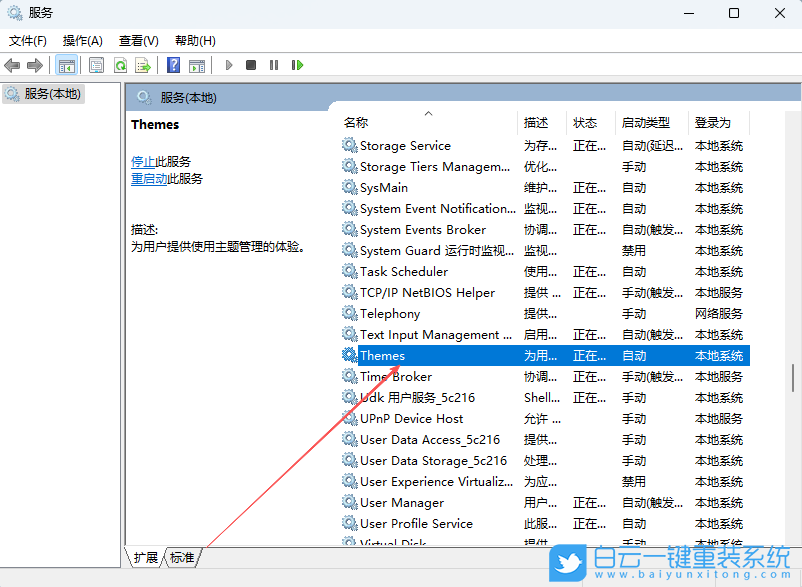
4、隨后,在打開的界面中,雙擊打開其中的“Themes”服務項。
以上就是Win11怎么開啟Aero peek功能|Aero peek功能的開啟方法文章,如果這篇文章的方法能幫到你,那就收藏白云一鍵重裝系統網站,在這里會不定期給大家分享常用裝機故障解決方法。
操作方法:
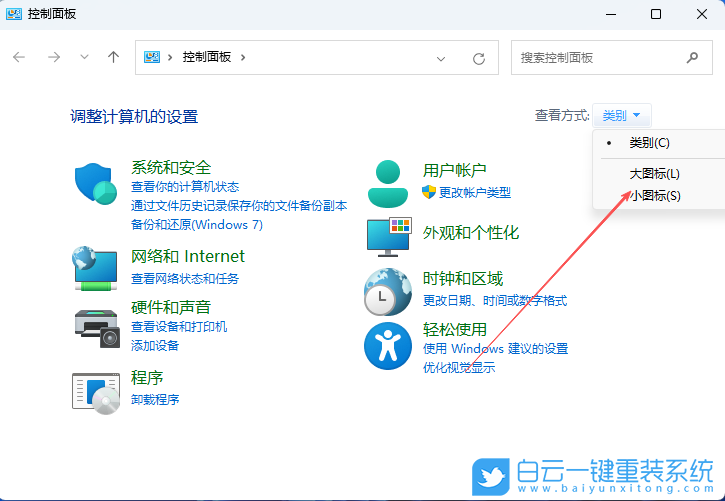
1、首先,打開Win11系統的控制面板界面,設置“查看方式”為“小圖標”。
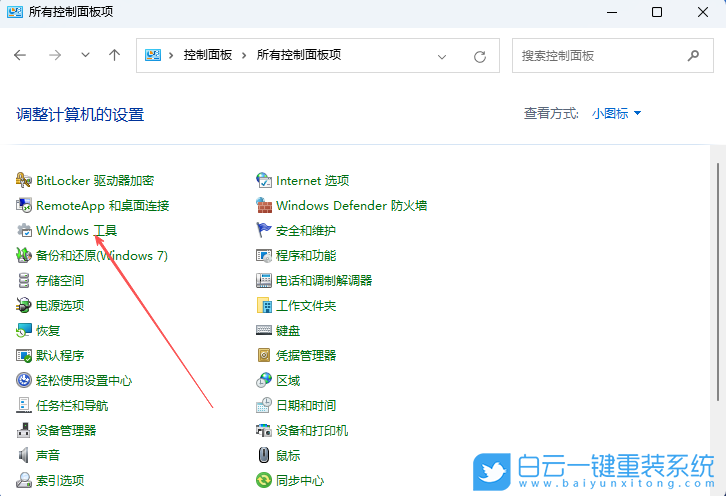
2、接著,找到并點擊打開其中的“Windows工具”設置。
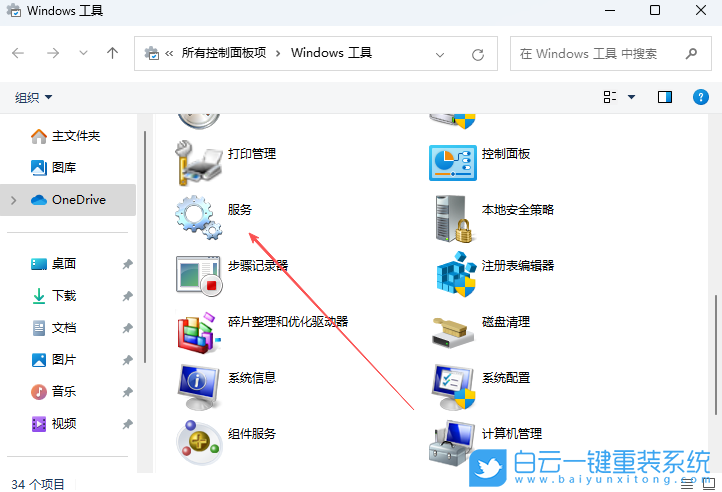
3、然后,雙擊打開“服務”工具。
4、隨后,在打開的界面中,雙擊打開其中的“Themes”服務項。
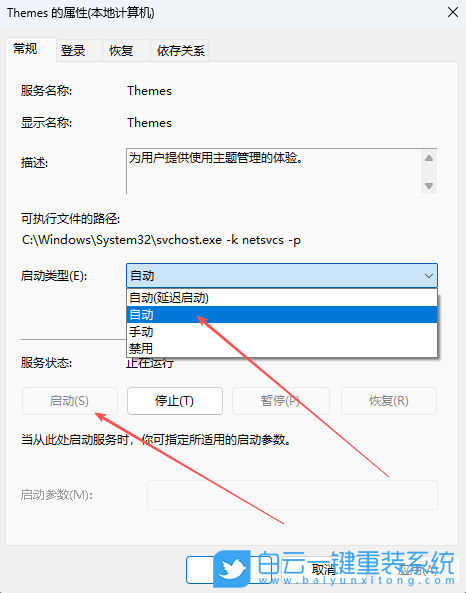
5、最后,在彈出的窗口中,設置啟動類型為“自動”,并啟動“服務狀態”,再點擊確定即可。
以上就是Win11怎么開啟Aero peek功能|Aero peek功能的開啟方法文章,如果這篇文章的方法能幫到你,那就收藏白云一鍵重裝系統網站,在這里會不定期給大家分享常用裝機故障解決方法。
標簽:
Win11
Aero peek功能



筆記本怎么重裝系統不用激活驅動齊全筆記本重裝系統后大部分都是需要自己手動安裝各種顯卡,聲卡驅動等等,使得給筆記本重裝電腦系統就變得繁瑣起來了,那

聯想拯救者一鍵還原系統|聯想拯救者恢復Win10聯想的電腦在出現問題的時候,可以使用一鍵恢復,來還原系統,這是聯想電腦在給每一臺出廠預裝Win10的電腦,安裝的系統

