Windows系統如何設置顯示FPS|設置顯示FPS的方法
- 2026-01-12 15:55:50 分類:幫助
眾所周知,Windows系統中自帶有許多實用的功能,最近就有不少游戲用戶想要設置顯示FPS,但不清楚具體如何操作,其實方法非常簡單,下面就一起來看看Windows系統設置顯示FPS的操作方法吧!
Win11系統的操作方法:


Win10系統的操作方法:
Win11系統的操作方法:
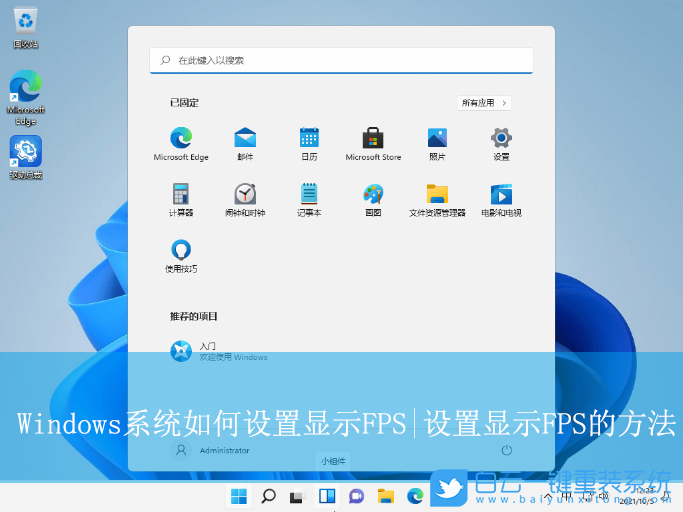
1、首先,按 Win 鍵,或點擊任務欄上的開始圖標,再點擊設置;
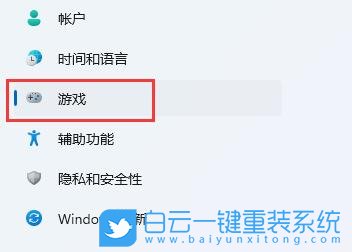
2、系統設置窗口,點擊左側欄的游戲;
3、游戲下,點擊Xbox Game Bar(控制器和鍵盤快捷方式);
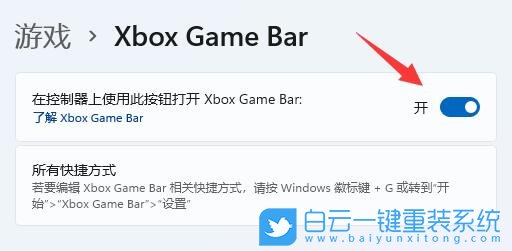
4、當前路徑為:游戲 > Xbox Game Bar,將在控制器上使用此按鈕打開 Xbox Game Bar 開關打開;
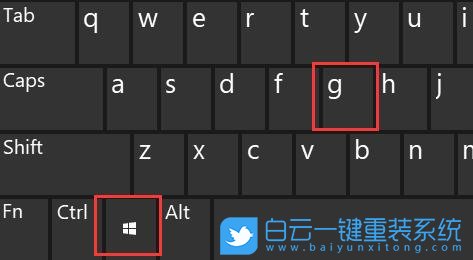
5、接著,按 Win + G 組合鍵,就可以打開Xbox Game Bar;
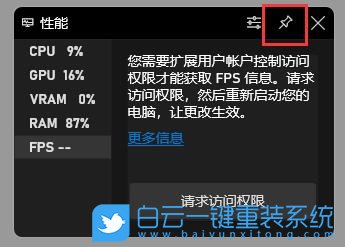
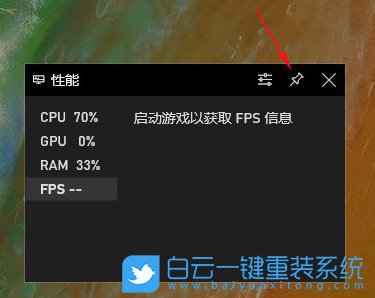
6、Xbox Game Bar 打開后,在界面中找到性能面板,點擊右上角的釘子圖標,就能將性能面板固定住;
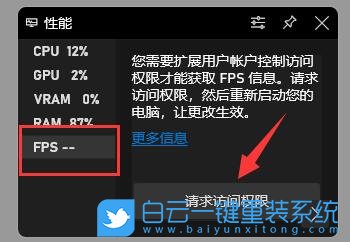
7、如果還沒有獲取FPS權限,那么點擊FPS,再點擊請求訪問權限,最后重啟電腦,就可以打開顯示FPS了;
Win10系統的操作方法:
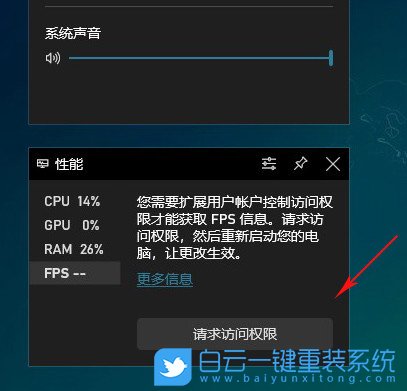
1、Win + G 組合鍵,可以快速打開Xbox Game Bar(游戲欄);
2、性能模塊,切換到FPS,然后點擊請求訪問權限 ;
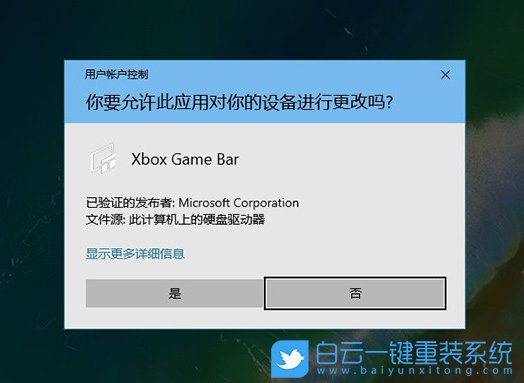
3、Xbox Game Bar(游戲欄)提示的用戶賬戶控制窗口,你要允許此應用對你的設備進行更改嗎?點擊是即可;
4、接著,還要重啟電腦;
5、Win + G 組合鍵,將性能模塊移動到合適的位置,點擊鎖定,將其固定在桌面上;
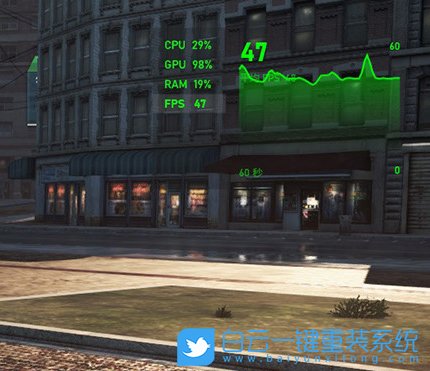
6、再打開游戲,切換到FPS,就可以正常開始監測了;
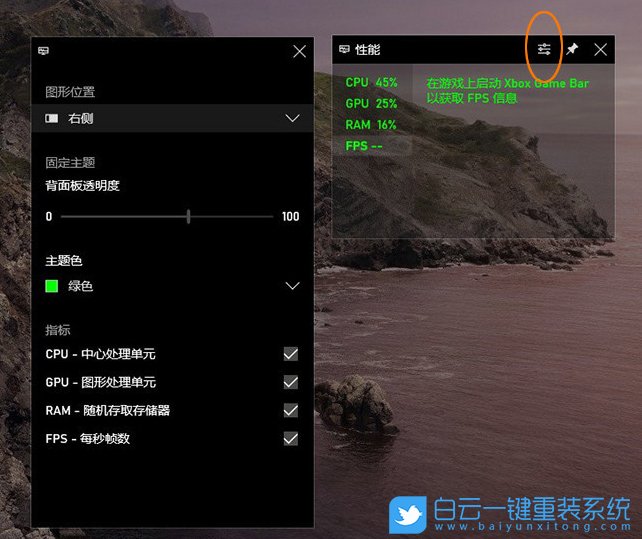
最后,Xbox Game Bar(游戲欄)默認會顯示FPS、平均FPS、動態曲線三組參數,同時還有CPU、GPU、RAM等其他監測指標,用戶可以通過點擊面板右上方的設置按鈕,手工調整這些監控項。包括監測指標、主題色、背板透明度等都可以定義
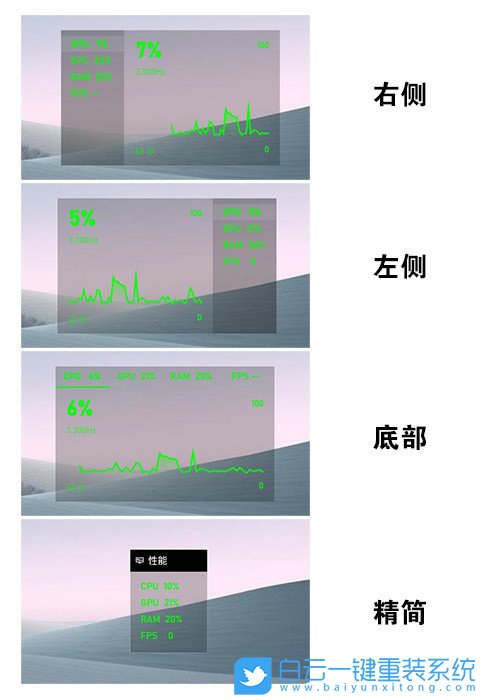
除了默認樣式外,Xbox Game Bar(游戲欄)還提供了其他幾組外觀。同時你也可以點擊快捷按鈕,隱藏曲線圖
以上就是Windows系統如何設置顯示FPS|設置顯示FPS的方法文章,如果這篇文章的方法能幫到你,那就收藏白云一鍵重裝系統網站,在這里會不定期給大家分享常用裝機故障解決方法。
上一篇:Windows系統如何修改瀏覽器網頁字體
下一篇:沒有了



win7系統可以玩游戲上QQ打開網頁顯示脫機狀態怎今天有用戶問白云,電腦可以正常使用QQ,玩游戲,但是打開網頁顯示該網頁不可用,因為您處于脫機狀態。出現這個要怎么

惠普280 Pro G5 MT電腦Win10改Win7藍屏重啟解決方法微軟都已經停止支持Win7了,普通用戶也就沒必要再安裝Win7了(裝Win7是因為情懷的除外),不然新機型要折騰裝Win7,也是挺麻煩

