Windows系統怎么取消文件關聯功能|文件關聯功能
- 2025-12-31 15:29:25 分類:幫助
眾所周知,Windows系統自帶有許多實用的功能,最近就有不少用戶想要取消文件關聯功能,但不清楚具體如何操作,其實方法非常簡單,下面就一起來看看Windows系統取消文件關聯功能的操作方法吧!
Win11系統的操作方法:
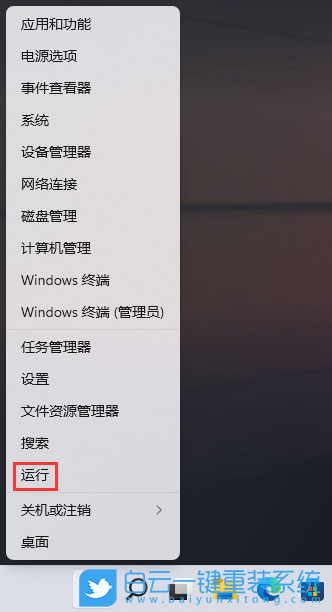
1、首先,按鍵盤上的【 Win + X 】組合鍵,或右鍵點擊任務欄上的【Windows開始圖標】,在打開的隱藏菜單項中,選擇【運行】;
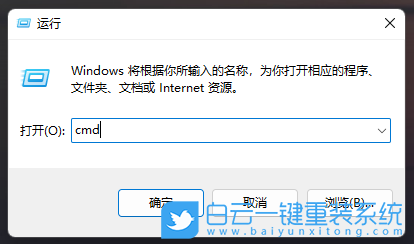
2、運行窗口,輸入【cmd】命令,按【確定或回車】,可以打開命令提示符窗口;
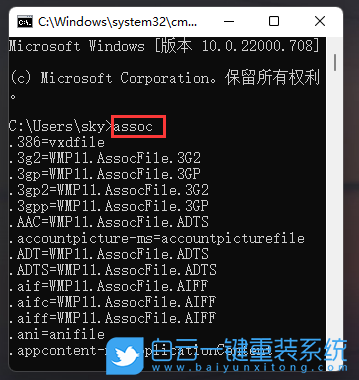
3、命令提示符窗口,輸入并按回車執行【assoc】命令,即可查看到所有的文件關聯;
assoc,顯示或修改文件擴展名關聯。如果在沒有參數的情況下使用,則 assoc 將顯示所有當前文件擴展名關聯的列表。
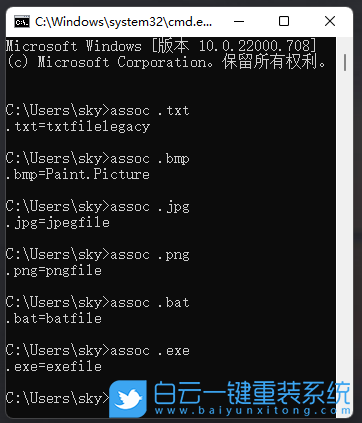
4、assoc命令后面接【文件后綴名】,比如【.txt/.bmp/.jpg/.png/.bat/.exe】等,即可查看單獨的文件關聯;
.txt文件關聯設置
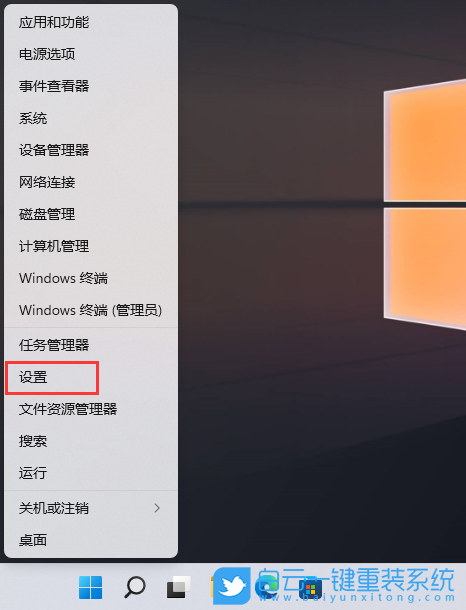
1、首先,按鍵盤上的【 Win + X 】組合鍵,或右鍵點擊任務欄上的【Windows開始圖標】,在打開的隱藏菜單項中,選擇【設置】;
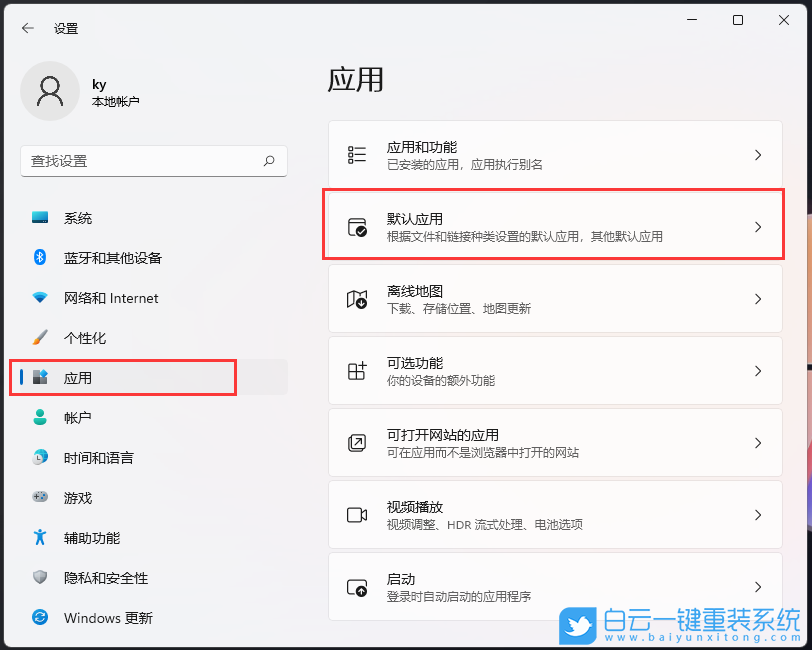
2、Windows 設置窗口,左側邊欄,點擊【應用】,右側點擊【默認應用(根據文件和鏈接種類設置的默認應用,其他默認應用)】;
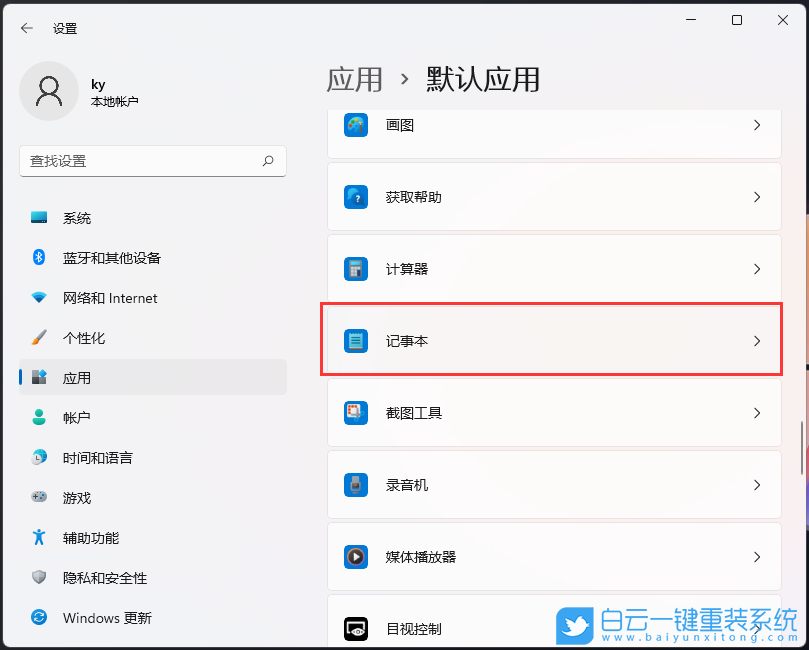
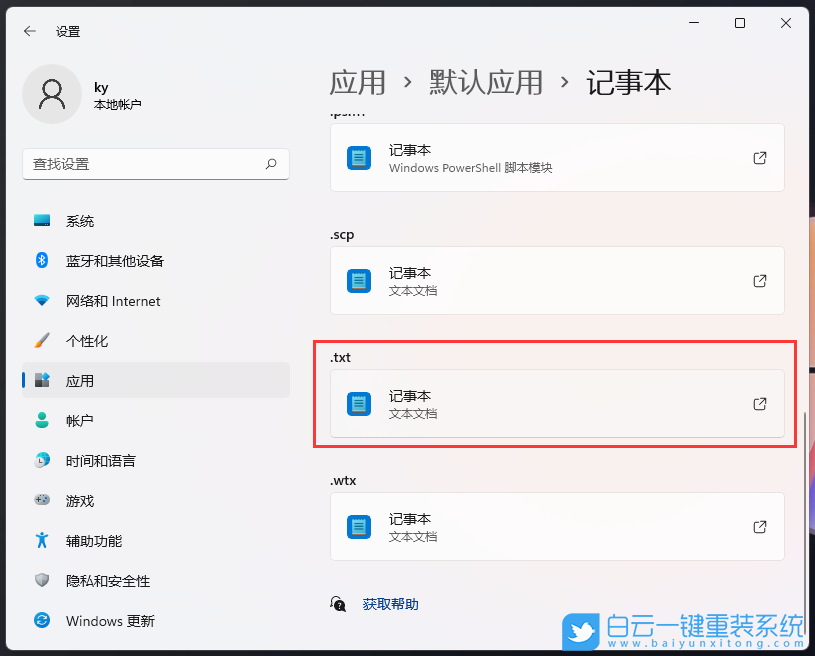
3、當前路徑為:應用 > 默認應用,找到并點擊【記事本】;
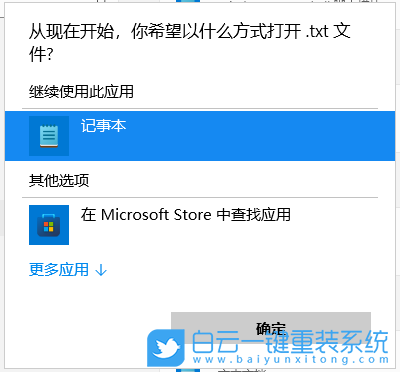
4、找到并查看后綴名為 .txt 的默認打開應用是否為記事本,如果不是,則需要重新選擇;
Win10系統的操作方法:
Win7系統的操作方法:
以上就是Windows系統怎么取消文件關聯功能|文件關聯功能文章,如果這篇文章的方法能幫到你,那就收藏白云一鍵重裝系統網站,在這里會不定期給大家分享常用裝機故障解決方法。
Win11系統的操作方法:
1、首先,按鍵盤上的【 Win + X 】組合鍵,或右鍵點擊任務欄上的【Windows開始圖標】,在打開的隱藏菜單項中,選擇【運行】;
2、運行窗口,輸入【cmd】命令,按【確定或回車】,可以打開命令提示符窗口;
3、命令提示符窗口,輸入并按回車執行【assoc】命令,即可查看到所有的文件關聯;
assoc,顯示或修改文件擴展名關聯。如果在沒有參數的情況下使用,則 assoc 將顯示所有當前文件擴展名關聯的列表。
4、assoc命令后面接【文件后綴名】,比如【.txt/.bmp/.jpg/.png/.bat/.exe】等,即可查看單獨的文件關聯;
.txt文件關聯設置
1、首先,按鍵盤上的【 Win + X 】組合鍵,或右鍵點擊任務欄上的【Windows開始圖標】,在打開的隱藏菜單項中,選擇【設置】;
2、Windows 設置窗口,左側邊欄,點擊【應用】,右側點擊【默認應用(根據文件和鏈接種類設置的默認應用,其他默認應用)】;
3、當前路徑為:應用 > 默認應用,找到并點擊【記事本】;
4、找到并查看后綴名為 .txt 的默認打開應用是否為記事本,如果不是,則需要重新選擇;
Win10系統的操作方法:
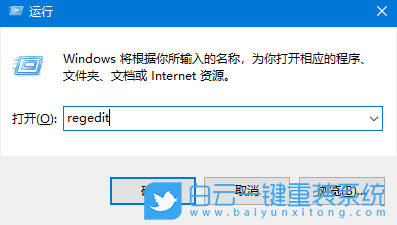
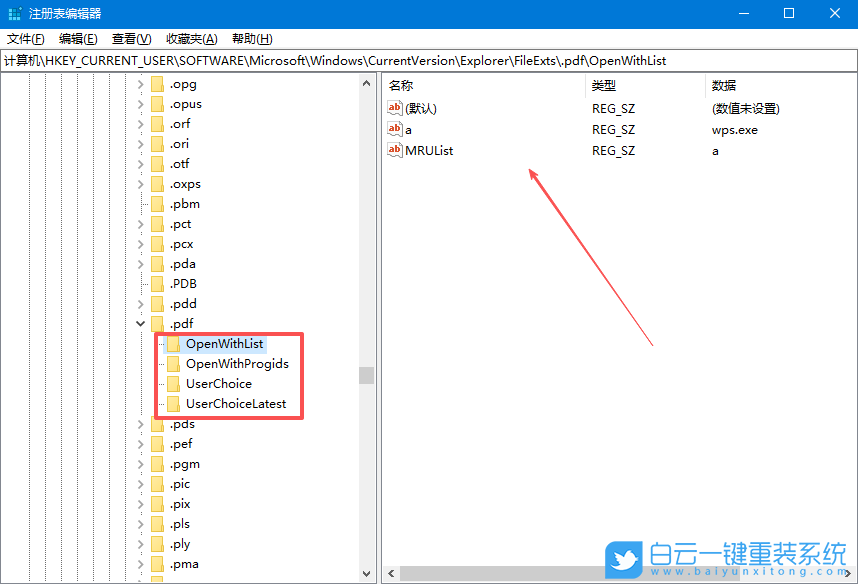
1、首先,按下“Win+R”鍵打開運行窗口,輸入“regedit”命令打開注冊表編輯器界面。
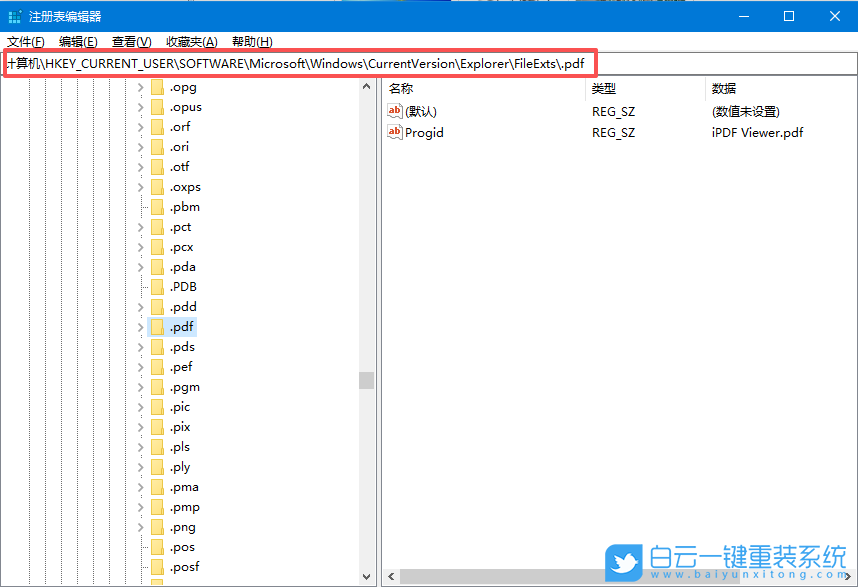
2、接著,在打開的界面中,依次點擊打開“HKEY_CURRENT_USERSoftwareMicrosoftWindowsCurrentVersionExplorerFileExts.pdf”;
3、然后,把“OpenWithList”注冊項下,除“(默認)”外的注冊表鍵值全部刪除,以及“UserChoice”注冊項也一并刪除即可;
Win7系統的操作方法:
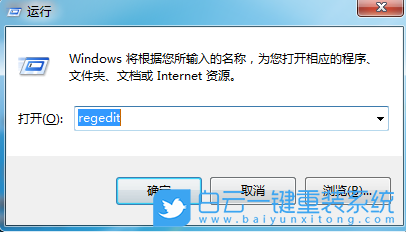
1、首先,按下“Win+R”鍵打開運行窗口,輸入“regedit”命令打開注冊表界面。
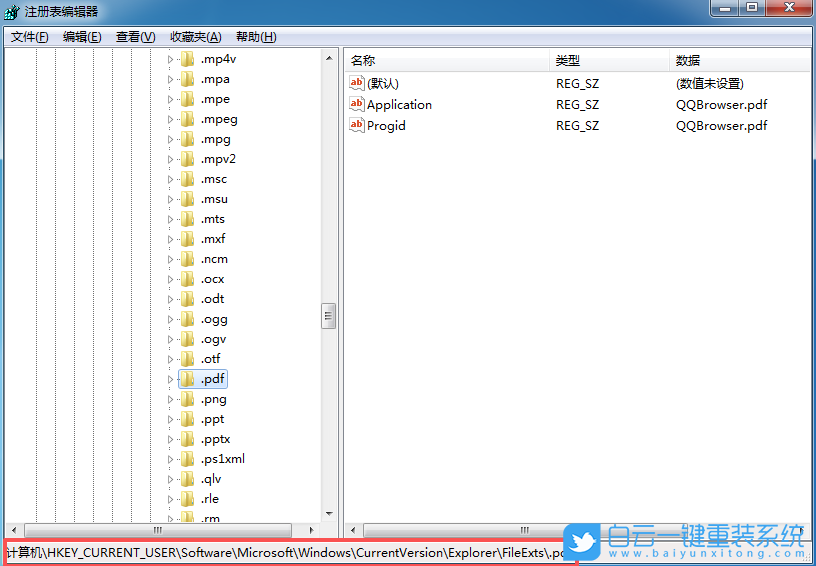
2、接著,在打開的界面中,依次點擊展開“HKEY_CURRENT_USERSoftwareMicrosoftWindowsCurrentVersionExplorerFileExts.pdf”;
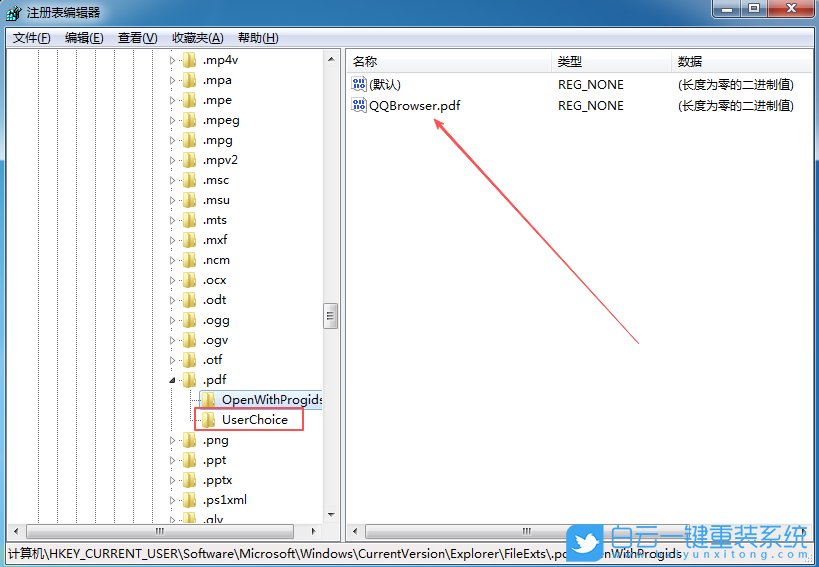
3、然后,把其中的“OpenWithList”注冊項下,除“(默認)”外的注冊表鍵值全部刪除,以及“UserChoice”注冊項也一并刪除即可;
以上就是Windows系統怎么取消文件關聯功能|文件關聯功能文章,如果這篇文章的方法能幫到你,那就收藏白云一鍵重裝系統網站,在這里會不定期給大家分享常用裝機故障解決方法。


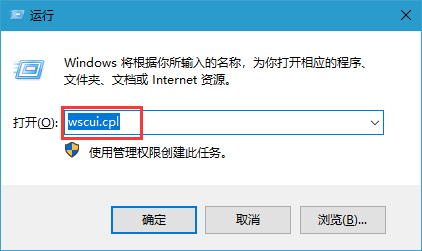
Win10怎么用運行快速打開控制面板|常用控制面板命令大全普通人,找功能,會打開控制面板,然后去找,但是對于程序員來說,直接打開運行,輸入命令,即可找到自己想要打開的功

win8如何改win7系統方法win8如何改win7系統方法 很多用戶購買的電腦都是自帶的win8系統的電腦,win8系統用起來并不如win7系統好用,很多地方和win7系

