Windows系統日志怎么清理|系統日志的清理方法
- 2025-07-04 15:22:38 分類:幫助
眾所周知,Windows系統中自帶有很多實用的功能,但同時也會有各種各樣的問題,最近就有不少用戶因為系統日志文件堆積過多,導致影響到電腦的運行速度,所以想要將其清理,卻不清楚具體如何操作,下面就一起來看看Windows系統日志的清理方法吧!
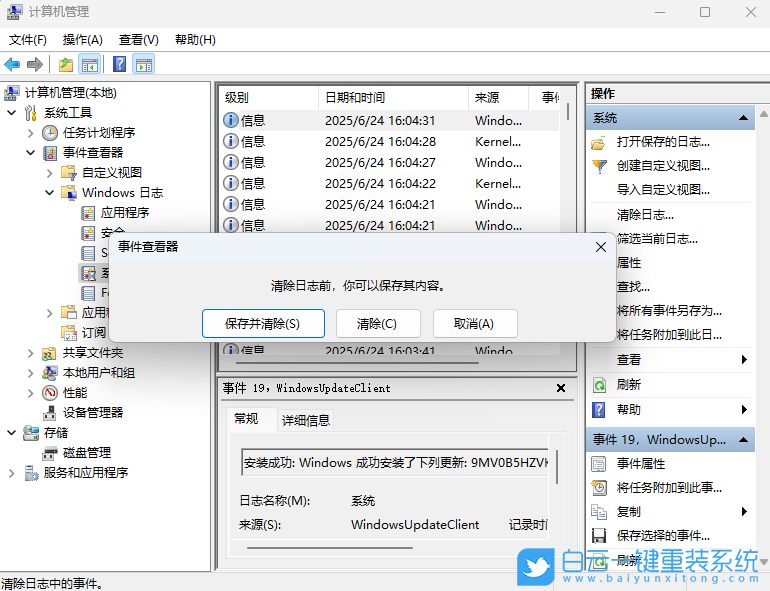
Win11系統的操作方法:
Win10系統的操作方法:
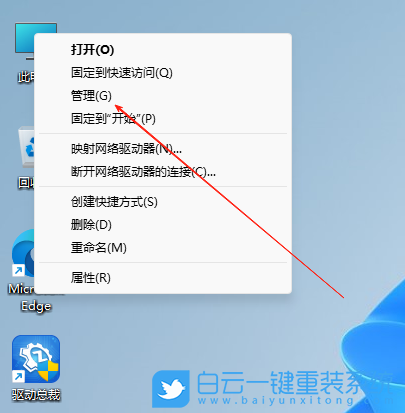
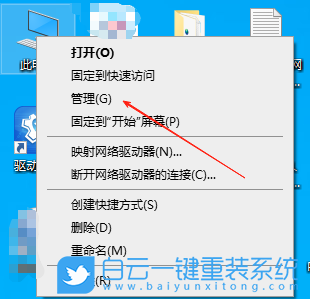
1、首先,右鍵點擊桌面的“此電腦”圖標,選擇打開“管理”界面。
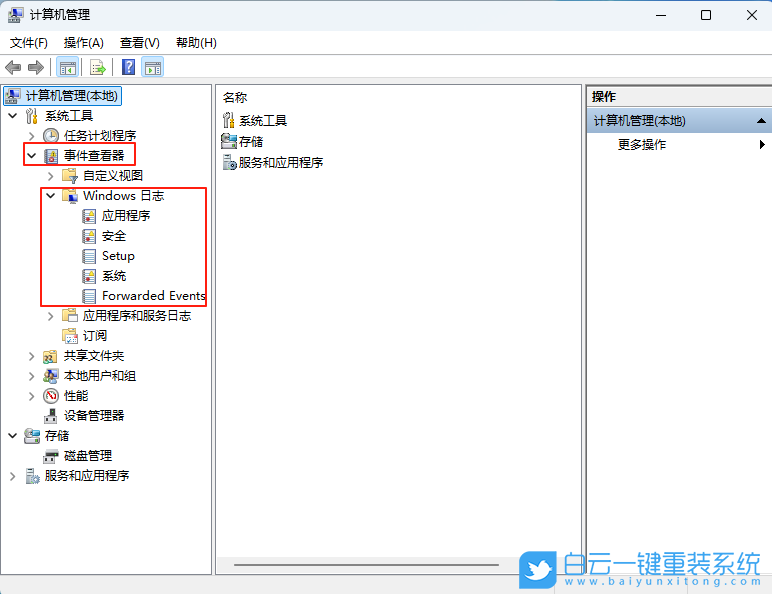
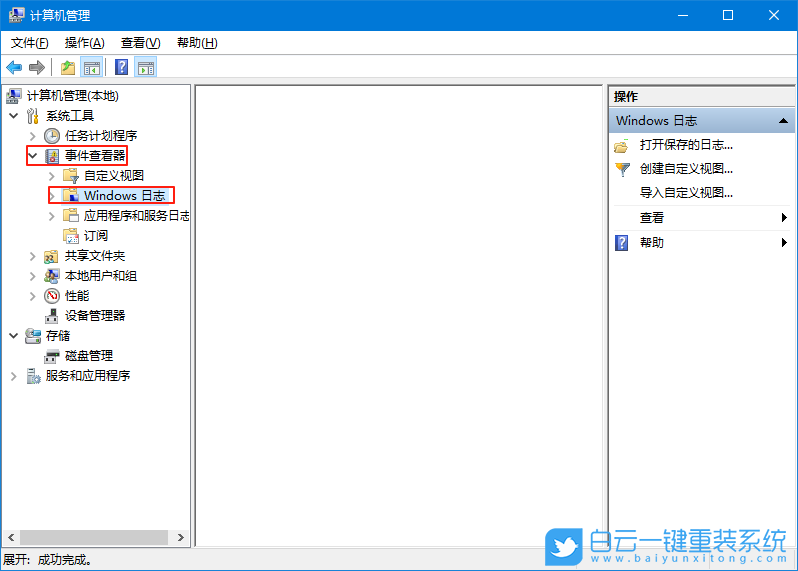
2、接著,在打開的界面中,依次點擊展開“事件查看器-Windows 日志”。
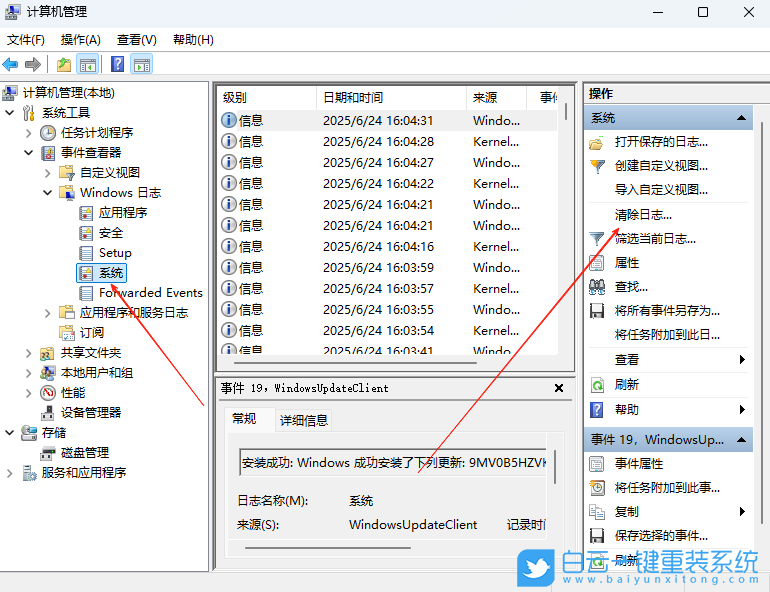
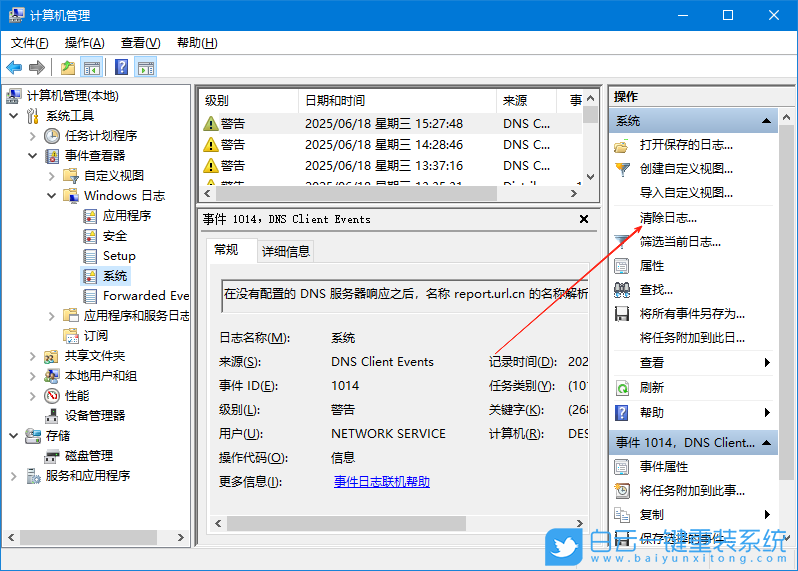
3、然后,找到所需要清除的日志,此處選擇為系統日志。
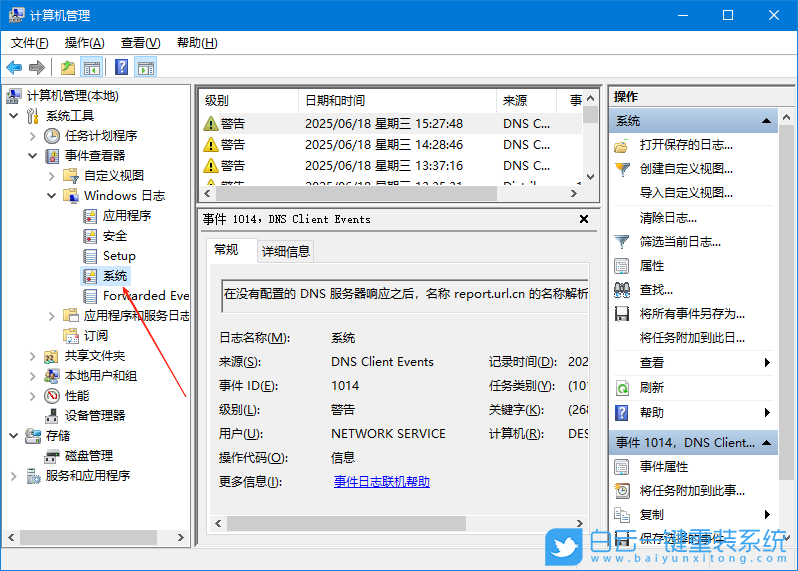
4、隨后,找到并點擊右側中的“清除日志”。
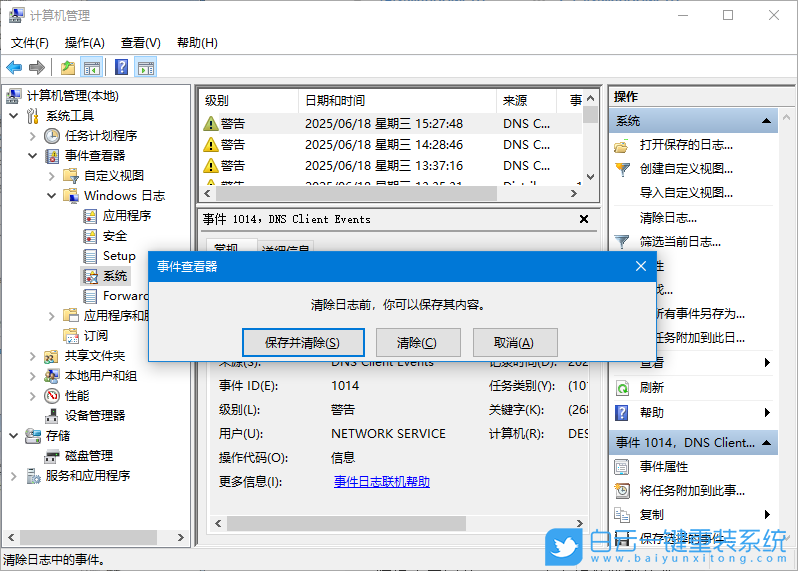
5、最后,在彈出的提示窗口中,根據用戶需求選擇是否保存日志文件,再清除即可。
Win7系統的操作方法:
以上就是Windows系統日志怎么清理|系統日志的清理方法文章,如果這篇文章的方法能幫到你,那就收藏白云一鍵重裝系統網站,在這里會不定期給大家分享常用裝機故障解決方法。
Win11系統的操作方法:
1、首先,右鍵點擊桌面的“此電腦”圖標,選擇打開計算機“管理”界面。
2、接著,在打開的界面中,依次點擊展開“事件查看器-Windows 日志”。
3、然后,找到所需要清除的日志(此處選擇為系統日志),再點擊右側中的“清除日志”選項。
4、最后,在彈出的提示窗口中,根據用戶需求選擇是否保存日志文件,隨后再清除即可。
Win10系統的操作方法:
1、首先,右鍵點擊桌面的“此電腦”圖標,選擇打開“管理”界面。
2、接著,在打開的界面中,依次點擊展開“事件查看器-Windows 日志”。
3、然后,找到所需要清除的日志,此處選擇為系統日志。
4、隨后,找到并點擊右側中的“清除日志”。
5、最后,在彈出的提示窗口中,根據用戶需求選擇是否保存日志文件,再清除即可。
Win7系統的操作方法:
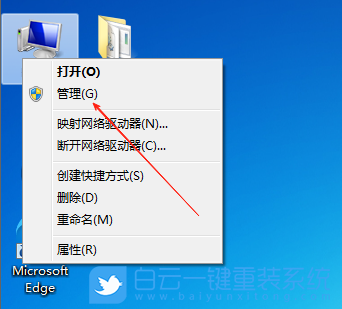
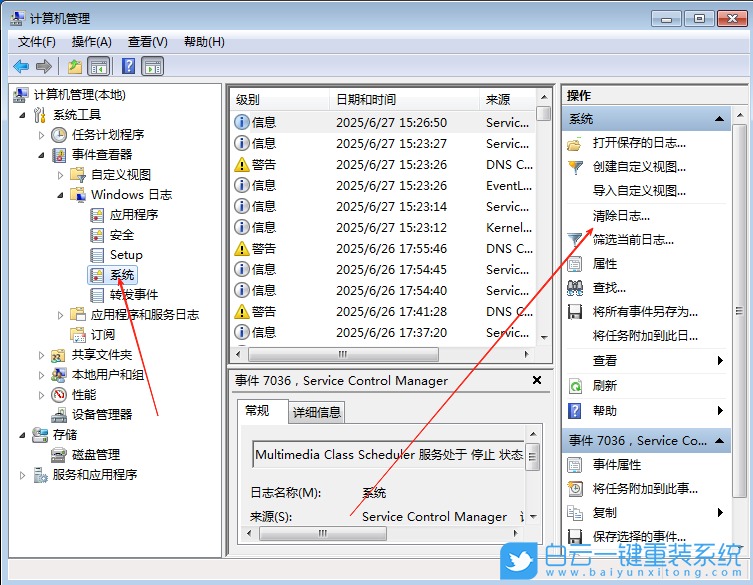
1、首先,右鍵點擊桌面的“此電腦”圖標,選擇打開計算機的“管理”界面。
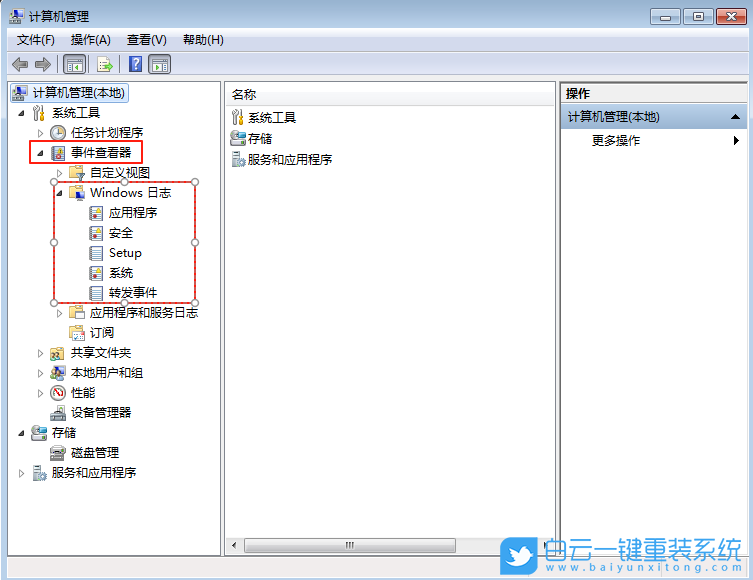
2、接著,在打開的界面中,依次點擊打開“事件查看器-Windows 日志”。
3、然后,選擇好所需要清除的日志(此處為系統日志),再找到并點擊右側中的“清除日志”選項。
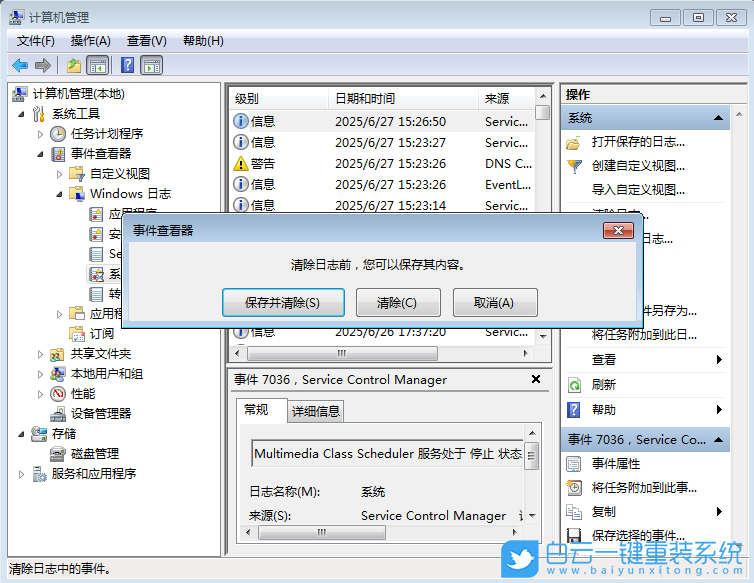
4、最后,在彈出的提示窗口中,根據需求選擇是否保存日志文件,若無特殊需求點擊清除即可。
以上就是Windows系統日志怎么清理|系統日志的清理方法文章,如果這篇文章的方法能幫到你,那就收藏白云一鍵重裝系統網站,在這里會不定期給大家分享常用裝機故障解決方法。



升級到windows10后不習慣后悔了怎么還原今日是微軟windows10正式發布上線的日期,將于今日12點推送到中國的消費者電腦上,所以意味著將會有非常多想體驗最新版

優麒麟系統20.04 Pro安裝|Ubuntu Kylin桌面系統安裝優麒麟操作系統是Ubuntu官方衍生版,是由麒麟軟件有限公司和CCN開源軟件創新聯合實驗室主導開發的全球開源項目,其宗旨是

