Windows系統如何查看打印機任務|查看打印機任務
- 2025-08-11 15:35:10 分類:幫助
眾所周知,Windows系統自帶有許多實用的功能,最近就有不少用戶想要查看打印機的任務列表,卻不清楚具體如何設置,方法其實非常簡單,下面就一起來看看Windows系統查看打印機任務的操作方法吧!
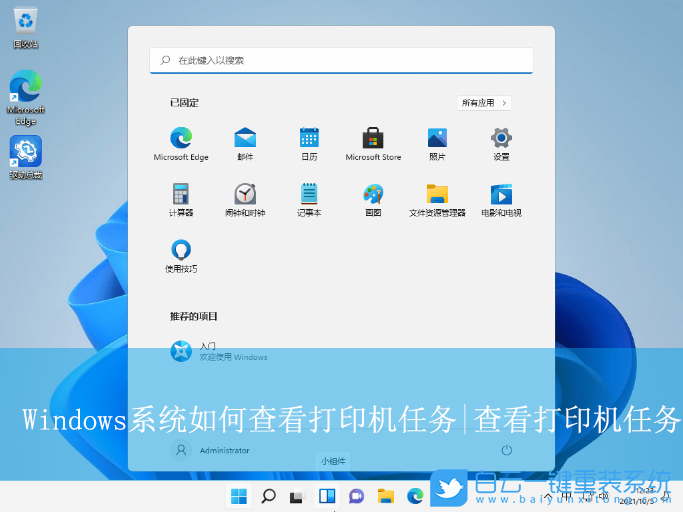
Win11系統的操作方法:
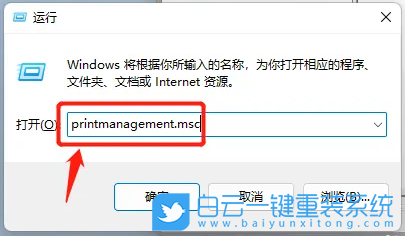
1、首先,按鍵盤上的【 Win + R 】組合鍵,打開運行,然后輸入【printmanagement.msc】命令,按【確定或回車】;
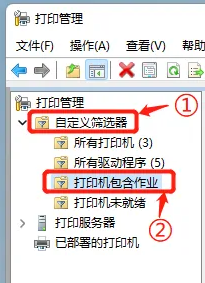
2、打印管理窗口,左側點擊展開【自定義篩選器】,再點擊【打印機包含作業】;
3、在右側欄中,就可以看到當前正在打印的所有任務;
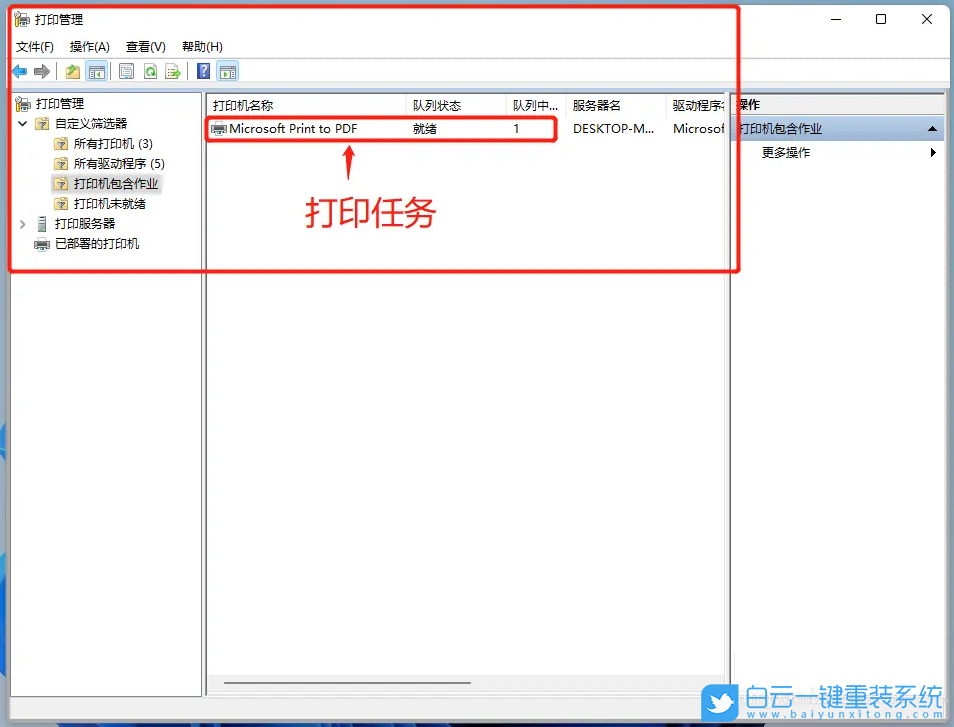
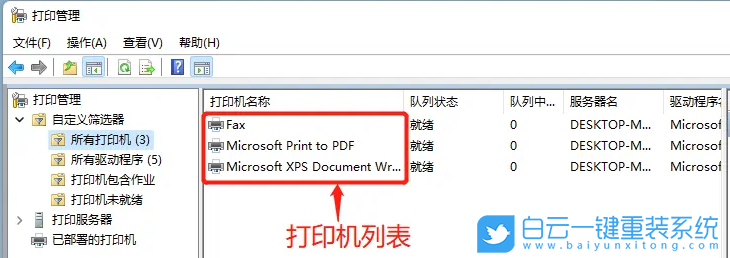
4、此外,在【自定義篩選器】→【所有打印機】右側欄中,還可以看到本機所有打印機列表;
Win10系統的操作方法:
Win7系統的操作方法:
以上就是Windows系統如何查看打印機任務|查看打印機任務文章,如果這篇文章的方法能幫到你,那就收藏白云一鍵重裝系統網站,在這里會不定期給大家分享常用裝機故障解決方法。
Win11系統的操作方法:
1、首先,按鍵盤上的【 Win + R 】組合鍵,打開運行,然后輸入【printmanagement.msc】命令,按【確定或回車】;
2、打印管理窗口,左側點擊展開【自定義篩選器】,再點擊【打印機包含作業】;
3、在右側欄中,就可以看到當前正在打印的所有任務;
4、此外,在【自定義篩選器】→【所有打印機】右側欄中,還可以看到本機所有打印機列表;
Win10系統的操作方法:
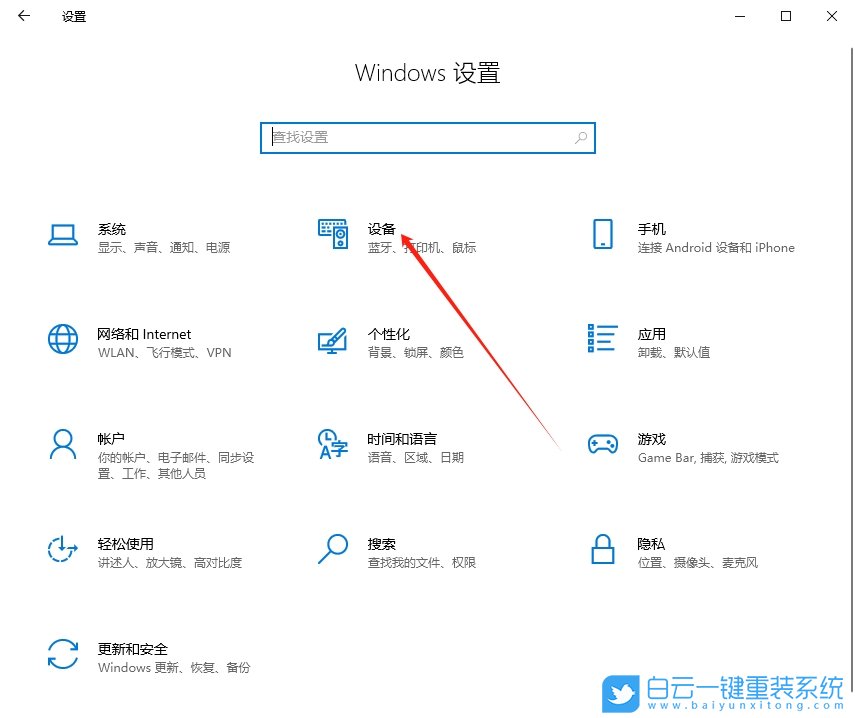
1、首先,按下“Win+I”鍵打開設置界面,點擊進入到“設備”設置。
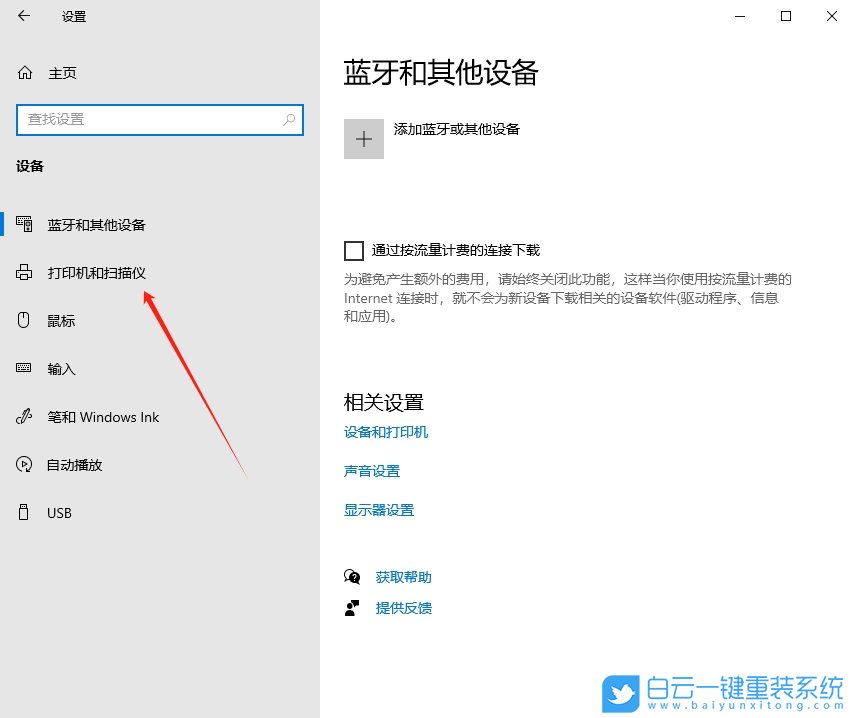
2、接著,在打開的界面中,點擊左側的“打印機和掃描儀”選項。
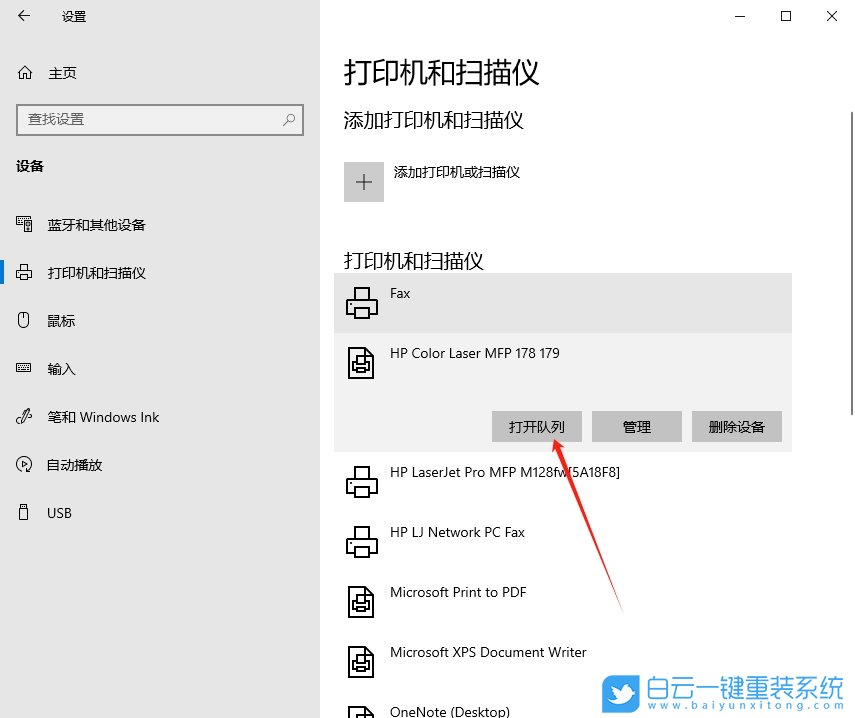
3、然后,在對應的右側界面中,找到正在使用的打印機,并選擇“打開隊列”選項。
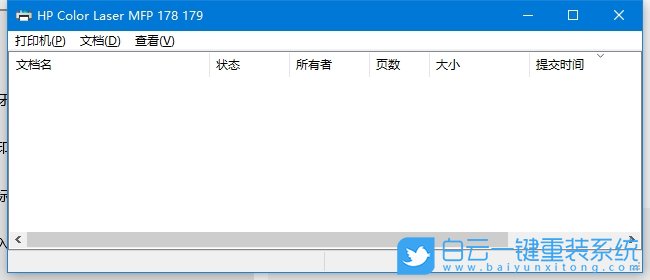
4、隨后,在彈出的窗口中即可查看到正在打印的內容。
Win7系統的操作方法:
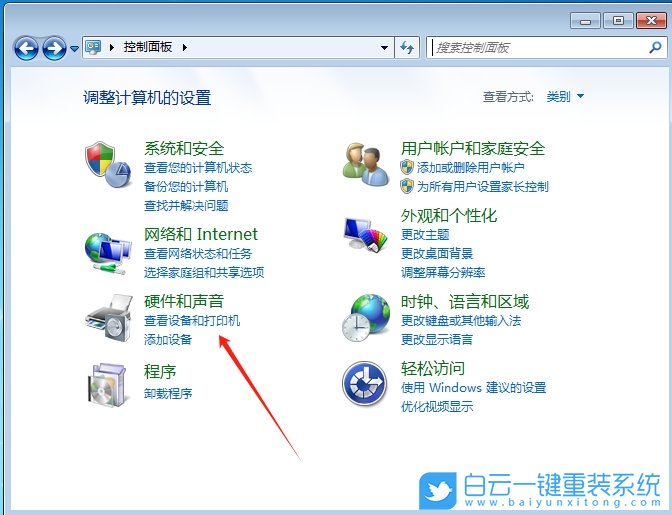
1、首先,打開控制面板界面,找到“硬件和聲音”,點擊下方的“查看設備和打印機”。
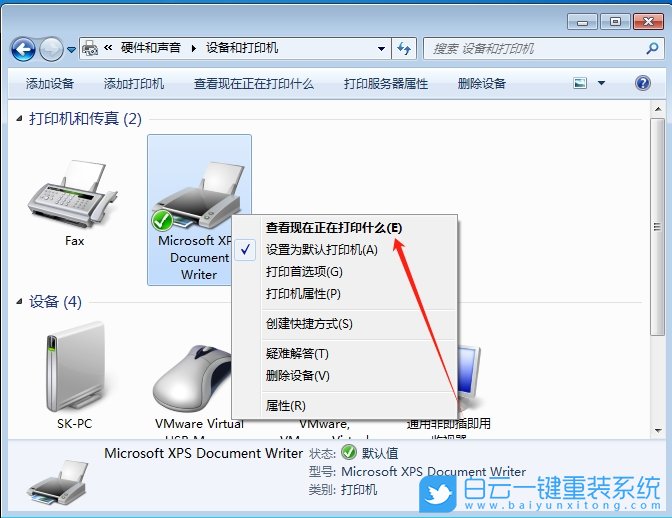
2、接著, 在打開的界面中,找到正在打印的打印機,右鍵選擇“查看現在正在打印什么”選項。
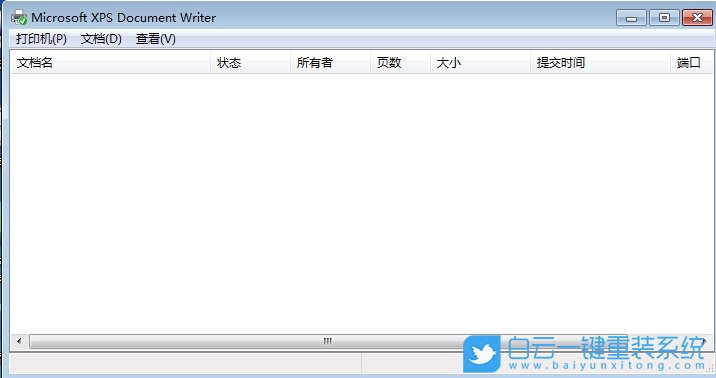
3、然后,在彈出的窗口中,即可查看到當前打印機的所有打印任務。
以上就是Windows系統如何查看打印機任務|查看打印機任務文章,如果這篇文章的方法能幫到你,那就收藏白云一鍵重裝系統網站,在這里會不定期給大家分享常用裝機故障解決方法。


微星主板怎么設置插入音頻設備時就彈出對話框|音頻管理器設置安裝了Realtek高清晰音頻管理器驅動,默認設置是在插入音頻設備的時候,會有彈框提示,但是有使用 win10 系統的用戶更新完

戴爾(DELL)2021新款筆記本怎么裝Win10專業版戴爾(DELL)2021新款筆記本,出廠默認預裝Win10家庭版,可有些用戶,想用更高版本的Win10專業版,但是不知道怎么操作。這篇文

