Windows系統輸入法無法顯示選字框的解決方法
- 2025-09-15 14:27:55 分類:幫助
眾所周知,Windows系統中自帶有許多實用的功能,最近有不少用戶在使用輸入法打字時發現無法顯示選字框的情況,導致無法正常使用電腦,遇到這種情況具體該如何解決呢?下面就一起來看看Windows系統輸入法無法顯示選字框的解決方法吧!
Win11系統的操作方法:
Win10系統的操作方法:

在打開的菜單項中,選擇設置

Win7系統的操作方法:
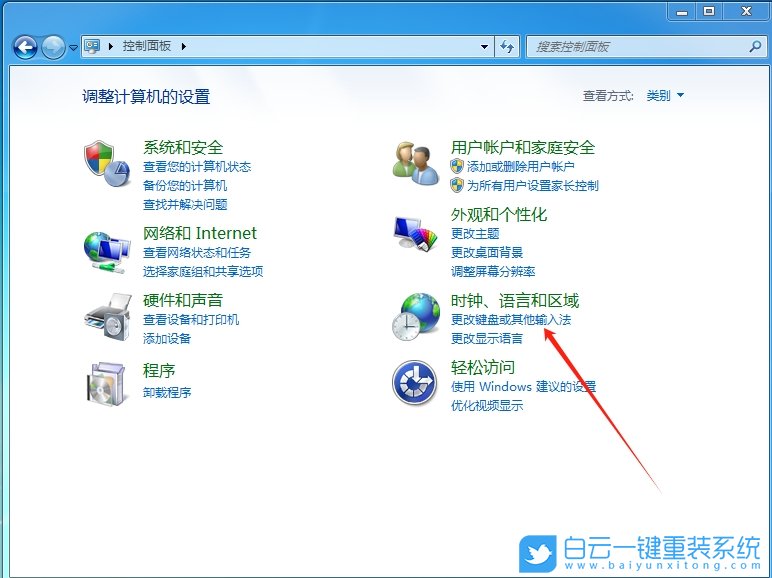
1、首先,打開Win7系統的控制面板界面,找到“時鐘、語言和區域”設置,點擊進入下方的“更改鍵盤或其他輸入法”設置。
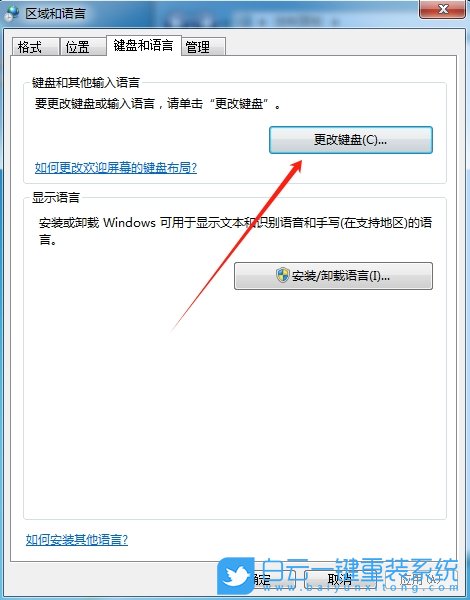
2、接著,在打開的窗口中,繼續點擊進入到“更改鍵盤”設置。
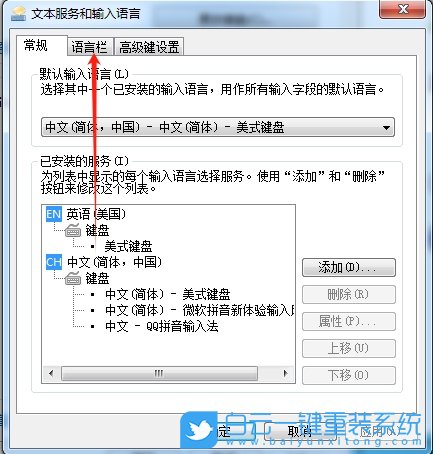
3、然后,在彈出的窗口中,點擊切換到“語言欄”工具欄。
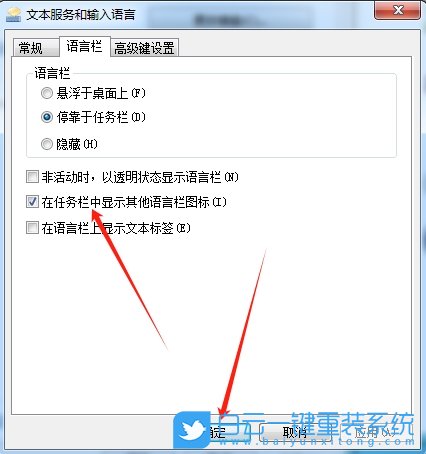
4、隨后,勾選下方的“在任務欄中顯示其他語言欄圖標”設置,再點擊確定即可。
以上就是Windows系統輸入法無法顯示選字框的解決方法文章,如果這篇文章的方法能幫到你,那就收藏白云一鍵重裝系統網站,在這里會不定期給大家分享常用裝機故障解決方法。
Win11系統的操作方法:
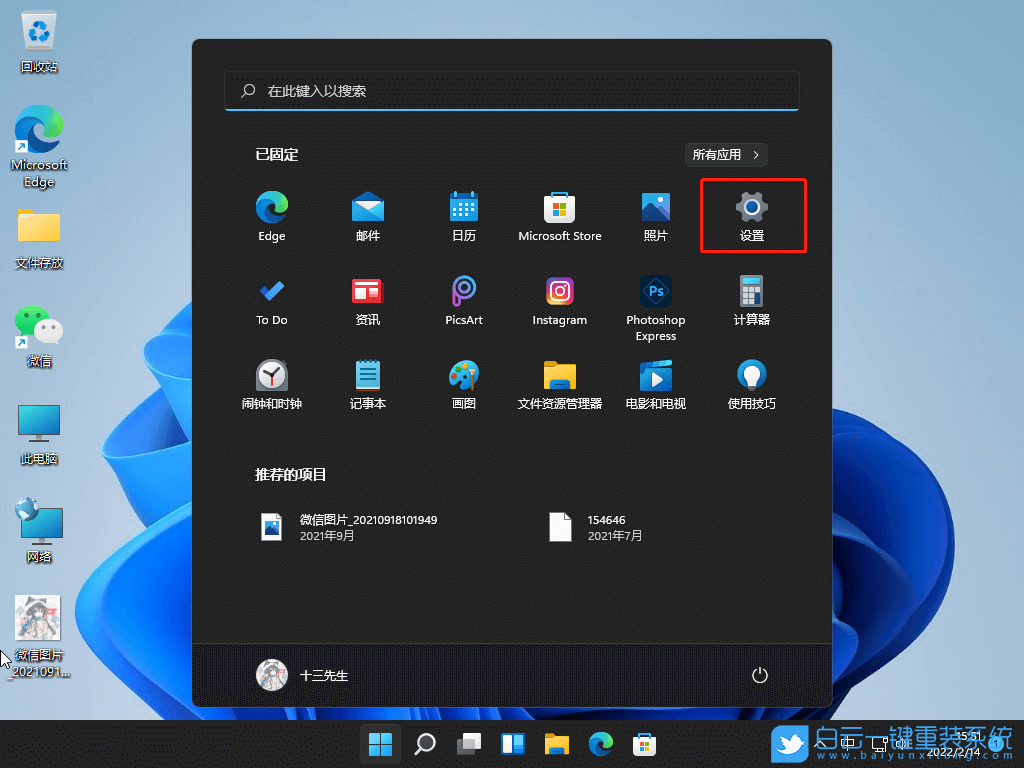
1、首先,按鍵盤上的 Win 鍵,或點擊任務欄上的開始圖標,再點擊所有應用下的設置;
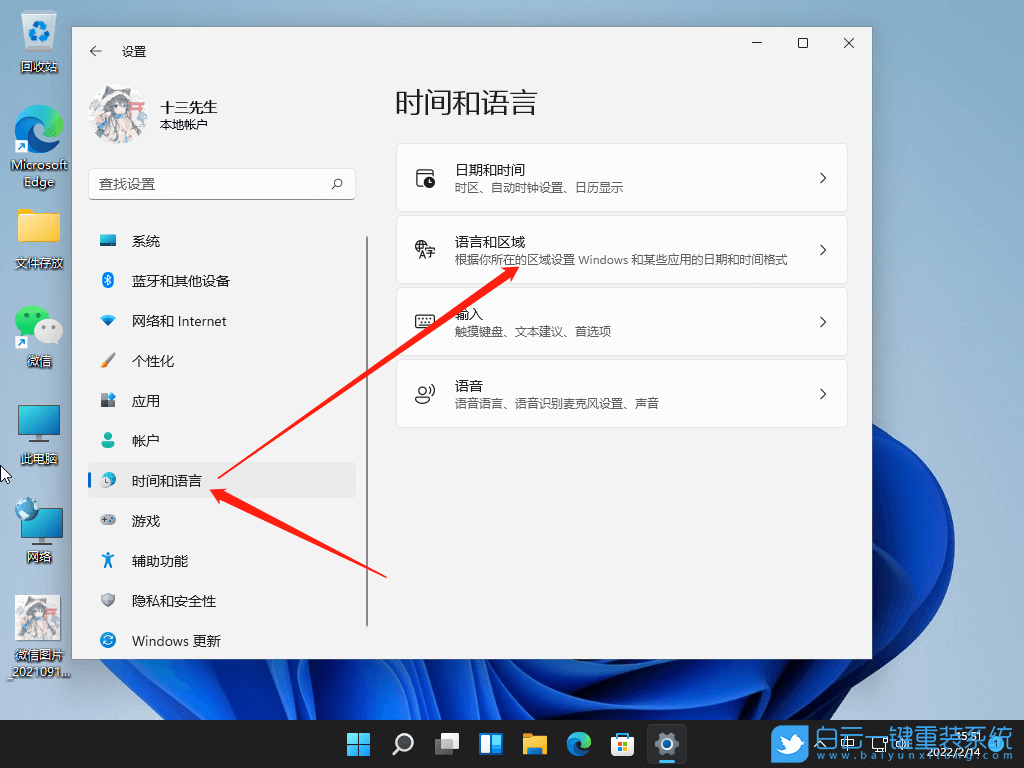
2、系統設置窗口,左側邊欄點擊時間和語言,右側點擊時間和語言下的語言和區域(根據你所在的區域設置 Windows 和某些應用的日期和時間格式);
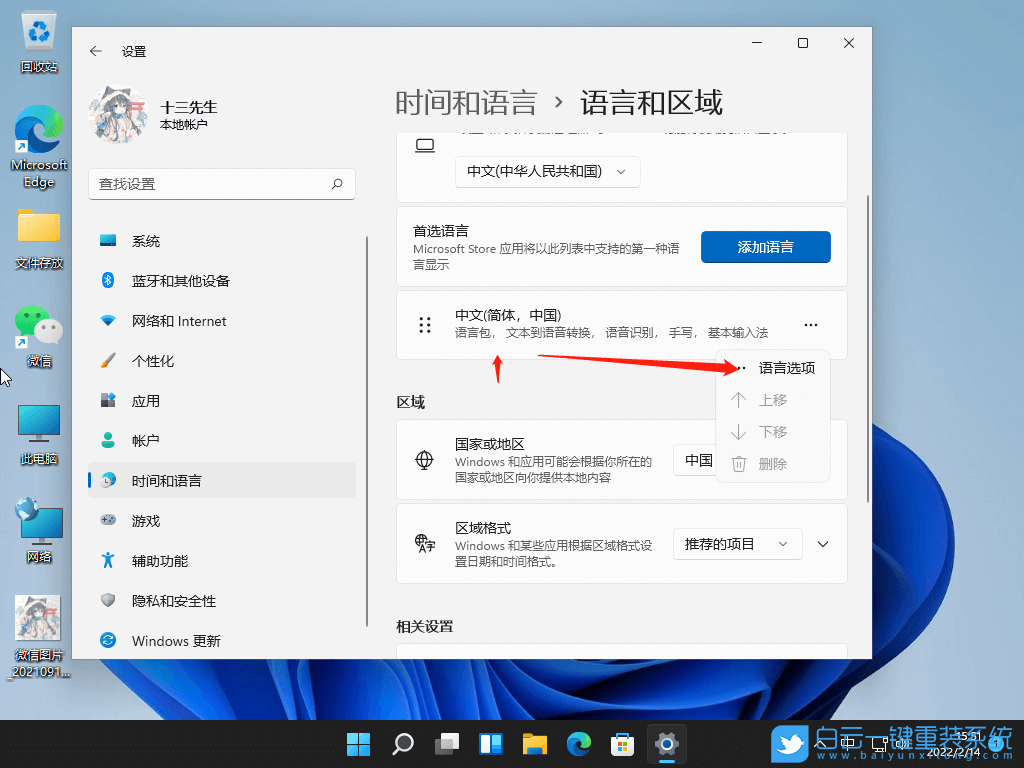
3、當前路徑為:時間和語言 > 語言和區域,打開語言選項,點擊中文(簡體,中國)右側的三個點,再點擊語言選項;
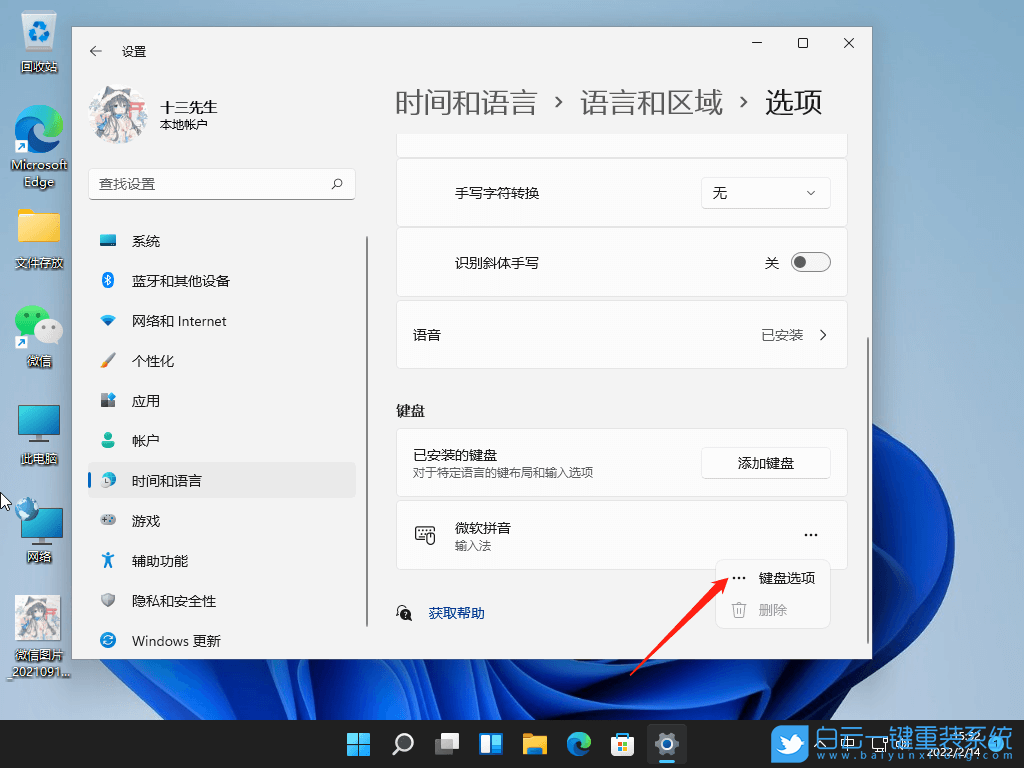
4、鍵盤選項下,點擊微軟拼音輸入法右側的三個點,再點擊鍵盤選項;
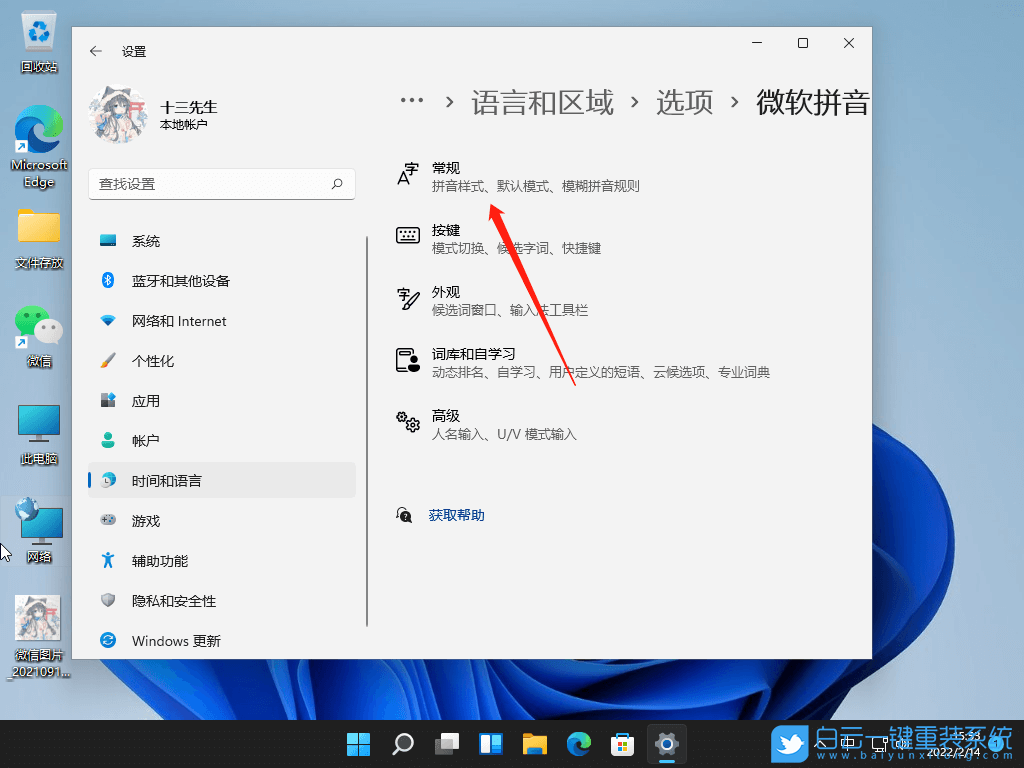
5、點擊常規(拼音樣式、默認模式、模糊拼音規則);
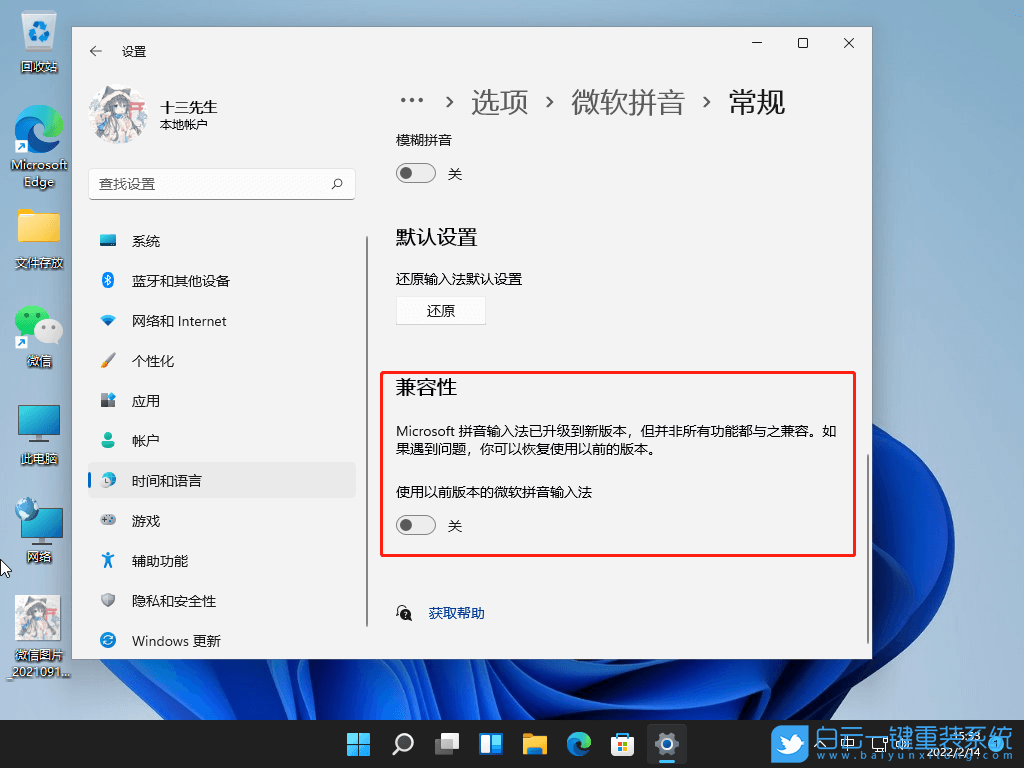
6、最后,滑動開關將兼容性(Microsoft 拼音輸入法已經升級到新版本,但并非所有功能都與之兼容。如果遇到問題,你可以恢復使用以前的版本)選項打開;
Win10系統的操作方法:
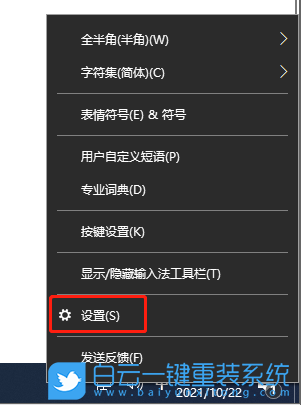
右鍵點擊任務欄右下角的微軟輸入法
在打開的菜單項中,選擇設置
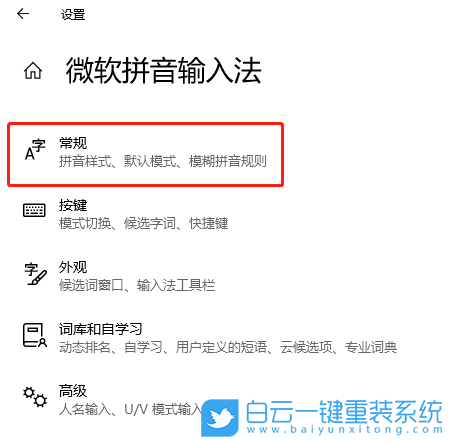
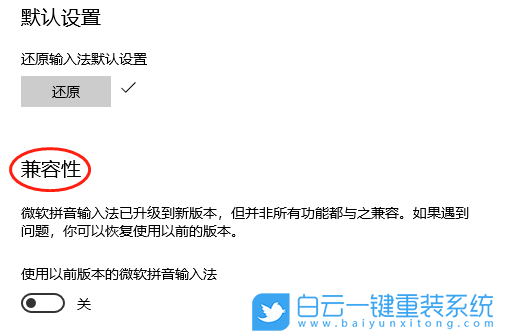
設置中,點擊常規(拼音樣式、默認模式、模糊拼音規則)
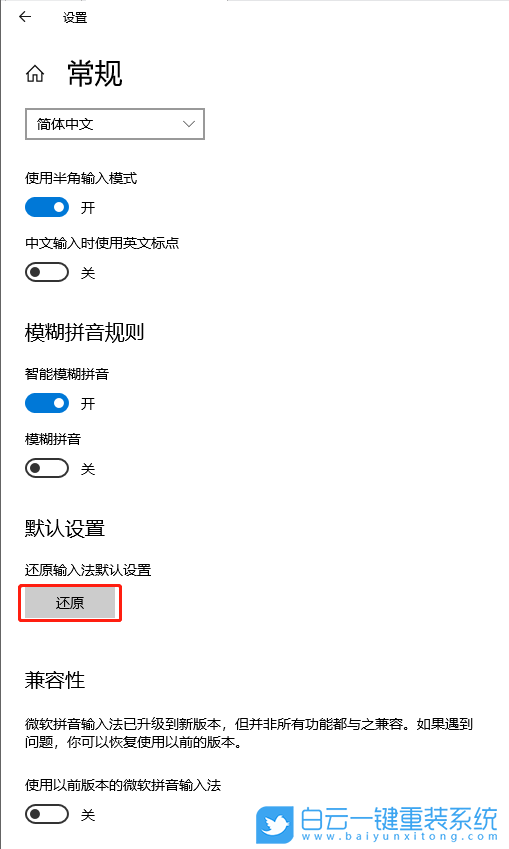
常規中,最下邊,找到默認設置,點擊還原
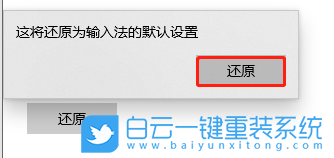
二次確認,點擊還原
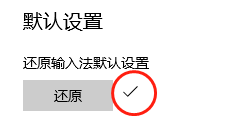
還原成功后,右側會顯示個對勾
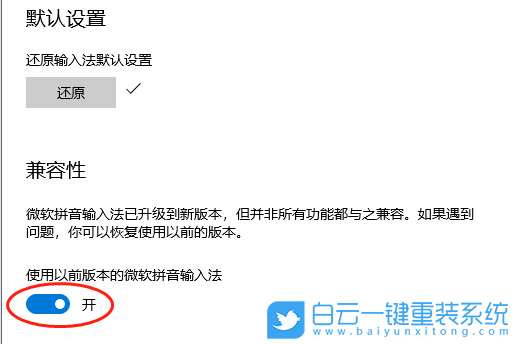
找到默認設置下方的兼容性
滑動滑塊,打開使用以前版本的微軟拼音輸入法,出現相應的提示,點擊確定即可
Win7系統的操作方法:
1、首先,打開Win7系統的控制面板界面,找到“時鐘、語言和區域”設置,點擊進入下方的“更改鍵盤或其他輸入法”設置。
2、接著,在打開的窗口中,繼續點擊進入到“更改鍵盤”設置。
3、然后,在彈出的窗口中,點擊切換到“語言欄”工具欄。
4、隨后,勾選下方的“在任務欄中顯示其他語言欄圖標”設置,再點擊確定即可。
以上就是Windows系統輸入法無法顯示選字框的解決方法文章,如果這篇文章的方法能幫到你,那就收藏白云一鍵重裝系統網站,在這里會不定期給大家分享常用裝機故障解決方法。



windows10兼容哪些游戲,看看有沒有你要玩的吧游戲測試。比較簡陋,湊合著看。總而言之,下面能跑動的游戲,其他軟件的兼容肯定都不會太差。辦公軟件 :什么office、

宏碁Acer T5000-59E4筆記本安裝系統教程宏碁Acer T5000-59E4重裝系統教程對很多T5000-59E4的用戶來說很陌生,因為可能自己的筆記本是才入手的,對宏碁Acer筆記本重裝系

