Windows系統設置輸入法切換快捷鍵的操作方法
- 2025-09-28 17:10:43 分類:幫助
眾所周知,Windows系統中自帶有許多有趣的功能,最近就有不少用戶想要設置系統中輸入法的切換快捷鍵,但不清楚具體如何操作,其實方法非常簡單,下面就一起來看看Windows系統設置輸入法切換快捷鍵的操作方法吧!
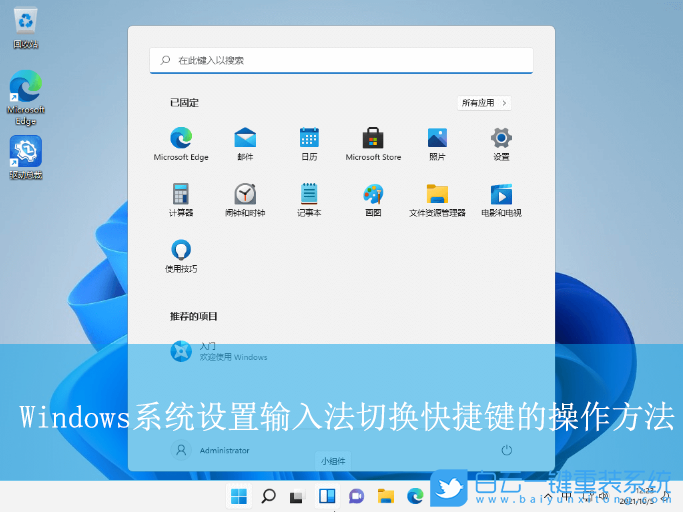
Win11系統的操作方法:
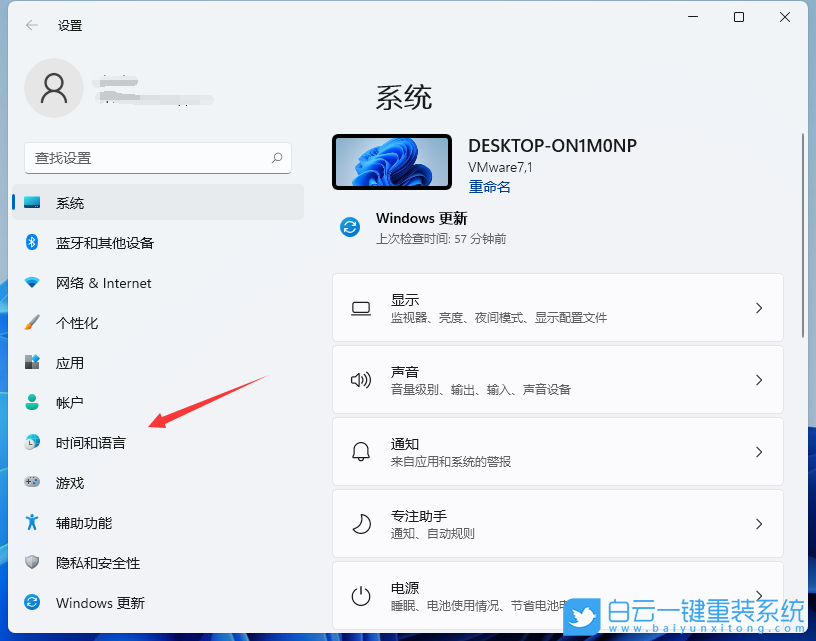
2、設置(Win+i)窗口,左側點擊時間和語言;
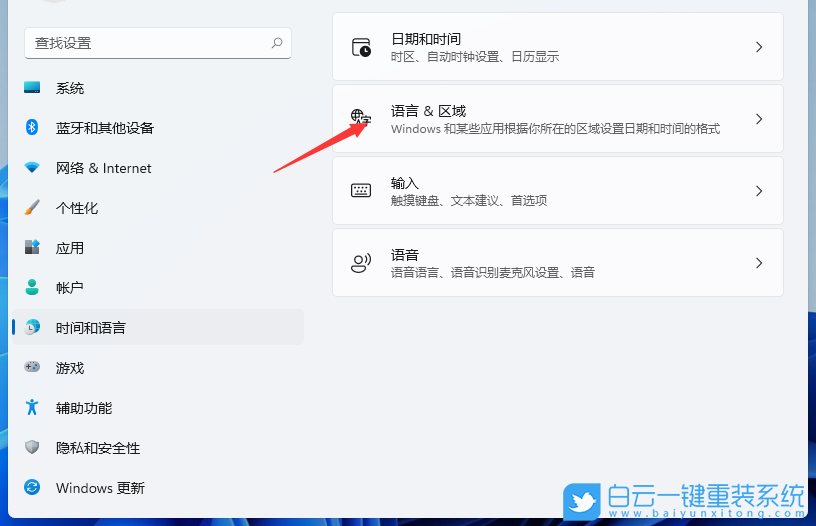
3、打開的時間和語言窗口中,找到并點擊語言&區域(Windows 和某些應用根據你所在的區域設置日期和時間的格式);
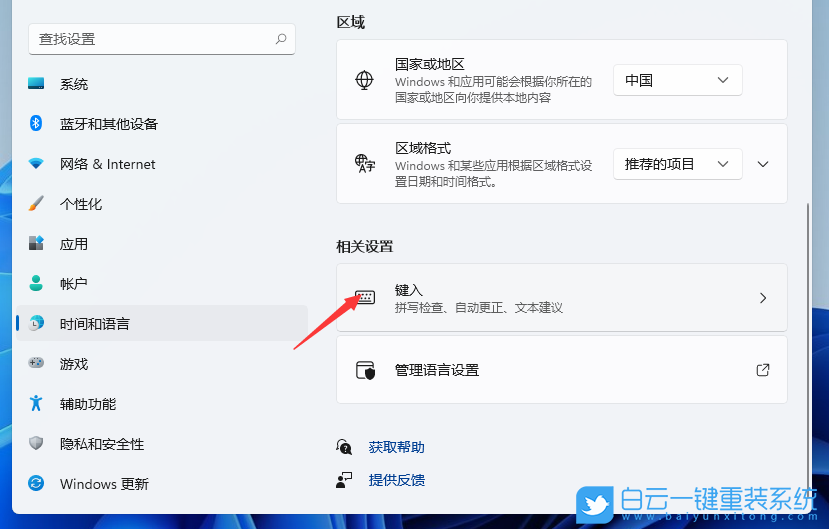
4、相關設置下,點擊鍵入(拼寫檢查、自動更正、文本建議);
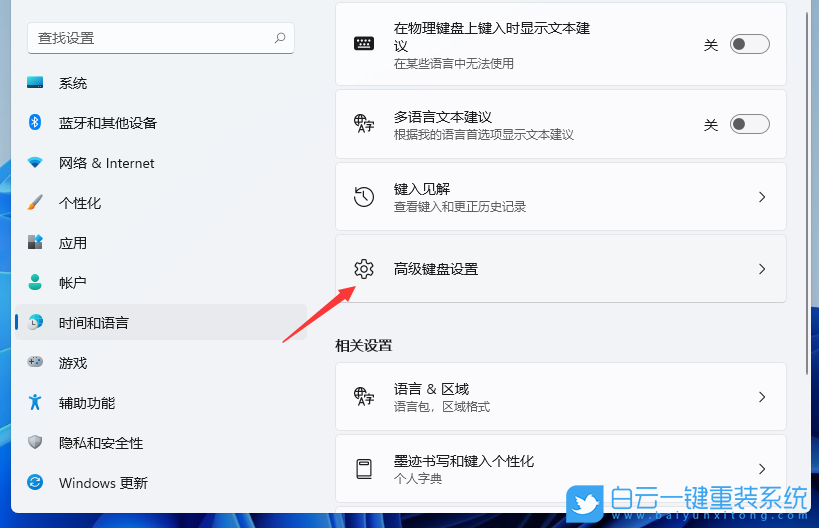
5、點擊高級鍵盤設置;
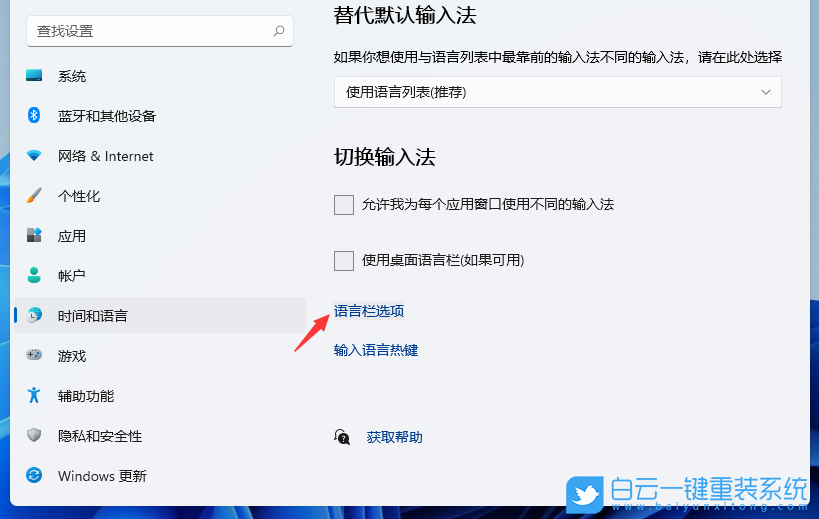
6、找到并點擊語言欄選項;
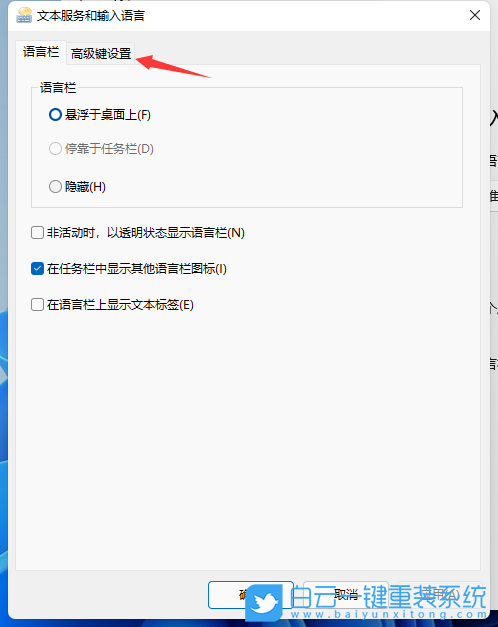
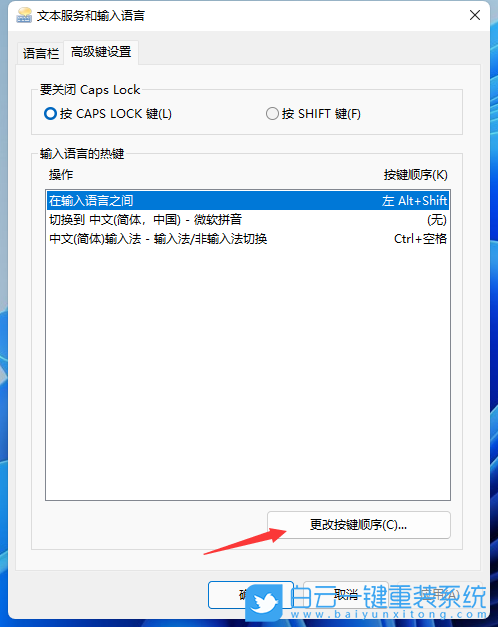
7、文本服務和輸入語言窗口,切換到高級鍵設置選項卡;
8、點擊下面的更改按鍵順序;
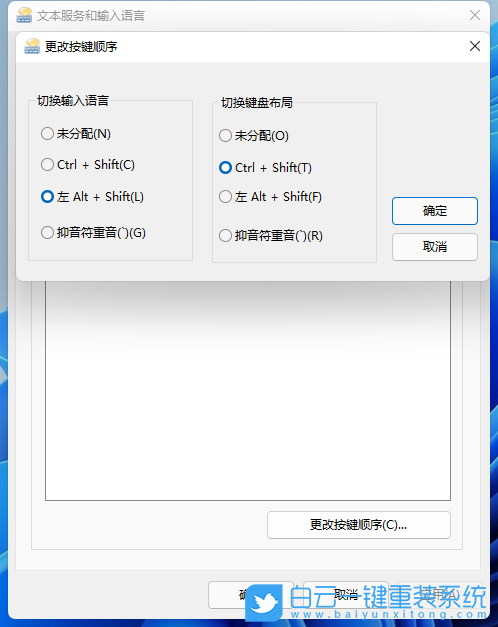
9、更改按鍵順序窗口,點擊選擇自己熟悉的快捷鍵組合;
Win10系統的操作方法:
Win7系統的操作方法:
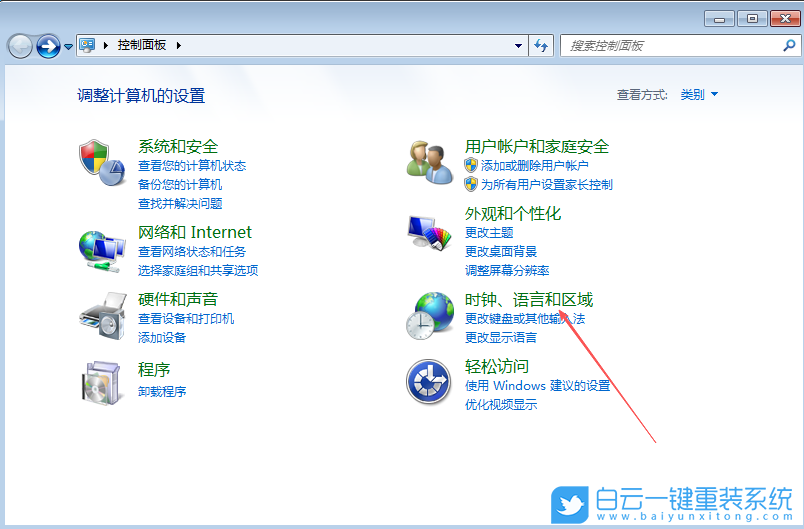
1、首先,打開Win7系統的控制面板界面,點擊進入“時鐘、語言和區域”設置。
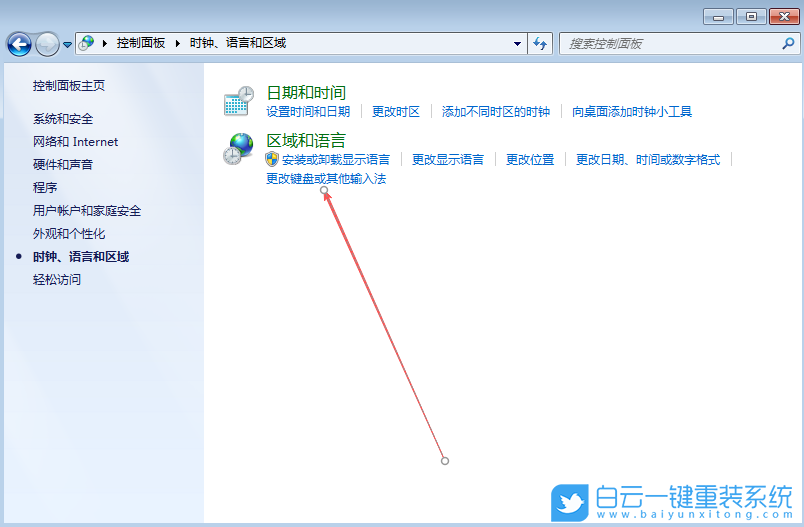
2、接著,找到并點擊打開其中的“更改鍵盤或其他輸入法”設置。
3、然后,點擊“更改鍵盤”設置。
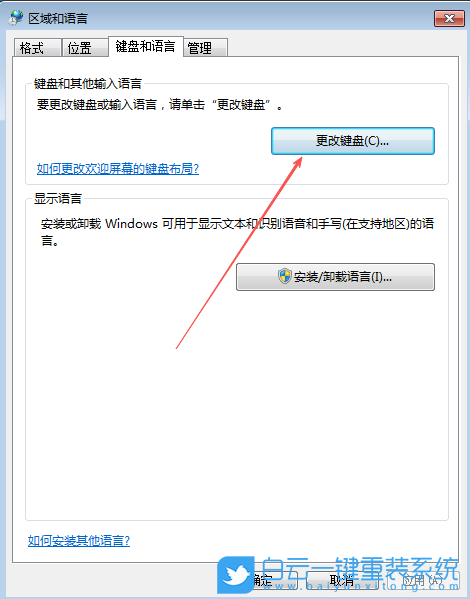
4、隨后,在彈出的窗口中,選擇切換到“高級鍵設置”選項欄,選擇好輸入法后再點擊最下方的“更改按鍵順序”。
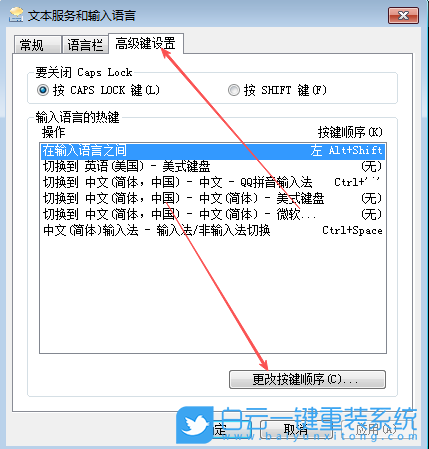
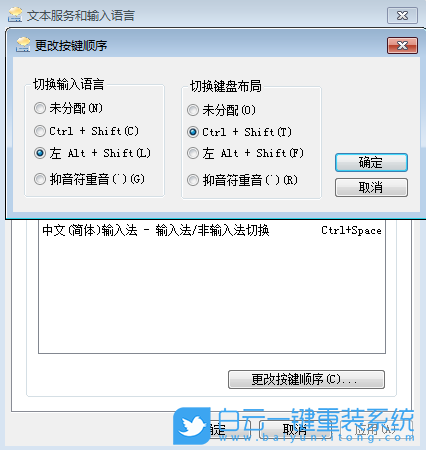
5、最后,根據自己的習慣選擇按鍵順序即可。
以上就是Windows系統設置輸入法切換快捷鍵的操作方法文章,如果這篇文章的方法能幫到你,那就收藏白云一鍵重裝系統網站,在這里會不定期給大家分享常用裝機故障解決方法。
Win11系統的操作方法:
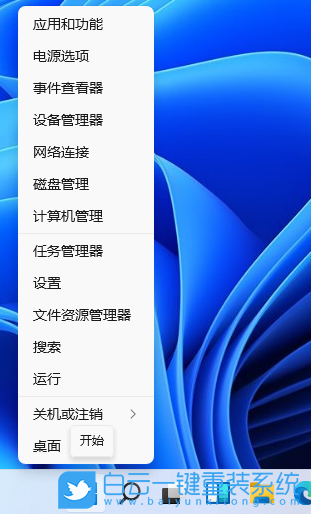
1、右鍵點擊任務欄上的開始圖標,在打開的菜單項中,點擊設置;
2、設置(Win+i)窗口,左側點擊時間和語言;
3、打開的時間和語言窗口中,找到并點擊語言&區域(Windows 和某些應用根據你所在的區域設置日期和時間的格式);
4、相關設置下,點擊鍵入(拼寫檢查、自動更正、文本建議);
5、點擊高級鍵盤設置;
6、找到并點擊語言欄選項;
7、文本服務和輸入語言窗口,切換到高級鍵設置選項卡;
8、點擊下面的更改按鍵順序;
9、更改按鍵順序窗口,點擊選擇自己熟悉的快捷鍵組合;
Win10系統的操作方法:
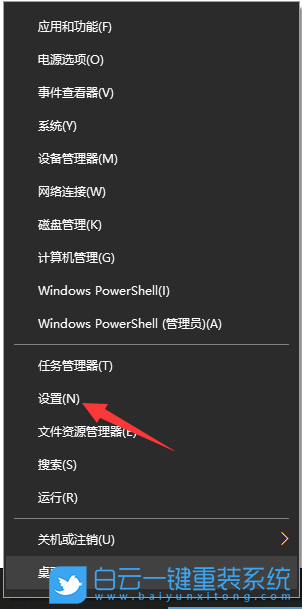
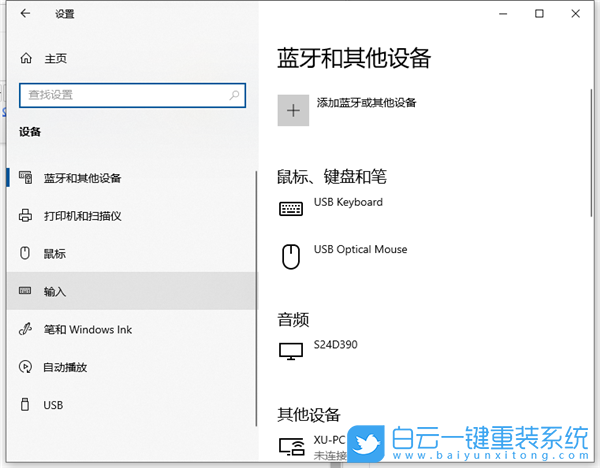
1、按 Win + X 組合鍵,或右鍵點擊Win10開始菜單,在打開的菜單項中,選擇設置;
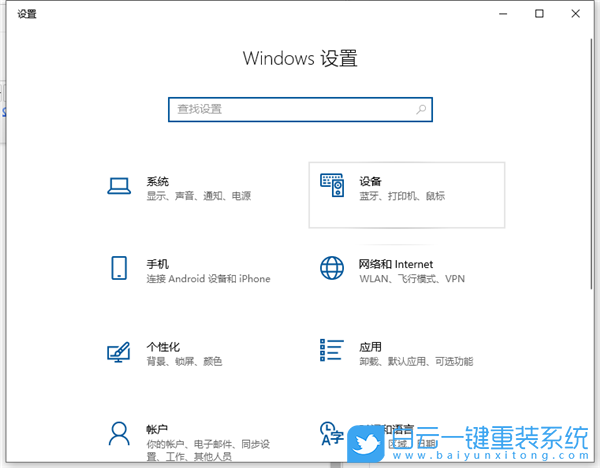
2、Windows 設置(Win+i)窗口,點擊設備(藍牙、打印機、鼠標);
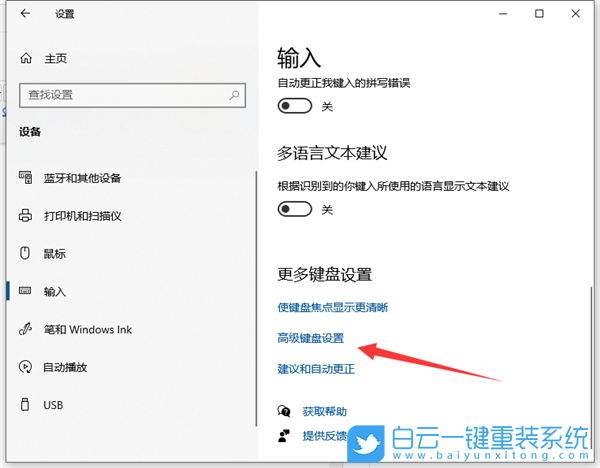
3、設備主頁設置窗口中,左側點擊輸入;
4、右側點擊更多鍵盤設置下的高級鍵盤設置;
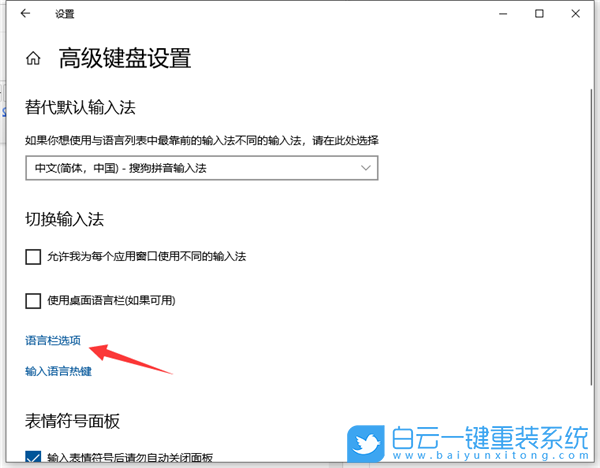
5、高級鍵盤設置下,點擊語言欄選項;
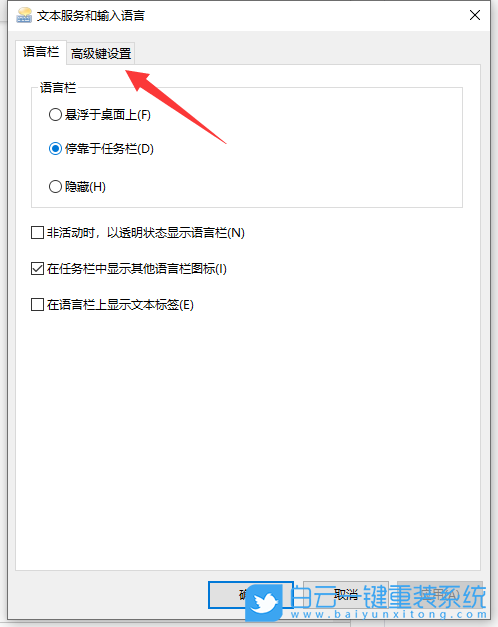
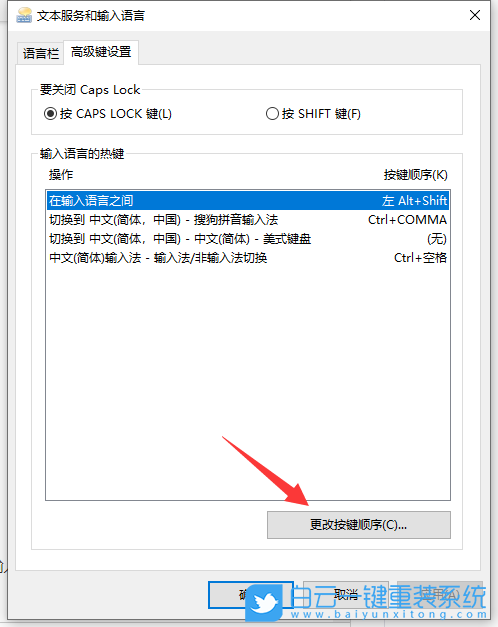
6、文本服務和輸入語言窗口,切換到高級鍵設置選項卡;
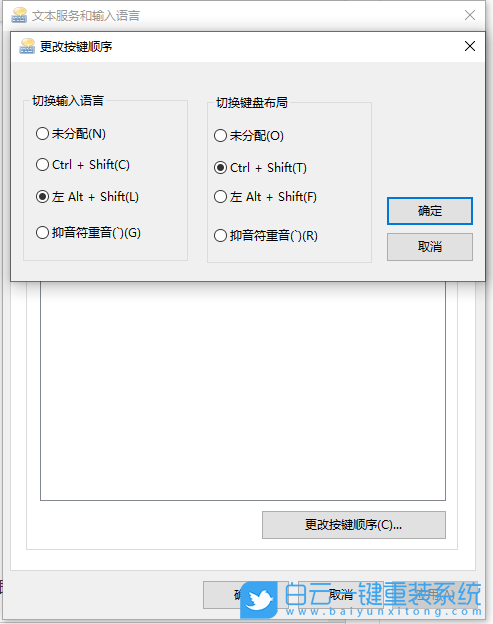
7、高級鍵設置選項卡下,就可以看到電腦常用的輸入法相關切換按鍵,以切換輸入法為例:先點擊選中在輸入語言之間,再點擊下方的更改按鍵順序;
8、在打開的更改按鍵順序窗口,可以看到有多個按鍵及順序組合,選擇自己需要的那個組合,再點擊確定即可;
Win7系統的操作方法:
1、首先,打開Win7系統的控制面板界面,點擊進入“時鐘、語言和區域”設置。
2、接著,找到并點擊打開其中的“更改鍵盤或其他輸入法”設置。
3、然后,點擊“更改鍵盤”設置。
4、隨后,在彈出的窗口中,選擇切換到“高級鍵設置”選項欄,選擇好輸入法后再點擊最下方的“更改按鍵順序”。
5、最后,根據自己的習慣選擇按鍵順序即可。
以上就是Windows系統設置輸入法切換快捷鍵的操作方法文章,如果這篇文章的方法能幫到你,那就收藏白云一鍵重裝系統網站,在這里會不定期給大家分享常用裝機故障解決方法。
標簽:
Windows
上一篇:Windows系統如何開啟開發人員模式功能
下一篇:沒有了



win7右下角提示損壞文件,請運行chkdsk怎么解決電腦系統如果是正常的用著很不錯,但是系統這東西用久了都會出問題,今天白云為大家帶來開機右下角顯示黃色感嘆號,提


聯想Ideapad 320S-14IKB一鍵安裝系統教程聯想Ideapad 320S-14IKB筆記本電腦可以自己一鍵重裝win7系統嗎?聯想Ideapad 320S-14IKB筆記本電腦怎么用白云一鍵重裝系統軟件軟件

