Windows系統如何禁用啟動延遲功能|禁用啟動延遲功
- 2025-10-16 17:18:13 分類:幫助
眾所周知,Windows系統中自帶有許多實用的功能,最近就有不少用戶想要禁用系統中的啟動延遲功能,但不清楚具體如何操作,其實方法非常簡單,下面就一起來看看Windows系統禁用啟動延遲功能的操作方法吧!
Win11系統的操作方法:
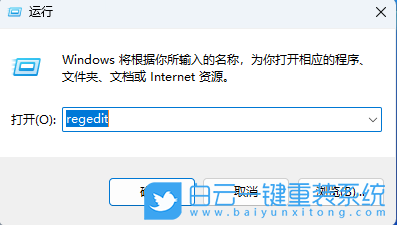
1、首先,按下“Win+R”鍵打開運行窗口,輸入“regedit”命令打開注冊表界面。
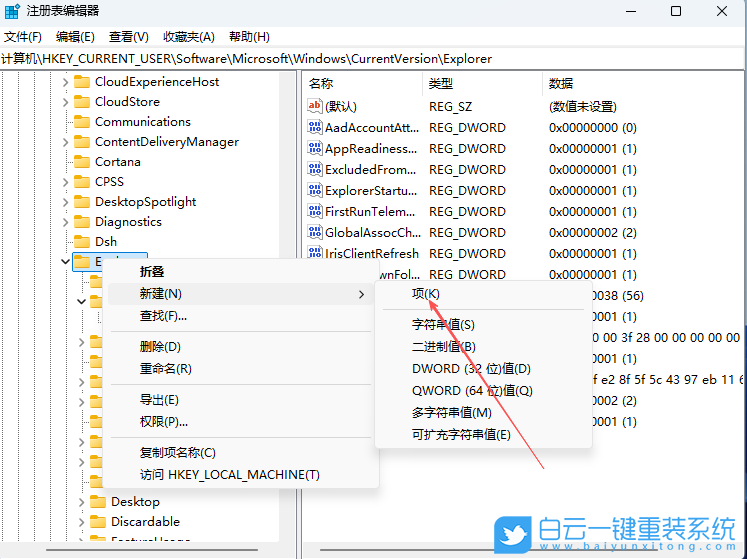
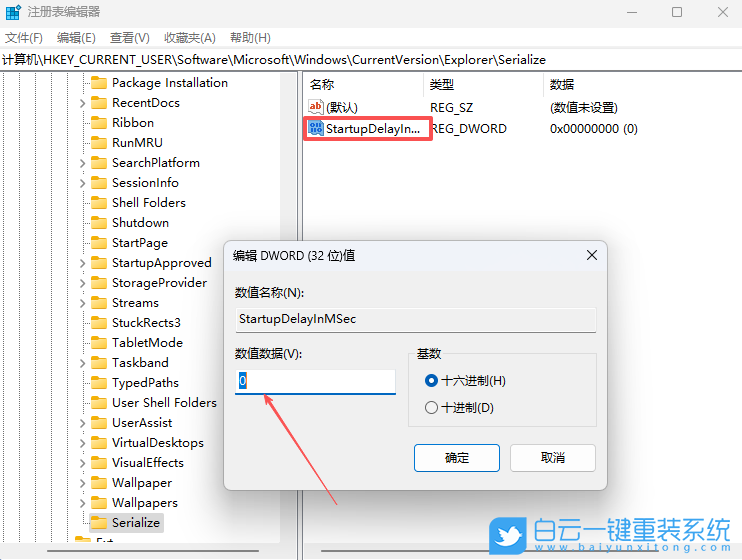
2、接著,在打開的界面中,依次點擊打開“HKEY_CURRENT_USERSoftwareMicrosoftWindowsCurrentVersionExplorer”,并右鍵點擊“Explorer”,選擇新建一個名為“Serialize”的項。
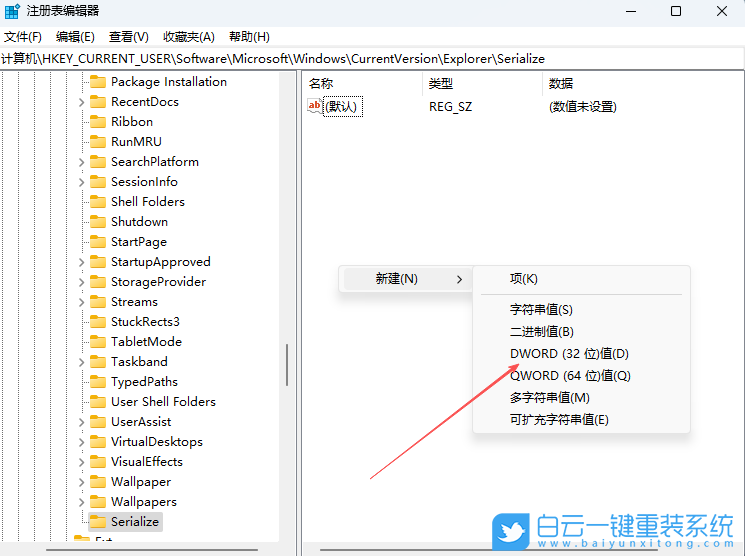
3、然后,在右側空白處,再新建一個“DWORD32位值”。
4、隨后,將其命名為“StartupDelayInMSec”,并設置其“數值數據”值為0,點擊確定即可。
Win10系統的操作方法:

Win7系統的操作方法:
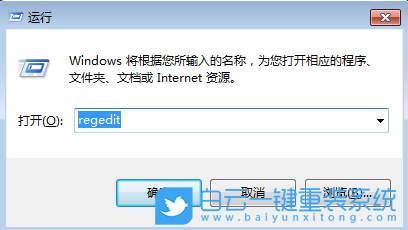
1、首先,按下“Win + R”鍵打開運行窗口,輸入“regedit”命令打開注冊表編輯器界面。
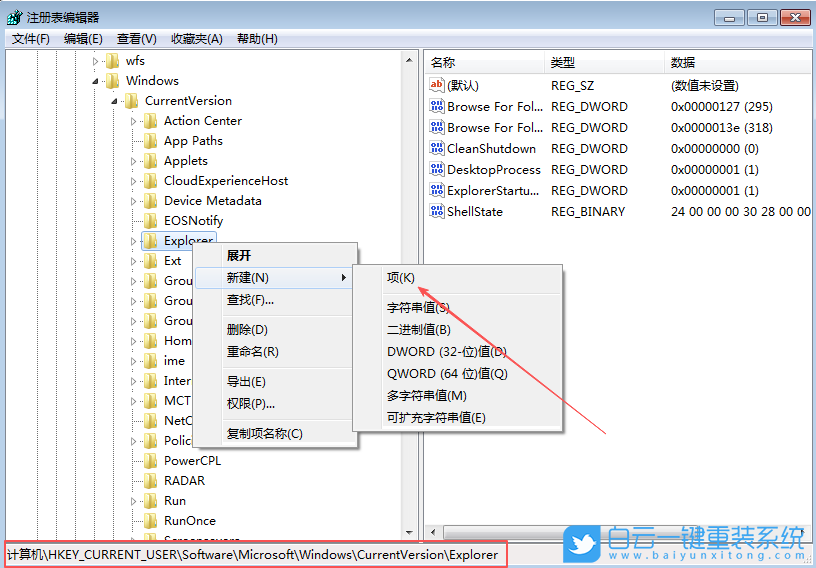
2、接著,在打開的界面中,依次點擊打開“HKEY_CURRENT_USERSoftwareMicrosoftWindowsCurrentVersionExplorer”,再右鍵點擊“Explorer”,選擇新建一個名為“Serialize”項。
3、然后,在右側空白處,右鍵選擇新建一個“DWORD32位值”,并將其命名為“StartupDelayInMSec”。
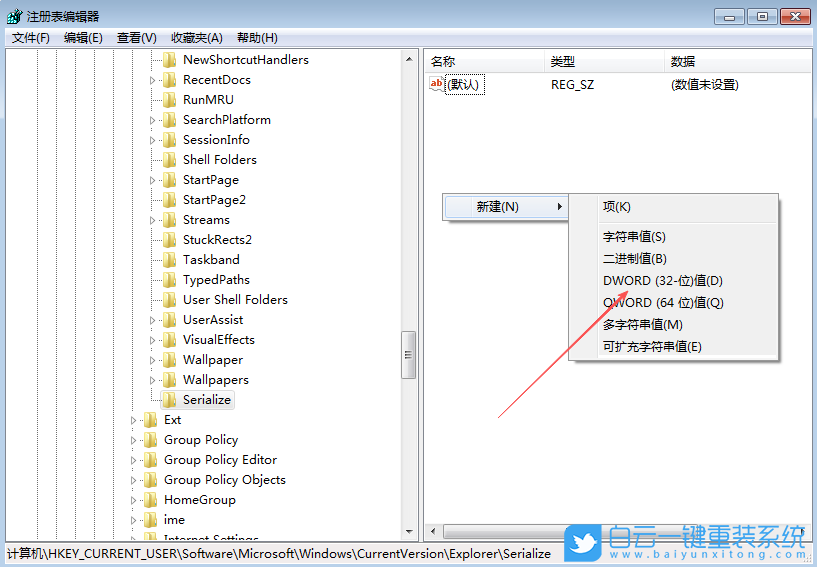
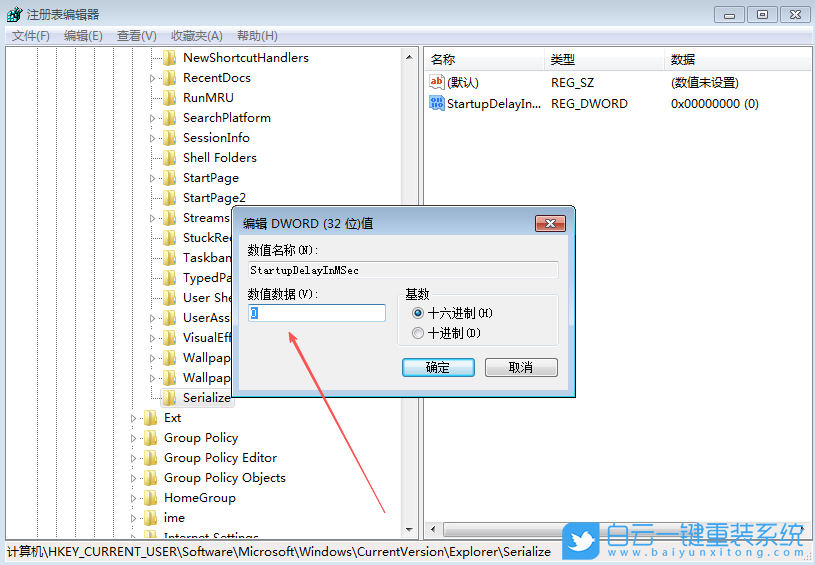
4、隨后,雙擊打開剛創建的值,設置“數值數據”值為0,點擊確定即可。
以上就是Windows系統如何禁用啟動延遲功能|禁用啟動延遲功能的方法文章,如果這篇文章的方法能幫到你,那就收藏白云一鍵重裝系統網站,在這里會不定期給大家分享常用裝機故障解決方法。
Win11系統的操作方法:
1、首先,按下“Win+R”鍵打開運行窗口,輸入“regedit”命令打開注冊表界面。
2、接著,在打開的界面中,依次點擊打開“HKEY_CURRENT_USERSoftwareMicrosoftWindowsCurrentVersionExplorer”,并右鍵點擊“Explorer”,選擇新建一個名為“Serialize”的項。
3、然后,在右側空白處,再新建一個“DWORD32位值”。
4、隨后,將其命名為“StartupDelayInMSec”,并設置其“數值數據”值為0,點擊確定即可。
Win10系統的操作方法:
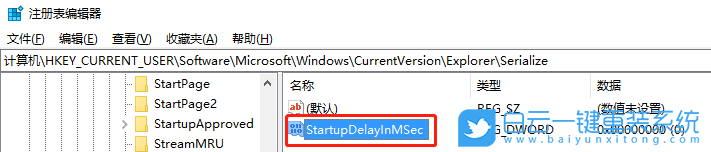
1、按 Win + S 組合鍵,打開搜索,搜索框中,輸入注冊表,然后點擊并打開系統給出的最佳匹配注冊表編輯器應用;
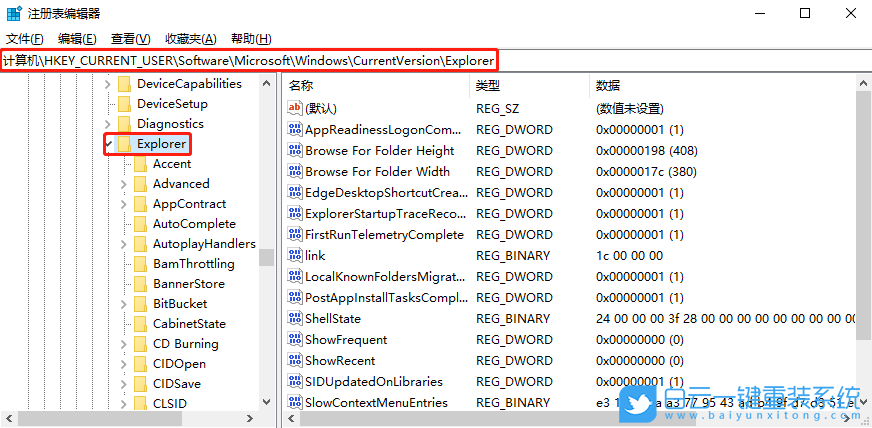
2、注冊表編輯器窗口中,依次展開到以下路徑:
HKEY_CURRENT_USERSoftwareMicrosoftWindowsCurrentVersionExplorer
HKEY_CURRENT_USERSoftwareMicrosoftWindowsCurrentVersionExplorer
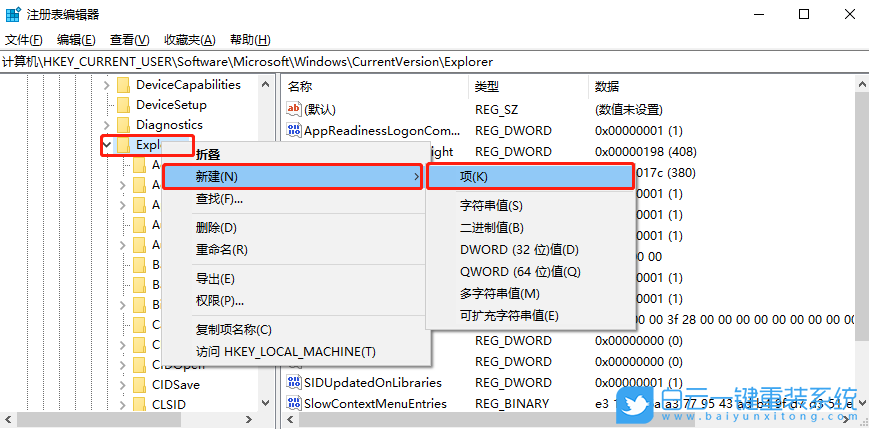
3、右鍵點擊 Explorer ,在打開的菜單項中,選擇新建 - 項,并將新建的項,重命名為 Serialize ,如果 Serialize 項已存在,則跳過此步驟;
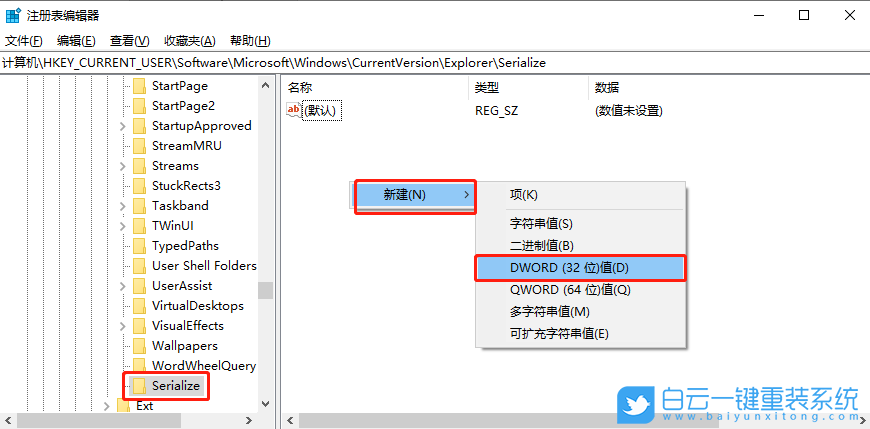
4、然后,在右側,點擊右鍵,在打開的菜單項中,選擇新建 - DWORD (32位)值(D);
5、將剛新建的DWORD (32位)值(D),命名為 StartupDelayInMSec;
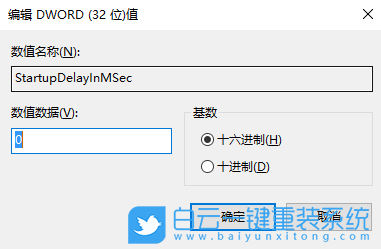
6、最后,雙擊打開 StartupDelayInMSec ,在編輯 DWORD (32 位)值窗口中,將數值數據設置為 0 ,并確定即可;
7、注冊表修改完成后,重啟電腦,這樣就可以禁用系統啟動延遲功能啦。
Win7系統的操作方法:
1、首先,按下“Win + R”鍵打開運行窗口,輸入“regedit”命令打開注冊表編輯器界面。
2、接著,在打開的界面中,依次點擊打開“HKEY_CURRENT_USERSoftwareMicrosoftWindowsCurrentVersionExplorer”,再右鍵點擊“Explorer”,選擇新建一個名為“Serialize”項。
3、然后,在右側空白處,右鍵選擇新建一個“DWORD32位值”,并將其命名為“StartupDelayInMSec”。
4、隨后,雙擊打開剛創建的值,設置“數值數據”值為0,點擊確定即可。
以上就是Windows系統如何禁用啟動延遲功能|禁用啟動延遲功能的方法文章,如果這篇文章的方法能幫到你,那就收藏白云一鍵重裝系統網站,在這里會不定期給大家分享常用裝機故障解決方法。


Win10系統有哪些方法可以查詢體驗指數|Win10怎么看體驗指數評分Windows 體驗指數是系統體驗指數評分機制,目的是方便用戶更加直觀并了解當前電腦系統所處的等級。可從win10開始,就不能

聯想ThinkCentre E97 2020款臺式電腦改裝Win10專業版聯想ThinkCentre E97,是聯想2020推出的臺式電腦。預裝Windows 10 Home 64bit(64位家庭版),有部分用戶在使用一段時間后,電腦出現

