
當(dāng)前位置:白云一鍵重裝系統(tǒng) > 重裝教程 >
dell筆記本系統(tǒng)重新安裝教程其實(shí)和其他筆記本都大相庭徑,只是在開(kāi)機(jī)啟動(dòng)項(xiàng)設(shè)置方面有所不同,不過(guò)為了避免一些用戶不知道怎么套用其他筆記本教程來(lái)安裝戴爾筆記本的系統(tǒng),所以在此白云就詳細(xì)的給大家介紹一下。
這里白云以安裝Windows7 SP1 64位旗艦版系統(tǒng)來(lái)為大家演示,首先需要從三個(gè)方面看:
這里白云以安裝Windows7 SP1 64位旗艦版系統(tǒng)來(lái)為大家演示,首先需要從三個(gè)方面看:
1。BIOS設(shè)置
2。WinPE下硬盤分區(qū)
3。WinPE下執(zhí)行安裝
第一步驟:BIOS設(shè)置
戴爾筆記本通常是按F2進(jìn)入BIOS設(shè)置:
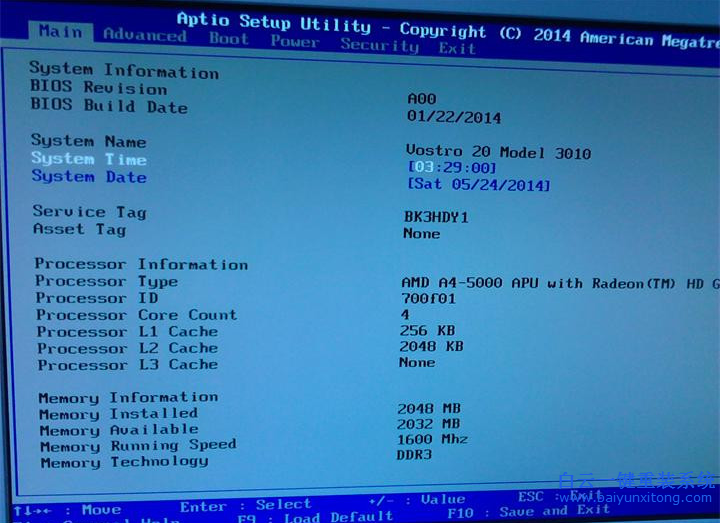
進(jìn)入bios之后,我們將boot里面的boot mode 改為UEFI,然后將USB boot support設(shè)置位enabled。如果不開(kāi)啟USB boot support,那么UEFI模式的U盤啟動(dòng)就無(wú)法進(jìn)入。
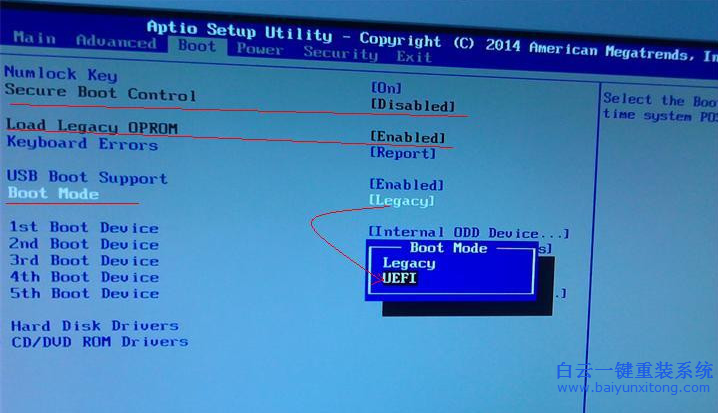
改好之后按F10,選YES保存。
保存好之后,插入U(xiǎn)盤,并且重啟電腦一直點(diǎn)擊F12按鍵可以出現(xiàn)以下界面。
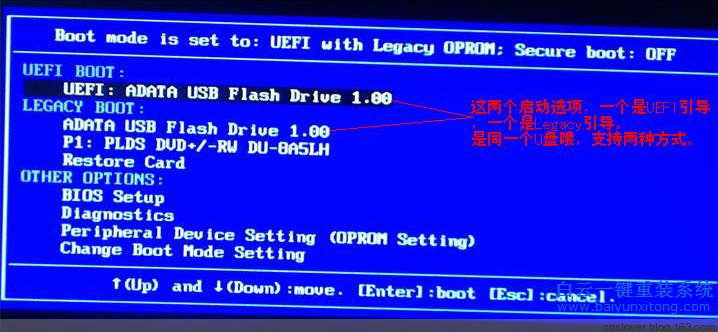
如圖所示,如果是設(shè)置的UEFI模式,那么選擇第一個(gè)就可以進(jìn)入U(xiǎn)EFI模式的U盤PE。
第二步驟:在PE下將硬盤分區(qū)。
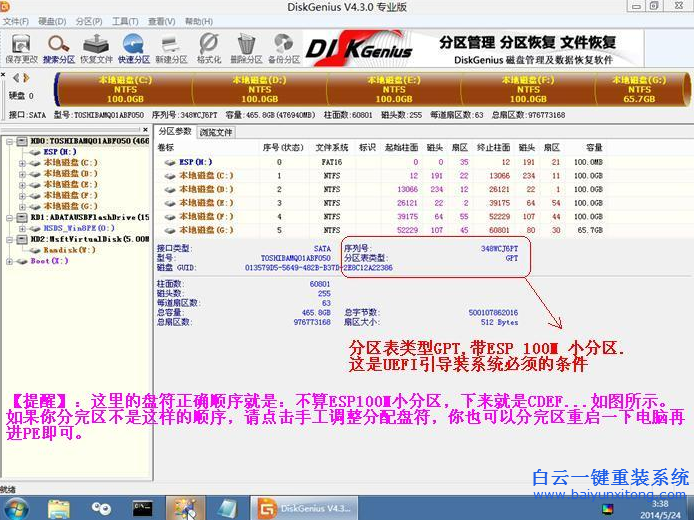
進(jìn)入uefi模式的U盤PE之后,打開(kāi)diskgenius,然后看看硬盤是否有一個(gè)ESP分區(qū),如果有就不需要重新分區(qū)。如果沒(méi)有,那么就點(diǎn)擊diskgenius左上角的硬盤,里面有一個(gè)將分區(qū)表轉(zhuǎn)換為GPT分區(qū),將分區(qū)轉(zhuǎn)換為GPT分區(qū)后刪除C盤,然后重新新建一個(gè)100M的esp分區(qū),然后再重新新建C盤主分區(qū)即可。
第三步驟:安裝操作
diskgenius操作完成之后,運(yùn)行桌面上的WinNTSetup工具,如下圖所示
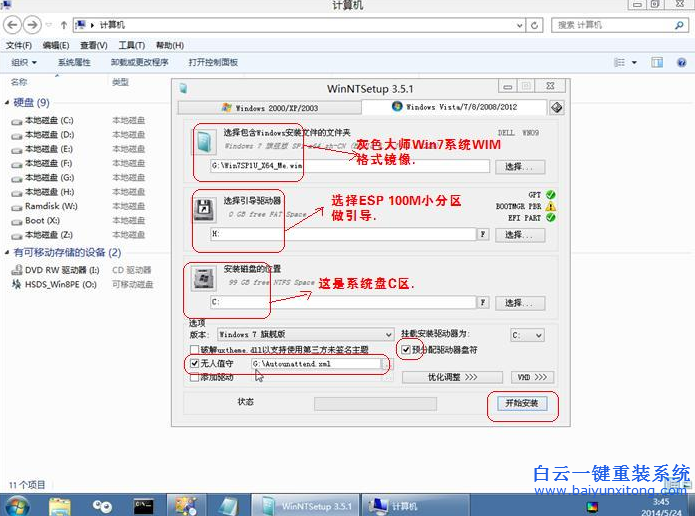
這里直接根據(jù)上圖所標(biāo)示的步驟安裝即可。點(diǎn)擊開(kāi)始安裝之后就可以自動(dòng)的安裝win764位旗艦版系統(tǒng)。
此方法比較復(fù)雜,如果電腦能夠開(kāi)機(jī)并且能夠聯(lián)網(wǎng)的情況下,推薦大家使用白云一鍵重裝系統(tǒng)。可以無(wú)需修改分區(qū),無(wú)需修改bios,并且無(wú)需U盤就可以在線全自動(dòng)重裝系統(tǒng)。
此方法比較復(fù)雜,如果電腦能夠開(kāi)機(jī)并且能夠聯(lián)網(wǎng)的情況下,推薦大家使用白云一鍵重裝系統(tǒng)。可以無(wú)需修改分區(qū),無(wú)需修改bios,并且無(wú)需U盤就可以在線全自動(dòng)重裝系統(tǒng)。