
當(dāng)前位置:白云一鍵重裝系統(tǒng) > 重裝教程 >

品牌筆記本都帶有Windows一鍵還原,可以通過(guò)一鍵還原實(shí)現(xiàn)Windows系統(tǒng)重裝教程的效果。比如今天白云為大家介紹的聯(lián)想yoga筆記本,今天白云要使用這款筆記本來(lái)為大家演示W(wǎng)indows一鍵還原的教程。下面就與白云一起來(lái)看看windows一鍵還原,Windows系統(tǒng)重裝教程吧。
首先需要確認(rèn)聯(lián)想Yoga是否進(jìn)行過(guò)全盤格式化,還有能否進(jìn)入正常的Windows系統(tǒng)重裝教:
首先需要確認(rèn)聯(lián)想Yoga是否進(jìn)行過(guò)全盤格式化,還有能否進(jìn)入正常的Windows系統(tǒng)重裝教:
1、如果有進(jìn)行過(guò)全盤格式化,那么筆記本自帶的備份已經(jīng)被刪除,無(wú)法恢復(fù),只能去售后使用光盤恢復(fù)。
2、能否進(jìn)入正常Windows系統(tǒng),如果可以才可以使用下面這個(gè)方法。
因?yàn)閃indows RT沒有聯(lián)想的一鍵恢復(fù)選項(xiàng),所以需要恢復(fù)出廠系統(tǒng),那么就需要使用Windows RT來(lái)恢復(fù)。
windows一鍵還原,Windows系統(tǒng)重裝教程的過(guò)程:(白云一鍵重裝系統(tǒng))
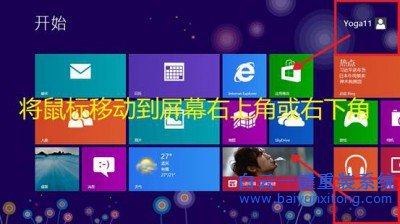
1、將鼠標(biāo)移動(dòng)到屏幕右上角或右下角會(huì)出現(xiàn)菜單欄。
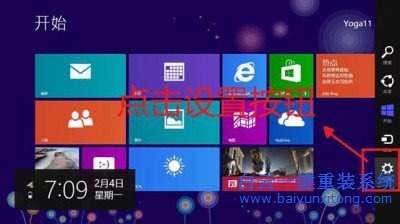
2、然后點(diǎn)擊菜單欄最下面的齒輪符號(hào),也就是設(shè)置
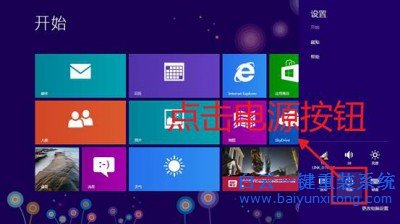
3、然后點(diǎn)擊“電源”
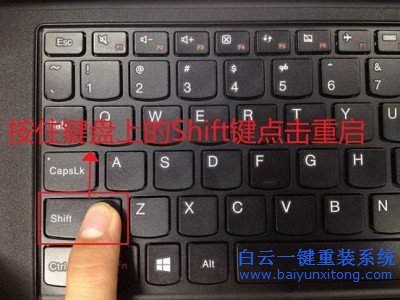
4、按住鍵盤的“shift”不放,同時(shí)點(diǎn)擊重啟。
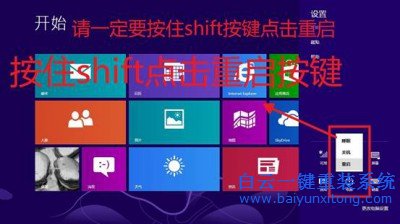
5、下面是重啟過(guò)程,注意不要放開shift。
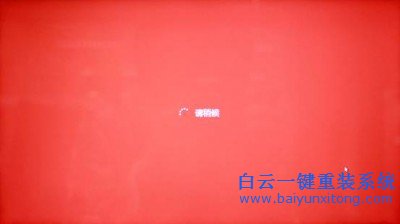
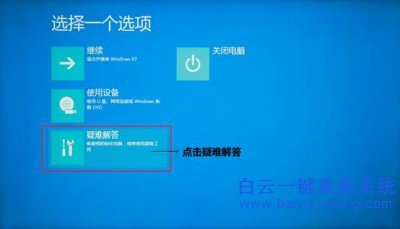
6、出現(xiàn)以下界面就可以放開shift,然后選擇疑難解答。
7、疑難解答里面有一個(gè)初始化電腦。
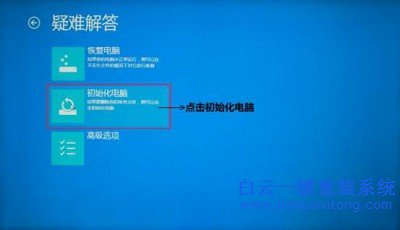
8、點(diǎn)擊“初始化電腦”之后會(huì)出現(xiàn)下面這個(gè)界面,點(diǎn)擊下一步。
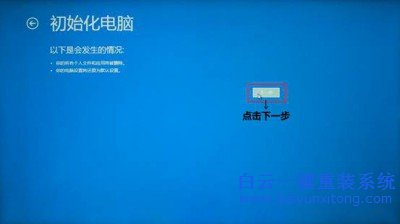
windows一鍵還原,Windows系統(tǒng)重裝教程的過(guò)程圖
9、點(diǎn)擊下一步就會(huì)進(jìn)入下面這個(gè)界面,點(diǎn)擊下一步之后會(huì)清理電腦內(nèi)的數(shù)據(jù)。

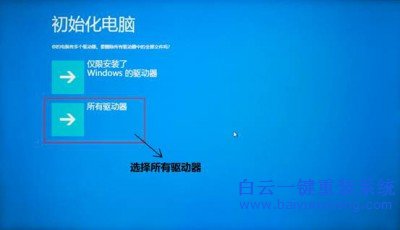
10、上圖準(zhǔn)備完成之后會(huì)回到初始化電腦界面,這個(gè)界面我們選擇所有驅(qū)動(dòng)器,雖然可以選擇僅限安裝,但是僅限安裝只會(huì)刪除C盤,如果電腦系統(tǒng)盤外有病毒,那么就無(wú)法清理掉。所以選擇所有驅(qū)動(dòng)器。
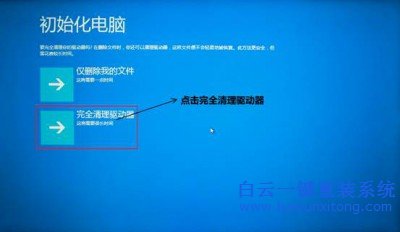
11、然后選擇完全清理驅(qū)動(dòng)器,相信這個(gè)都懂,和上一步選擇的理由一樣。
12、然后點(diǎn)擊初始化
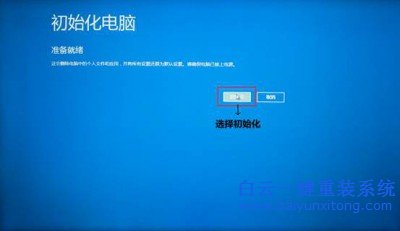
windows一鍵還原,Windows系統(tǒng)重裝教程的過(guò)程圖
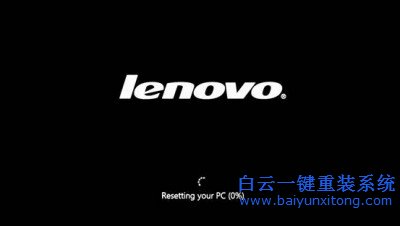
13、注意:請(qǐng)?jiān)诨謴?fù)系統(tǒng)操作前備份您硬盤中的重要數(shù)據(jù),以免數(shù)據(jù)丟失!點(diǎn)擊初始化之后不可退出,謹(jǐn)慎選擇,一旦點(diǎn)擊就不要再動(dòng)電腦了。
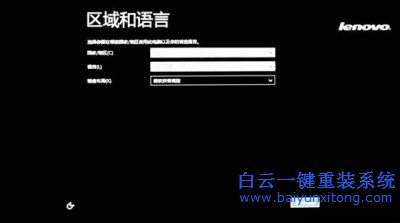
14、出現(xiàn)以下選擇區(qū)域和語(yǔ)言的界面時(shí)才需要我們根據(jù)提示操作。
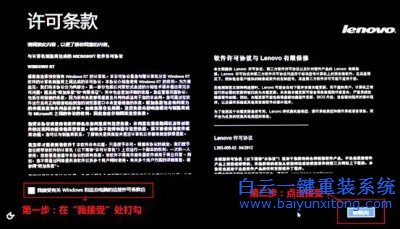
15、在我接受內(nèi)打勾,然后點(diǎn)擊接受。
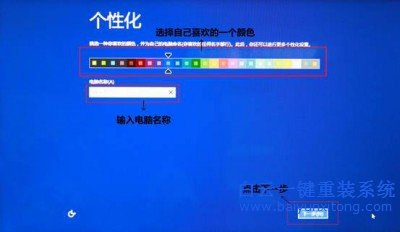
16、點(diǎn)擊我接受之后就會(huì)出現(xiàn)個(gè)性化界面,這個(gè)界面主要是選擇你喜歡的東西。
第一步:選擇自己喜歡的顏色。
第二步:輸入“電腦名稱”。
第三步:點(diǎn)擊“下一步”按鈕。
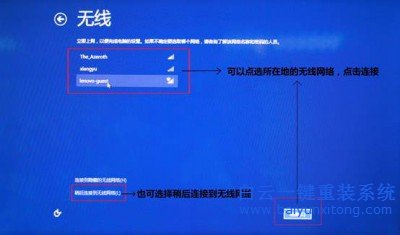
17、然后無(wú)線界面,可以選擇連接到你的WiFi,也可以想驗(yàn)證稍后連接,無(wú)論先連接或者后連接都是一樣的效果,所以隨便選一個(gè)即可。選好點(diǎn)擊下一步。
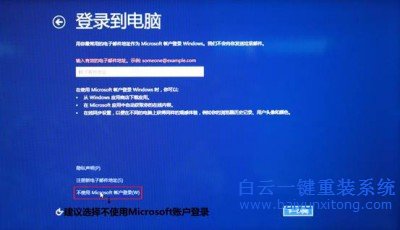
18、登錄到電腦這一步,如果你有微軟賬號(hào),那么可以選擇登錄微軟賬號(hào)。但是完全沒有必要登錄微軟賬號(hào)的。
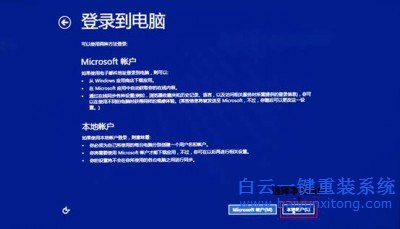
19、這里白云以不使用微軟賬號(hào)登錄,然后點(diǎn)擊本地賬戶。
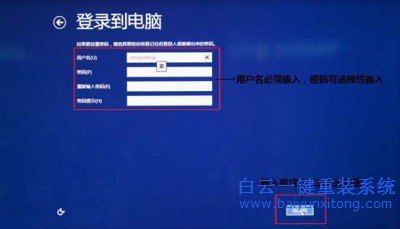
20、這個(gè)就隨便輸入一個(gè)賬號(hào),這是新建賬戶,隨意輸入123都可以,密碼設(shè)置或者不設(shè)置無(wú)所謂。
21、登錄好之后就會(huì)出現(xiàn)下面這個(gè)準(zhǔn)備Windows界面了。

22、等待準(zhǔn)備完成之后我們就可以看到win8系統(tǒng)的開始菜單了。到這里系統(tǒng)就恢復(fù)出廠設(shè)置完成了、
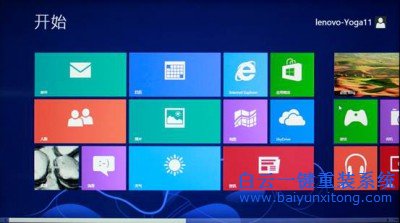
windows一鍵還原,Windows系統(tǒng)重裝教程到這里就結(jié)束了。認(rèn)真看了白云的教程的用戶應(yīng)該知道,白云在前面介紹時(shí)說(shuō)到了,電腦可以開機(jī)進(jìn)入系統(tǒng)的情況下才可以使用這種方法。那么如果電腦不能開機(jī)的情況下,能否不去售后,自己重裝Windows系統(tǒng)呢?答案當(dāng)然是有的。下面白云就給大家鏈接一篇:光盤重裝系統(tǒng)的教程