聯想自帶win8系統U盤換win7系統的圖文教程
- 2017-06-24 16:19:24 分類:教程
一、下載ghost Win7系統鏡像包到電腦本地磁盤然后復制到u盤GHO文件夾內。
1.下載Windows7系統鏡像包,系統鏡像包后綴為“.iso”
注意:請不要把系統直接下載到u盤,直接下載到u盤的話可能會導致u盤燒壞,那是因為系統鏡像包體積比較大,下載比較慢,會讓u盤長時間處于高速運作狀態,就會產生高溫,則u盤就可能會燒壞了,而且直接下載到u盤的話速度也會比較慢哦。u啟動小編建議大家先把win7系統鏡像包下載到電腦本地磁盤里面!
2.下載好系統以后,將它復制到u盤GHO文件夾內!
用戶提問:iso后綴的Win7系統鏡像包要不要解壓出來,然后把里面的GHO文件放到u盤?
小編回答:可以這樣做,不過也可以不這樣做,因為u啟動PE里面的“u啟動PE一鍵裝機工具”具有直接識別并提取iso鏡像文件里面的gho文件且直接安裝的功能,所以大家可以省去解壓這一步了,我們直接復制iso系統鏡像包到u盤的GHO文件夾內即可!
小編下載好了一個ghost Win7系統到電腦桌面了,需要做的是把它復制到u盤的GHO文件夾里面。
【復制粘貼ISO鏡像到U盤的方法】
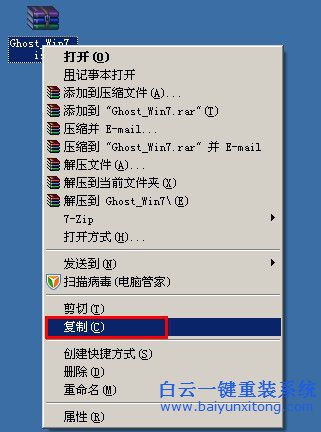
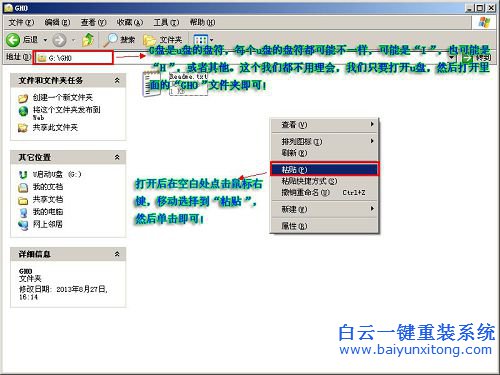
鼠標對著系統鏡像文件點擊右鍵然后選擇到“復制”并點擊鼠標,即復制完畢(或者按快捷組合鍵進行復制:Ctrl+c),再打開u盤里面的GHO文件夾,在空白處點擊右鍵選擇到“粘貼”點擊鼠標,(或者按快捷組合鍵進行粘貼:Ctrl+v)然后等待其完全粘貼為止!
下圖所示:復制win7系統iso鏡像包的操作
下圖所示:粘貼win7系統iso鏡像包的操作
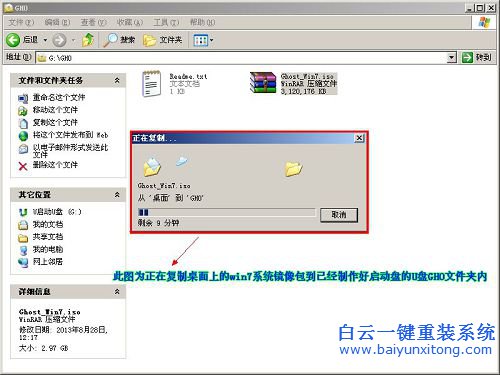
下圖所示:耐心等待其粘貼進度完成
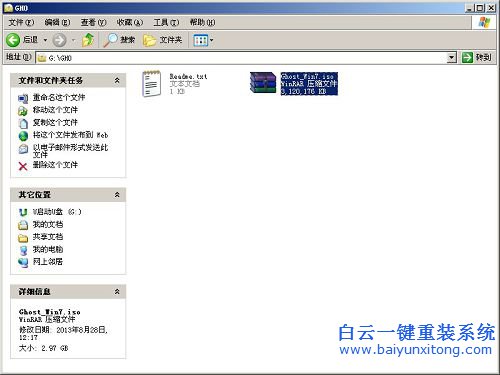
下圖所示:復制win7系統iso鏡像包到u盤GHO文件夾內完成
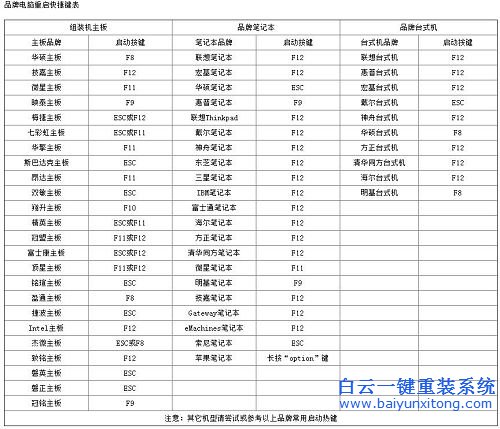
二、重啟電腦,在開機畫面出來的時候按“快捷鍵”直接進入u啟動主窗口界面!
當我們按快捷鍵后會彈出一個窗口,窗口里面會有幾個選擇,我們要找到并按上下方向鍵“↑↓”選擇到u盤,然后按回車鍵進入u啟動主界面!(一般我們選擇的時候可以看下其中一個選項是有關USB或者您u盤的品牌的英文名稱,那便是我們的u盤了!)
至于一鍵進入U盤啟動的示例教程u啟動小編就不詳述了,因為不同的電腦,一鍵進入的快捷鍵也可能不一樣。所以u啟動小編整理了各種品牌主板一鍵進入u啟動的快捷鍵,我們可以在下面的列表中查找自己相應的主板品牌,然后就可以看到該主板的一鍵啟動u啟動的熱鍵了。
操作前提:必須先將已經用U啟動制作好啟動盤的U盤插入電腦主機USB接口,然后重啟電腦。
進入u啟動win2003PE系統后運行“u啟動PE一鍵裝機”工具安裝ghostXP系統
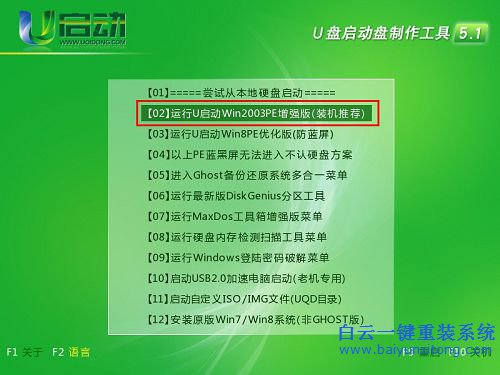
1.當我們利用按快捷鍵選擇您的U盤啟動進入到U啟動主菜單后,按上下↑↓方向鍵選擇到“【02】 運行U啟動Win2003PE增強版(推薦)”,然后按下“回車鍵”,將進入U啟動Win2003PE系統。
下圖為選擇到“【02】 運行U啟動Win2003PE增強版(推薦)”操作:
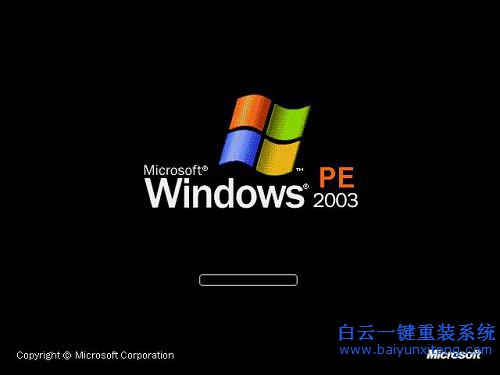
下圖為當選擇到“【02】 運行U啟動Win2003PE增強版(推薦)”后按下回車鍵進入winPE系統的界面:
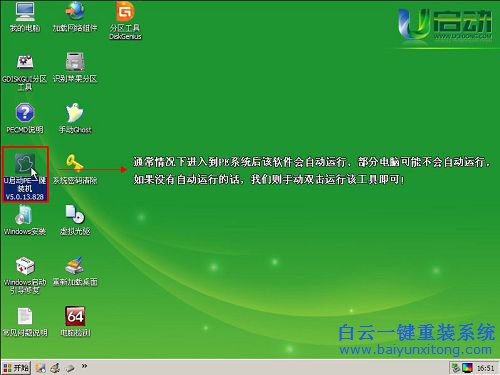
2.進入u啟動Win2003PE系統后,要是“U啟動PE一鍵裝機”工具沒有自動運行的話,我們就手動雙擊該軟件運行它即可!如下圖所示:
3.運行“U啟動PE一鍵裝機”工具后,該軟件會自動識別ISO鏡像文件(即剛才我們下載復制到U盤GHO文件夾里面的那個ISO鏡像包),并自動提取里面的GHO文件。我們只需點擊“確定(Y)”按鈕即可!如下圖所示:
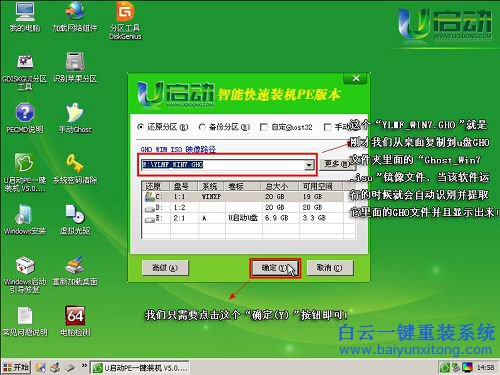
4.當點擊“確定(Y)”按鈕后會彈出一個小窗口,我們只需繼續點擊該彈出窗口的“是(Y)”按鈕即可,如下圖所示:
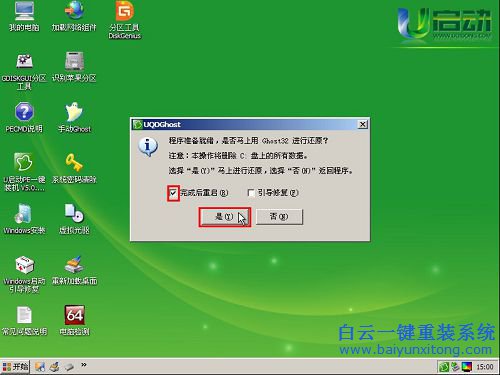
5.接下來會出現一個正在解壓GHO的窗口,該窗口有進度條,此時我們無需做任何操作,只需耐心等待其完成即可,如下圖所示:
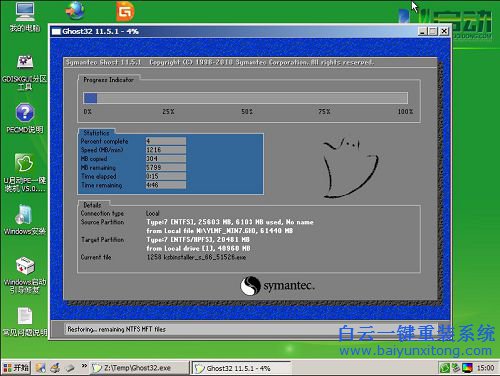
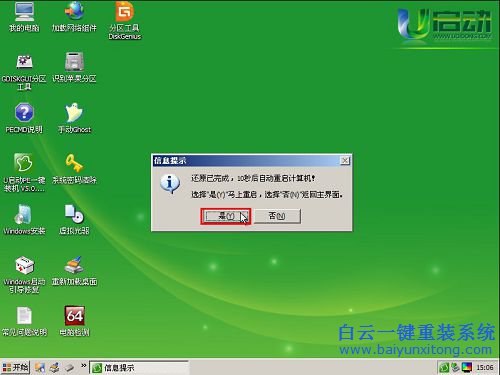
6.等待解壓GHO文件的進度條完畢后會自動彈出是否重啟電腦的窗口,我們現在只要點擊“是(Y)”按鈕即可,然后它就會自動重啟電腦,重啟的時候我們把U盤從USB插口處拔出來,最后電腦將會自動安裝系統,直到進入電腦桌面為止那就表示ghost Win7系統安裝完畢了。如下圖所示:
以上教程比較詳細,但是對于對電腦有一定基礎的用戶來說,看起來比較麻煩,文字太多。所以小編為對那些對電腦比較熟悉的用戶準備了一篇簡潔一些的教程:怎么重裝系統的步驟



Win10系統發布者不受信任怎么辦,如何解決有用戶反映說,在使用win10系統時,想要打開某些程序,卻提示發布者并不被信任,提示說為了對計算機進行保護已經阻止此


恢復win10系統源文件命令有哪些|Dism命令使用教程電腦隨著使用時間的變長,而變得更加容易出現一些問題,比如因為源文件出現變化,就容易導致電腦的資源管理器出現卡頓

