xp+win7雙系統怎么安裝圖解教程
- 2017-06-24 10:29:16 分類:教程
xp+win7雙系統怎么安裝?很多用戶想要升級win7系統,但是又不想放棄XP系統。對于一些選擇困難癥的用戶來說,要讓他選擇一個系統是很麻煩的。但是這一點無需擔心,我們可以2個系統都保留下來。下面小編就教大家如何安裝XP+win7的雙系統。
將Win 7 光盤鏡像從C盤XP系統的虛擬光驅上安裝到D盤,這樣做的方便性是不必刻錄DVD光盤,也不需要實際的DVD光驅,這是一種從硬盤安裝系統的辦法。
注意:若從硬盤安裝,把下載完的Win7.ISO 用虛擬光驅打開,將里面的文件和目錄拷貝至非安裝盤(如XP在C盤,要將Win 7安裝到D盤,可把安裝文件拷貝到E盤)。
(1) 下載Windows7 簡體中文ISO鏡像。用錄制軟件(Nero)將下載完的iso刻錄成DVD。
(2) 將Win 7系統拷貝入E盤。一般C盤為XP系統,要將Win7安裝在D盤,將Windows7 ISO用虛擬光驅打開,并將其中全部文件拷入非安裝盤。
(3) 格式化將要安裝的系統盤。先把D盤數據拷貝到E盤,然后將D盤格式化成NTFS格式,放到不能使FAT32格式。格式化的目的是使新系統速度更快,且硬盤文件格式滿足Win 7要求的NTFS格式。
(4) 開始安裝新系統。雙擊setup.exe即可開始Win7系統安裝,如圖(1)所示:
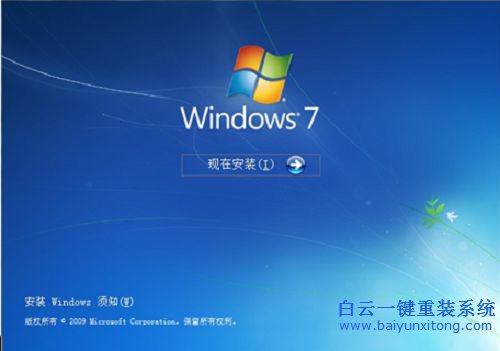
xp+win7雙系統怎么安裝圖解教程圖(1)
(5) 獲取安裝的重要更新。安裝程序會提示獲取安裝的重要更新,撒凡狗聯網用戶可以選擇第一項“聯機以獲取最新安裝更新”,這是系統推薦的。沒聯網用戶可選擇第二項“不獲取最新安裝更新”,如圖(2)所示:
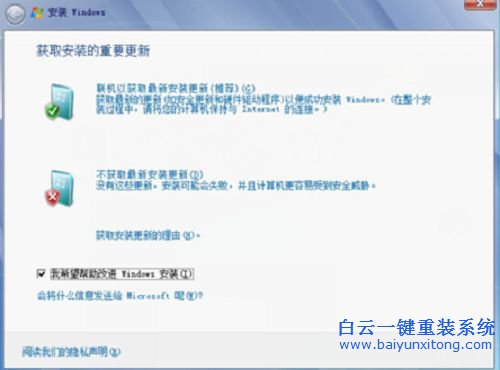
xp+win7雙系統怎么安裝圖解教程圖(2)
(6) 選擇安裝類型。有兩種安裝類型:“升級”和“自定義(高級)”。即從 XP升到Win選擇“升級安裝”,推薦選擇“自定義方式”全新安裝Win 7,這樣才可和Windows XP組成雙系統,系統會自動生成啟動菜單,如圖(3)所示:
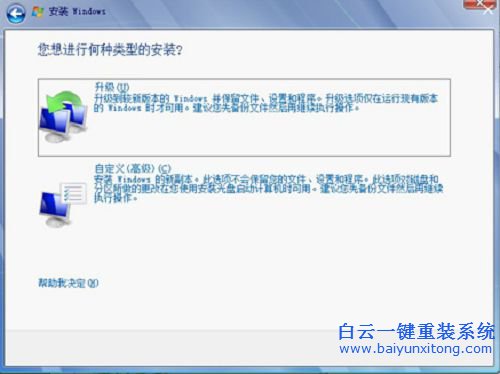
xp+win7雙系統怎么安裝圖解教程圖(3)
(7) 選擇安裝位置。因為C盤為XP系統盤,所以選擇D盤安裝Win 7,點擊下一步,如圖(4)所示:
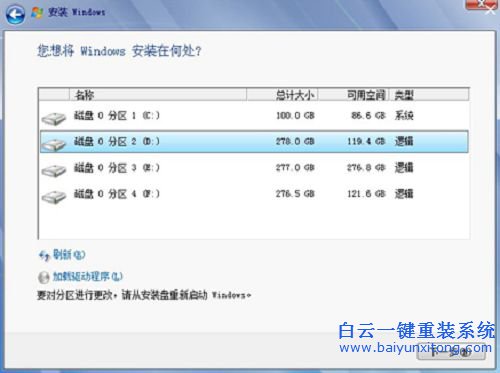
xp+win7雙系統怎么安裝圖解教程圖(4)
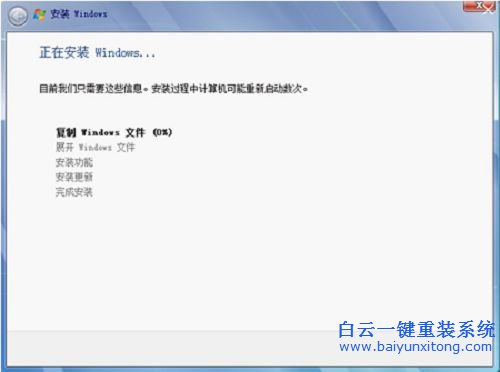
(8) 開始復制Windows文件。安裝程序開始復制Windows文件,如圖(5)所示:
xp+win7雙系統怎么安裝圖解教程圖(5)
(9) 重啟計算機后繼續安裝。安裝程序復制一些文件后,系統自動重啟,將進入Win7安裝繼續復制文件和展開文件,待完成后,系統自動再次重啟。
(10) 重啟時選擇Win 7繼續安裝。在啟動菜單里可選擇Win7進行下一步安裝,也可以選“回滾”!
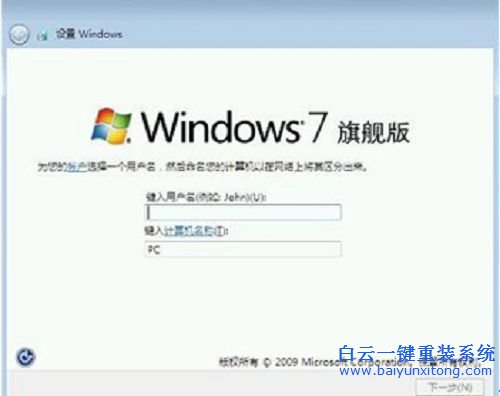
(11) 安裝程序會更新注冊表,并開始設置Windows,要求輸入你的用戶名和計算機名(如圖6)所示:
xp+win7雙系統怎么安裝圖解教程圖(6)
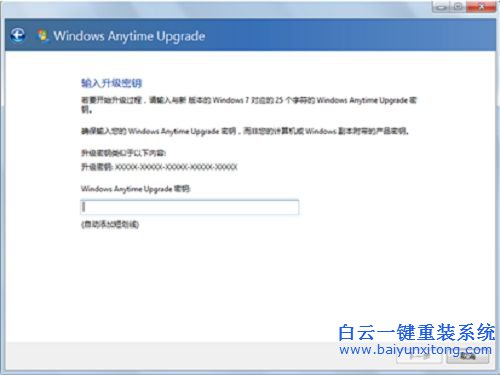
(12) 激活,隨后輸入產品密鑰,沒有密鑰可先不輸入,選擇“當我聯機時自動激活”,單機“下一步”按鈕,如圖(7)所示:
xp+win7雙系統怎么安裝圖解教程圖(7)
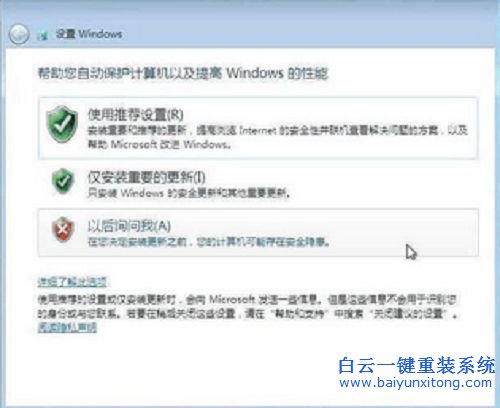
(13) 系統更新設置。選擇默認的“使用推薦設置”,如圖(8)所示:
xp+win7雙系統怎么安裝圖解教程圖(8)
(14) 時區選擇。選擇默認的設置,繼續“下一步”,如圖(9)所示:
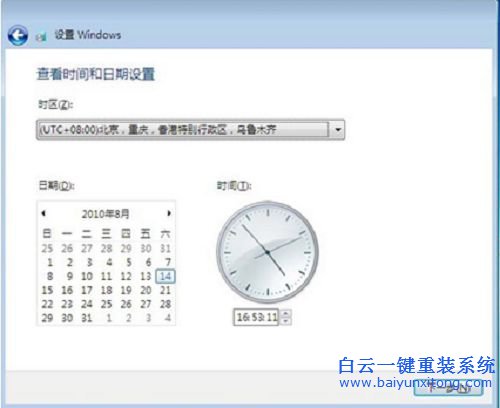
xp+win7雙系統怎么安裝圖解教程圖(9)
(15) 無線網絡設置。可選擇無線網絡,沒有或不用無線網絡則可跳過此設置。
(16) 網絡選擇。家庭用戶可選擇“家庭網絡”,繼續“下一步”安裝,如圖(10)所示:
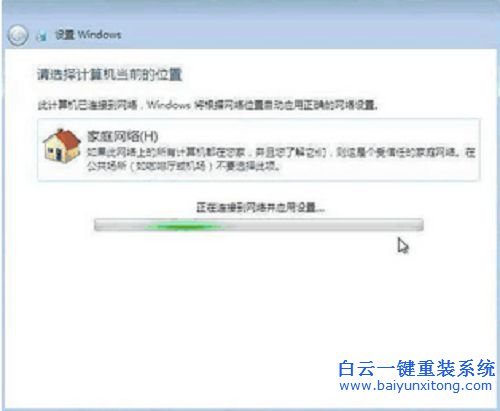
xp+win7雙系統怎么安裝圖解教程圖(10)
(17) 進入新系統。和XP類似,進入系統需要“歡迎”、“準備桌面”等步驟,如圖(11)和圖(12)所示:
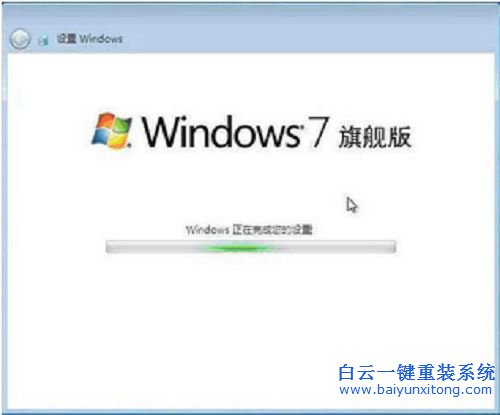
xp+win7雙系統怎么安裝圖解教程圖(11)
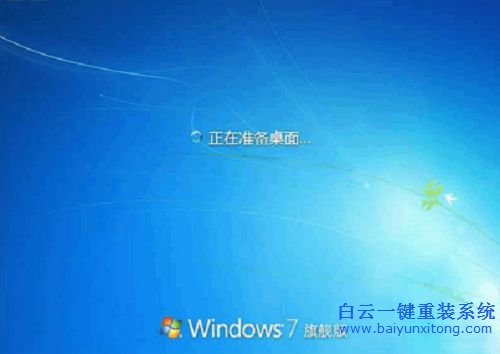
xp+win7雙系統怎么安裝圖解教程圖(12)
以上就是xp+win7雙系統怎么安裝圖解教程的方式之一,這個是采用光盤安裝原版系統,原版系統沒有驅動,安裝完成之后還需要安裝驅動,所以更加麻煩一些。下面小編就給大家介紹一下ghost版雙系統安裝方法。



Win10系統發布者不受信任怎么辦,如何解決有用戶反映說,在使用win10系統時,想要打開某些程序,卻提示發布者并不被信任,提示說為了對計算機進行保護已經阻止此


恢復win10系統源文件命令有哪些|Dism命令使用教程電腦隨著使用時間的變長,而變得更加容易出現一些問題,比如因為源文件出現變化,就容易導致電腦的資源管理器出現卡頓

