大師告訴你華碩筆記本一鍵怎么重裝系統windows10教程
- 2017-10-08 16:32:33 分類:教程
筆記本一鍵怎么重裝系統這個問題是昨天一個看著十分有氣質的美女老師來咨詢小編的,由于工作原因她想將他華碩筆記本電腦重裝系統windows10系統,但是現在正是放假期間沒有辦法讓學校的電腦大師安裝,而自己又不是很清楚筆記本一鍵怎么重裝系統的教程,所以才來咨詢小編,因為是氣質美女想學一鍵怎么重裝系統所以小編心里自然是一萬個愿意的,因為小編又可以裝一回系統大師啦,今天大師也將華碩電腦一鍵怎么重裝系統的教程分享給更多的朋友們。
我們對華碩筆記本一鍵重裝系統前需要先下載一鍵重裝系統軟件,然后安裝軟件并打開軟件如下圖
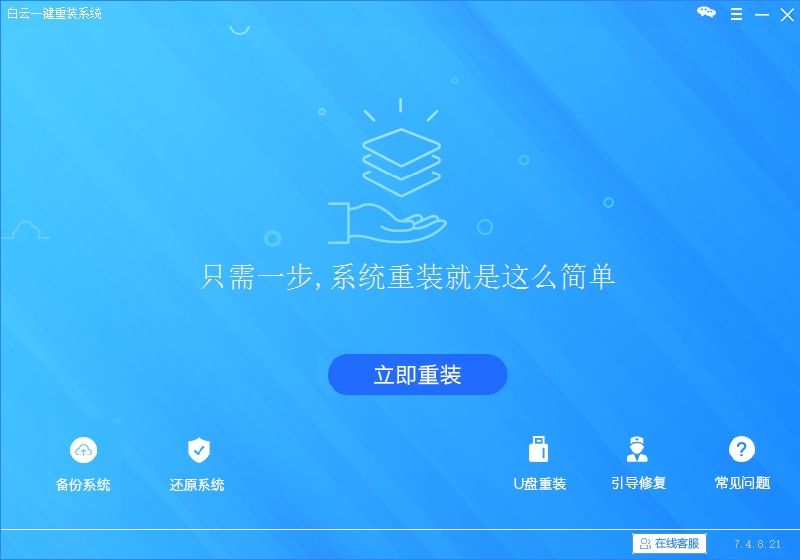
然后根據軟件界面提示點擊“立即重裝”按鈕就會對我們的華碩筆記本進行相關檢測,檢測通過后點“下一步”
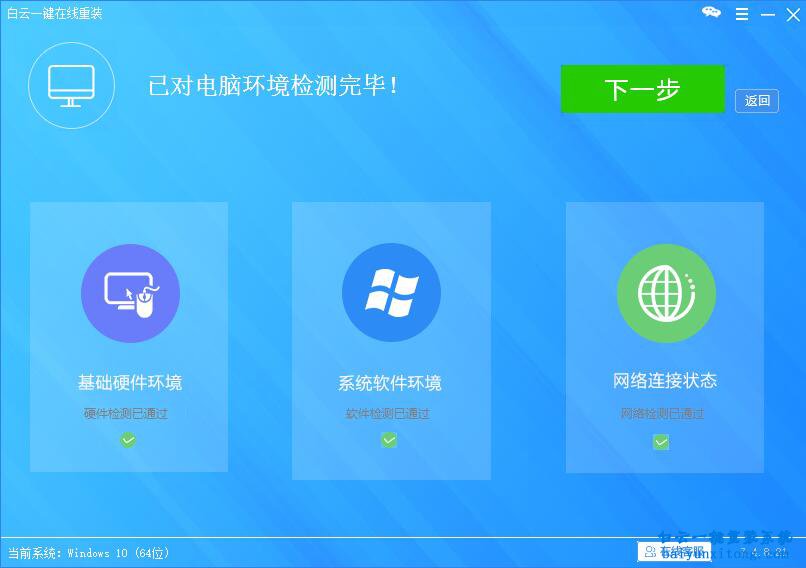
接下來我們可以選擇一鍵重裝系統windows10然后點擊后面的“安裝”按鈕
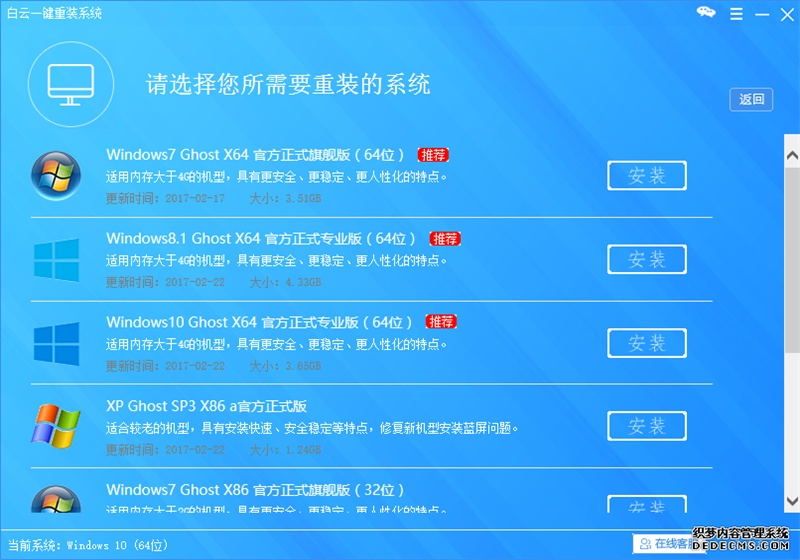
然后就會自動下載我們選擇的windows10系統,正規下載系統過程可能需要一定的時間,具體視看自己的網絡速度。

一般我們筆記本電腦都是GPT分區的電腦,這種電腦如果我們安裝的win7系統就需要修改bios設置,只需要我們在bios中把secure boot設置成disabled,然后把launch CSM設置為enabled就可以繼續安裝系統了。
按照以上4個步驟操作之后,當win10系統下載完成后筆記本將會自動重啟并自動進入筆記本一鍵怎么重裝系統的安裝過程,在這個過程中我們什么都不用做,沖一杯咖啡的時間系統可能就已經為你安裝完成,筆記本一鍵怎么重裝系統就這么簡單,趕緊體驗吧!
我們對華碩筆記本一鍵重裝系統前需要先下載一鍵重裝系統軟件,然后安裝軟件并打開軟件如下圖
然后根據軟件界面提示點擊“立即重裝”按鈕就會對我們的華碩筆記本進行相關檢測,檢測通過后點“下一步”
接下來我們可以選擇一鍵重裝系統windows10然后點擊后面的“安裝”按鈕
然后就會自動下載我們選擇的windows10系統,正規下載系統過程可能需要一定的時間,具體視看自己的網絡速度。
一般我們筆記本電腦都是GPT分區的電腦,這種電腦如果我們安裝的win7系統就需要修改bios設置,只需要我們在bios中把secure boot設置成disabled,然后把launch CSM設置為enabled就可以繼續安裝系統了。
按照以上4個步驟操作之后,當win10系統下載完成后筆記本將會自動重啟并自動進入筆記本一鍵怎么重裝系統的安裝過程,在這個過程中我們什么都不用做,沖一杯咖啡的時間系統可能就已經為你安裝完成,筆記本一鍵怎么重裝系統就這么簡單,趕緊體驗吧!
標簽:



Win10系統發布者不受信任怎么辦,如何解決有用戶反映說,在使用win10系統時,想要打開某些程序,卻提示發布者并不被信任,提示說為了對計算機進行保護已經阻止此


恢復win10系統源文件命令有哪些|Dism命令使用教程電腦隨著使用時間的變長,而變得更加容易出現一些問題,比如因為源文件出現變化,就容易導致電腦的資源管理器出現卡頓

