聯想筆記本怎么重裝系統
- 2017-06-28 14:31:25 分類:教程
聯想筆記本電腦在國內以至于全球都是電腦PC中的強者,全球銷量第一的品牌,所以由此可見聯想筆記本的使用用戶群是相當的龐大,在這么龐大的用戶群中會自己給筆記本重裝系統的用戶少之又少,所以聯想筆記本重裝系統的教程是大家都需要的,這樣我們就再也不用每次電腦系統有問題時都是需要花錢去維修店解決一個可能問題很小的毛病,今天白云就針對性的幫助聯想筆記本用戶群分享一個聯想筆記本怎么重裝系統的一個教程,希望能夠幫到廣大聯想用戶。
1:下載“白云一鍵重裝系統“軟件,然后安裝并運行,如下圖
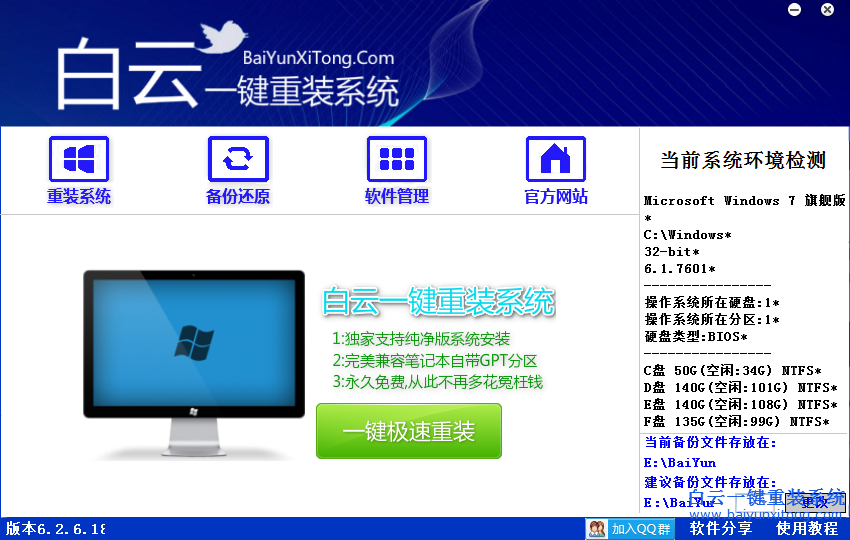
2:運行軟件后右側會顯示當前的系統信息以及硬盤類型。(PS:如果硬盤類型為BIOS,那么我們的聯想筆記本可以什么也不用設置,直接就可以重裝系統,如果硬盤類型為BIOS那么后面可能需要手動設置)
上圖中硬盤類型顯示為BIOS,所以我們直接點擊”一鍵極速重裝“,然后就會進入到系統選擇界面
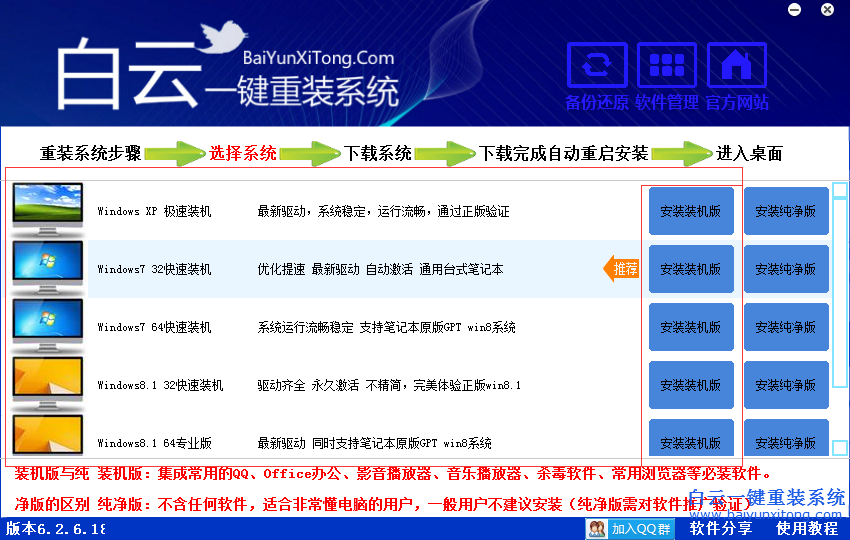
3:選擇我們需要重裝的系統版本,一般筆記本我們都最好選擇windows7系統進行安裝,自行根據自己的配置進行32位或者64位的選擇,也可以按照軟件推薦的系統進行安裝。
(PS:如果我們上一步檢測出來的硬盤類型為GPT的,那么這個地方我們只能選擇win764,win864以及win1064位系統)
當我們選擇好我們需要重裝的系統版本后,點擊”安裝裝機版”就可以進入系統下載階段了
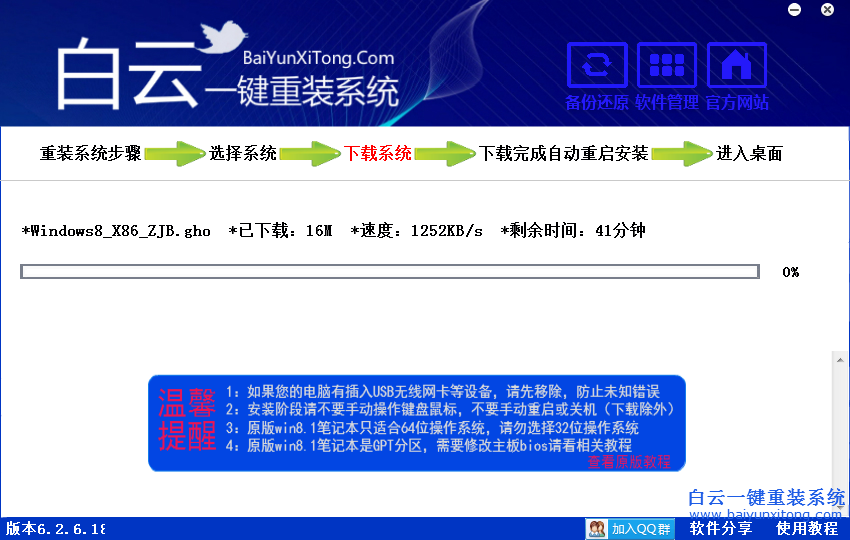
4:經過系統下載階段完成后,電腦就會自動重啟并進入系統安裝了,所以我們后面只需要耐心的等待下載結束就可以了
(PS:如果硬盤類型為GPT的用戶,需要點擊下方的查看原版教程,然后選擇聯想lenovo查看自己的筆記本設置教程,根據教程進行設置一下就可以了)
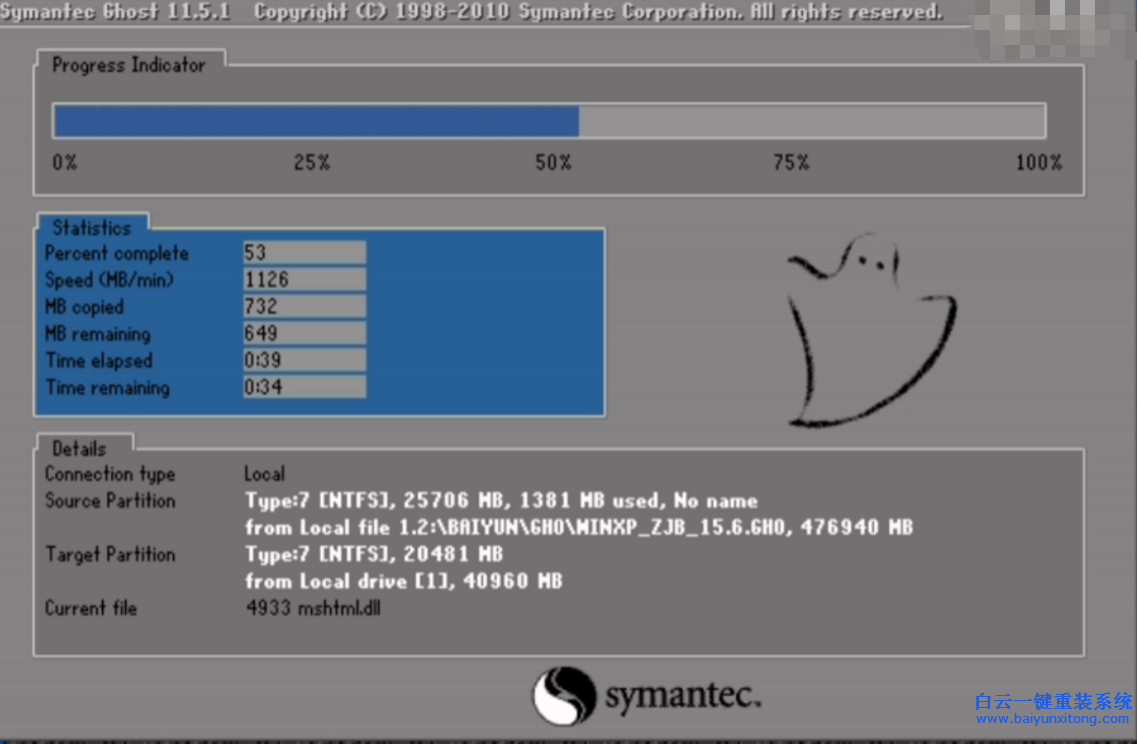
當系統下載完成后,電腦重啟后進入到如下圖一樣的安裝過程
經過以上的幾步簡單操作,我們就可以給自己的聯想筆記本重裝系統,以后再次遇上系統有問題時就可以自己進行解決,大大的節約了維修電腦的費用,同時也節省了大家的時間,減少了麻煩,希望今天的這篇聯想筆記本怎么重裝系統的教程能夠幫助到大家。
推薦閱讀:戴爾筆記本重裝系統教程
1、U盤一個,需求U盤為1G以上。制作U盤啟動會占用500M左右的空間。
2、然后百度下載一個蓋大師U盤啟動制作工具。
3、在網上下載一個電腦公司的XP系統,并且提取里面的GHO文件。
蓋大師u盤重裝系統ghostXP步驟
1、首先肯定是需要安裝蓋大師U盤啟動制作工具在電腦上面的。
2、安裝好之后我們打開蓋大師,并且插入U盤,我們就可以看到一個一鍵制作或者類似的按鈕,點擊該按鈕,然后彈窗警告點確定之后等待。
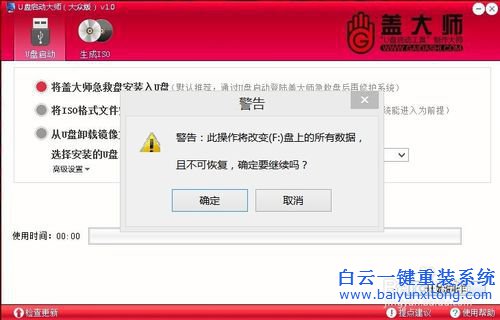
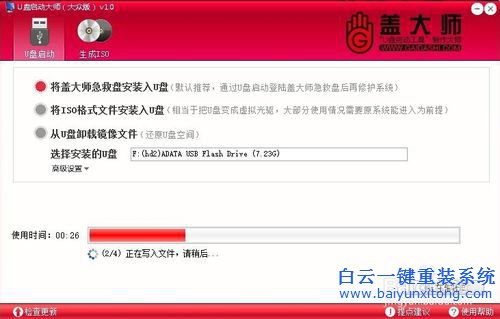
3、制作好之后,不要忙著重啟電腦。我們打開我們下載個電腦公司XP系統。將其解壓到非C盤下。
4、做完以上三步,我們就能夠正式的安裝系統了。
5、下圖為各個品牌的電腦啟動快捷鍵,找到你的電腦,記住快捷鍵。
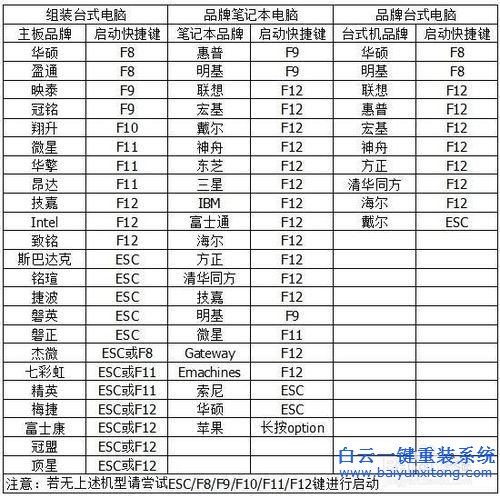
6、然后重啟電腦,一直點擊啟動快捷鍵就能夠選擇U盤啟動進入U盤啟動工具箱內。
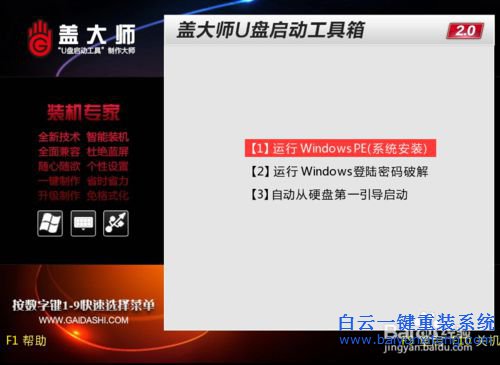
7、選擇第一個微型PE進入,下圖為進入PE的界面,等待···

8、在PE桌面們能夠看到蓋大師PE裝機工具,打開之后,我們需要選中硬盤第一分區,然后點擊確定按鈕。
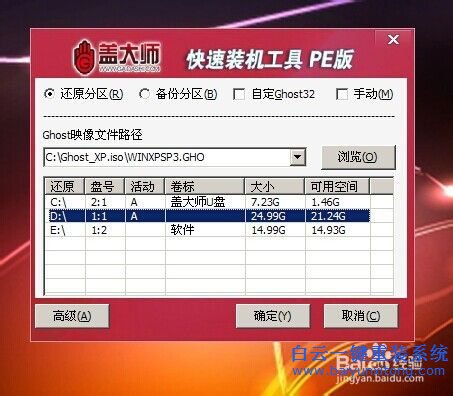
9、然后就可以進入自動恢復系統的過程了,等待恢復完成。
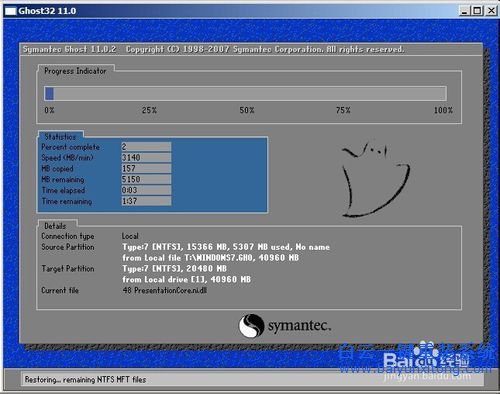
10、恢復完成之后重啟電腦,拔掉U盤進入安裝過程,安裝完成即可正常使用電腦了。
1:下載“白云一鍵重裝系統“軟件,然后安裝并運行,如下圖
2:運行軟件后右側會顯示當前的系統信息以及硬盤類型。(PS:如果硬盤類型為BIOS,那么我們的聯想筆記本可以什么也不用設置,直接就可以重裝系統,如果硬盤類型為BIOS那么后面可能需要手動設置)
上圖中硬盤類型顯示為BIOS,所以我們直接點擊”一鍵極速重裝“,然后就會進入到系統選擇界面
3:選擇我們需要重裝的系統版本,一般筆記本我們都最好選擇windows7系統進行安裝,自行根據自己的配置進行32位或者64位的選擇,也可以按照軟件推薦的系統進行安裝。
(PS:如果我們上一步檢測出來的硬盤類型為GPT的,那么這個地方我們只能選擇win764,win864以及win1064位系統)
當我們選擇好我們需要重裝的系統版本后,點擊”安裝裝機版”就可以進入系統下載階段了
4:經過系統下載階段完成后,電腦就會自動重啟并進入系統安裝了,所以我們后面只需要耐心的等待下載結束就可以了
(PS:如果硬盤類型為GPT的用戶,需要點擊下方的查看原版教程,然后選擇聯想lenovo查看自己的筆記本設置教程,根據教程進行設置一下就可以了)
當系統下載完成后,電腦重啟后進入到如下圖一樣的安裝過程
經過以上的幾步簡單操作,我們就可以給自己的聯想筆記本重裝系統,以后再次遇上系統有問題時就可以自己進行解決,大大的節約了維修電腦的費用,同時也節省了大家的時間,減少了麻煩,希望今天的這篇聯想筆記本怎么重裝系統的教程能夠幫助到大家。
推薦閱讀:戴爾筆記本重裝系統教程
標簽:
上一篇:高手教你怎么重裝xp系統教程
下一篇:電腦卡怎么重裝系統



Win10系統發布者不受信任怎么辦,如何解決有用戶反映說,在使用win10系統時,想要打開某些程序,卻提示發布者并不被信任,提示說為了對計算機進行保護已經阻止此


恢復win10系統源文件命令有哪些|Dism命令使用教程電腦隨著使用時間的變長,而變得更加容易出現一些問題,比如因為源文件出現變化,就容易導致電腦的資源管理器出現卡頓

