黑俠E570筆記本無法開機怎么使用U盤重裝系統
- 2017-11-02 18:02:37 分類:教程
一般我們電腦系統使用時間長了之后都會出現一些不可避免的系統問題,輕則電腦運行緩慢,重則電腦無法正常啟動。如果我們遇上了電腦無法開機的問題,我們可以使用U盤重裝系統來解決問題。那么ThinkPad黑俠E570筆記本系統壞了怎么用U盤重裝系統呢?有興趣的用戶可以跟小編一起來看看ThinkPad黑俠E570筆記本無法開機怎么使用U盤重裝系統。
黑俠筆記本無法開機怎么使用U盤重裝系統步驟:
1、首先我們下載一個U盤啟動制作工具制作一個U盤啟動,并且下載一個系統文件到U盤內,建議下載win10系統。然后將U盤插入ThinkPad E570筆記本中,然后重啟電腦一直不停點擊F12鍵進入boot menu,選擇USB進入U盤啟動菜單。
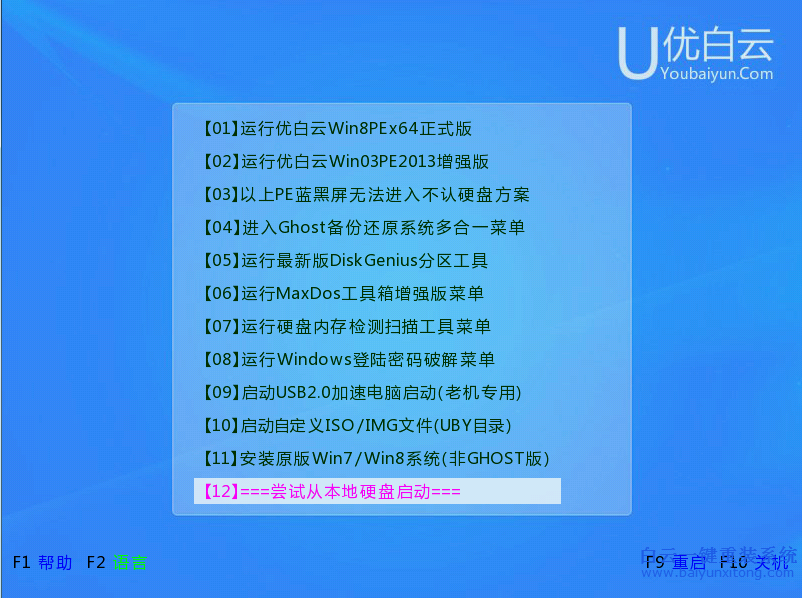
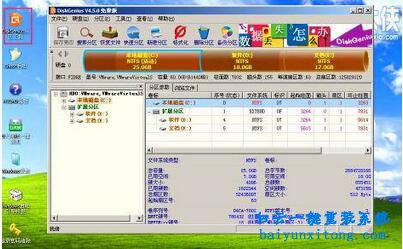
2、然后我們選擇運行win8PE進入電腦的微型PE。如果我們想要調整分區大小,可以通過PE桌面的diskgenius分區工具調整,如果不需要就跳過這一步,進入PE后看下一步。
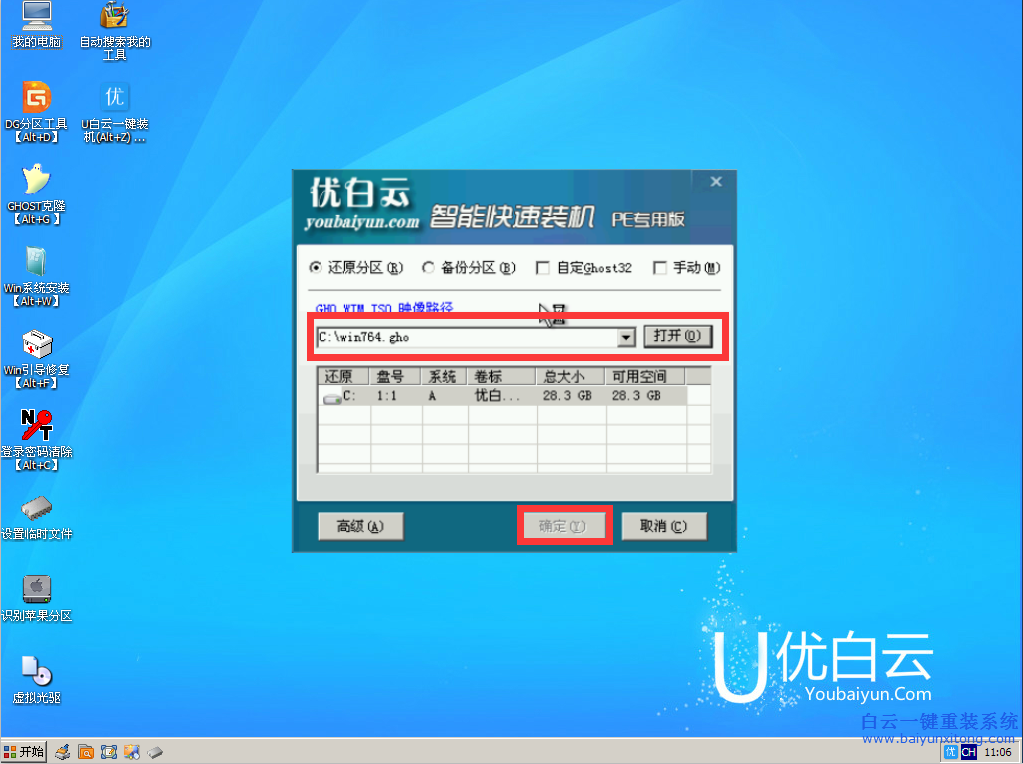
3、打開桌面的U白云一鍵裝機工具,在映像文件路徑選擇U盤內的系統文件,選擇好了勾選C盤后點擊確定按鈕安裝系統。
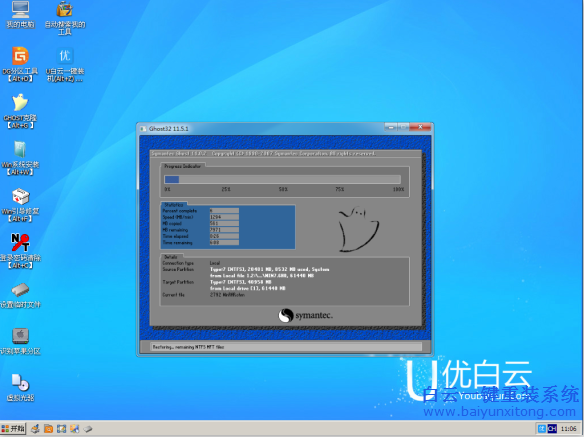
4、下面就是點擊確定按鈕后會出現的系統還原界面,等待系統還原完成后重啟黑俠筆記本電腦。
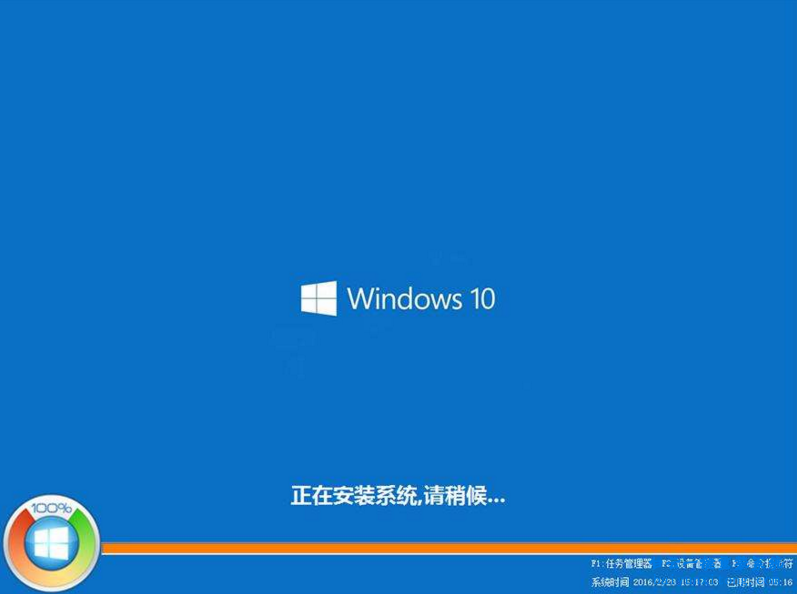
5、重啟筆記本電腦后我們將U盤拔掉,然后等待出現下面這個界面后,等待系統部署完成就可以了。
以上就是黑俠E570筆記本無法開機怎么使用U盤重裝系統的教程,為了防止重裝系統后不能上網的情況,小編建議大家在U盤內放一個驅動精靈萬能網卡版或者萬能驅動包,如果重裝系統后不能上網就直接更新一下網卡驅動,這樣就可以正常聯網了。
相關教程推薦:
聯想筆記本怎么重裝系統
thinkpad GPT分區系統重裝win764步驟
聯想ThinkPad光盤安裝系統
黑俠筆記本無法開機怎么使用U盤重裝系統步驟:
1、首先我們下載一個U盤啟動制作工具制作一個U盤啟動,并且下載一個系統文件到U盤內,建議下載win10系統。然后將U盤插入ThinkPad E570筆記本中,然后重啟電腦一直不停點擊F12鍵進入boot menu,選擇USB進入U盤啟動菜單。
2、然后我們選擇運行win8PE進入電腦的微型PE。如果我們想要調整分區大小,可以通過PE桌面的diskgenius分區工具調整,如果不需要就跳過這一步,進入PE后看下一步。
3、打開桌面的U白云一鍵裝機工具,在映像文件路徑選擇U盤內的系統文件,選擇好了勾選C盤后點擊確定按鈕安裝系統。
4、下面就是點擊確定按鈕后會出現的系統還原界面,等待系統還原完成后重啟黑俠筆記本電腦。
5、重啟筆記本電腦后我們將U盤拔掉,然后等待出現下面這個界面后,等待系統部署完成就可以了。
以上就是黑俠E570筆記本無法開機怎么使用U盤重裝系統的教程,為了防止重裝系統后不能上網的情況,小編建議大家在U盤內放一個驅動精靈萬能網卡版或者萬能驅動包,如果重裝系統后不能上網就直接更新一下網卡驅動,這樣就可以正常聯網了。
相關教程推薦:
聯想筆記本怎么重裝系統
thinkpad GPT分區系統重裝win764步驟
聯想ThinkPad光盤安裝系統
上一篇:炫龍阿爾法筆記本一鍵U盤安裝系統教程
下一篇:惠普光影精靈怎么用U盤重裝系統的教程



Win10系統發布者不受信任怎么辦,如何解決有用戶反映說,在使用win10系統時,想要打開某些程序,卻提示發布者并不被信任,提示說為了對計算機進行保護已經阻止此


恢復win10系統源文件命令有哪些|Dism命令使用教程電腦隨著使用時間的變長,而變得更加容易出現一些問題,比如因為源文件出現變化,就容易導致電腦的資源管理器出現卡頓

