聯想天逸510S系列臺式電腦重裝win7|bios設置圖文教
- 2025-08-27 14:19:36 分類:教程
某些情況下,我們可能需要重新安裝舊版本的操作系統,如Win7,以滿足特定的需求或者個人喜好。在本文中,我們將重點介紹如何在聯想天逸510S系列臺式電腦上進行Win7系統重裝。
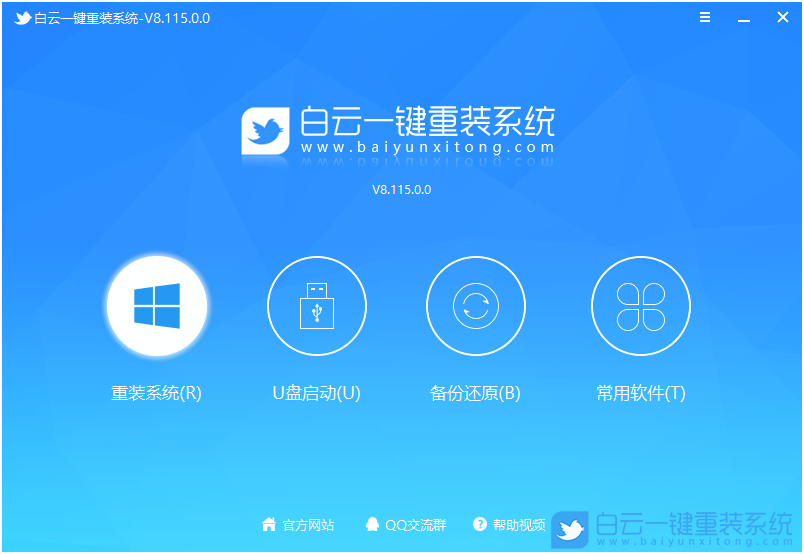
1、下載并打開白云一鍵重裝系統,然后點擊【重裝系統】;
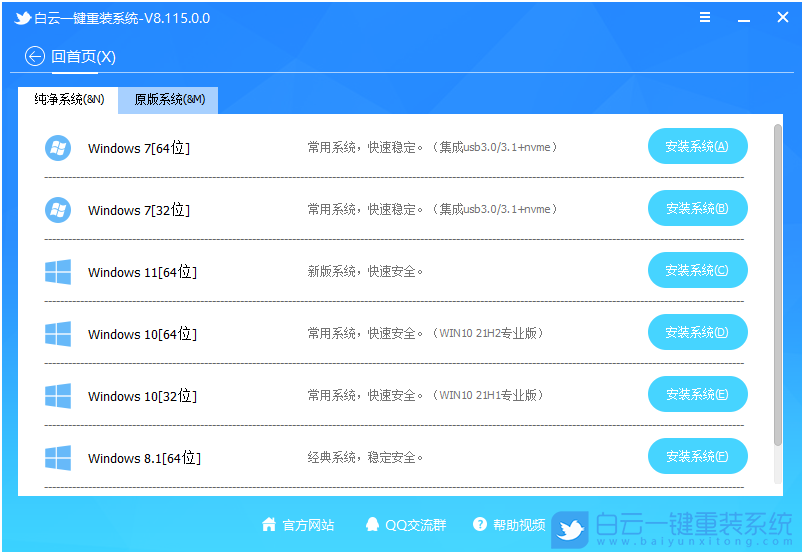
2、提供了【純凈系統】和【原版系統】,方便用戶下載并且安裝適合自己的操作系統;
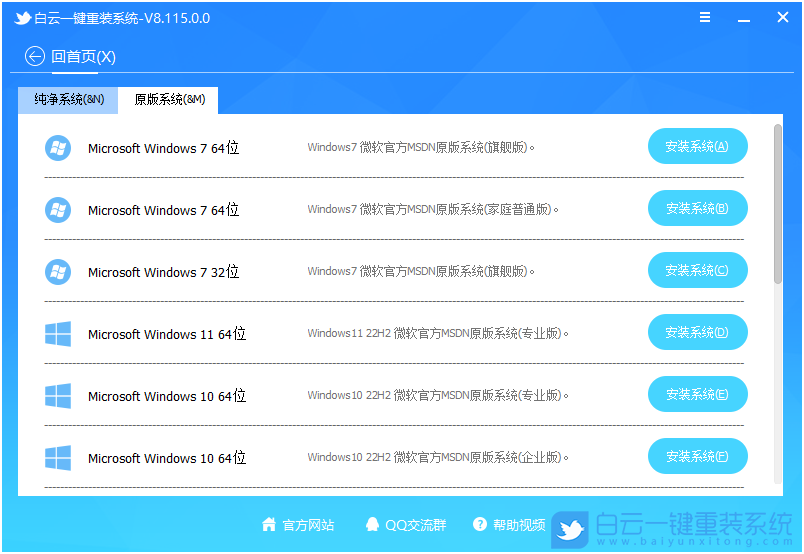
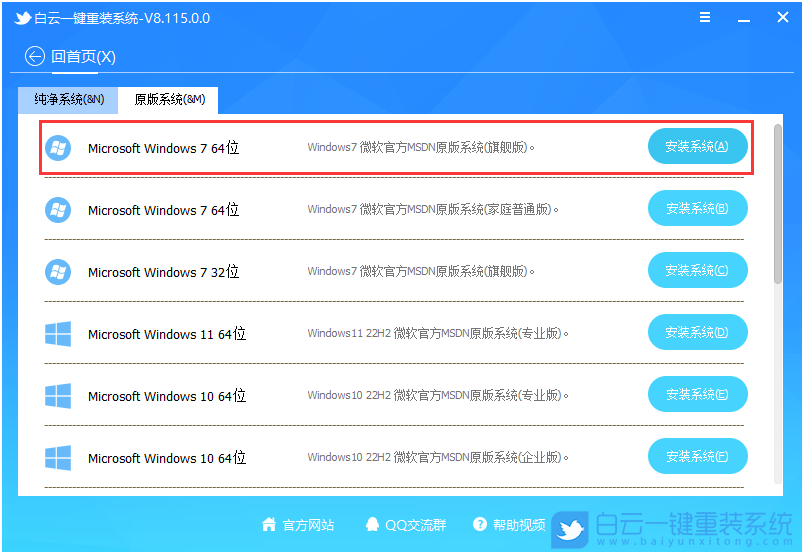
3、比如說我們要安裝原版的Win7系統,可以切換到【原版系統】選項卡,然后找到【Microsoft Windows 7 64位】,然后點擊【安裝系統】;
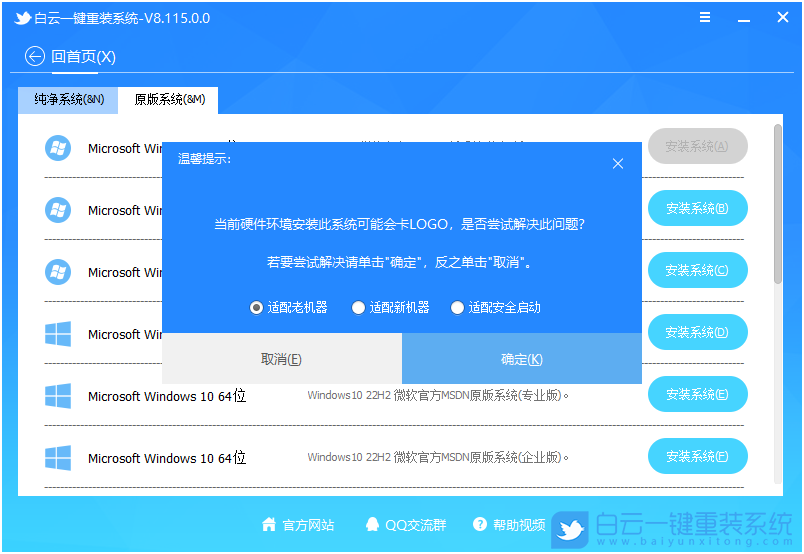
4、這時候會彈出溫馨提示,大家可以根據自己的情況選擇【適配老機器、適配新機器、適配安全啟動】,然后點擊【確定】;
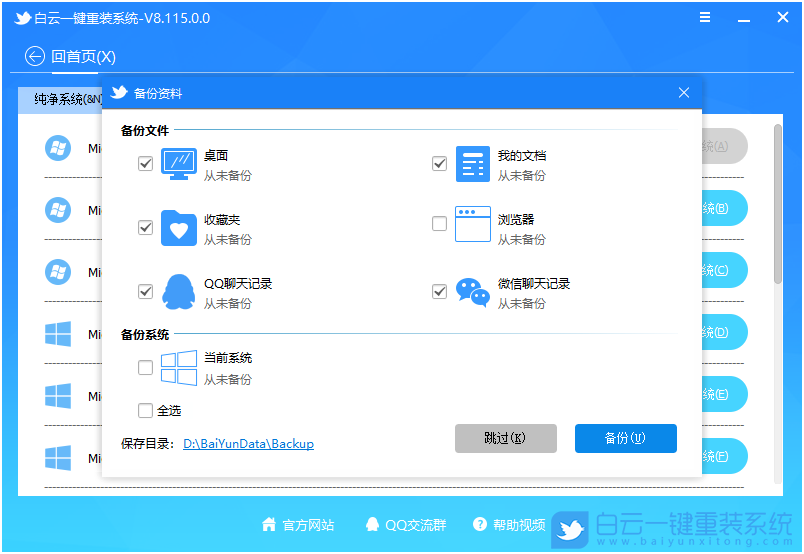
5、提示是否備份資料,備份文件支持【桌面/我的文檔/收藏夾/瀏覽器/QQ聊天記錄/微信聊天記錄】,以及備份【當前系統】,如果不需要備份,直接點擊【跳過】即可;
6、系統安裝(接下來的過程無需您的干預,程序會自動完成安裝的步驟,您可以離開電腦稍作放松);
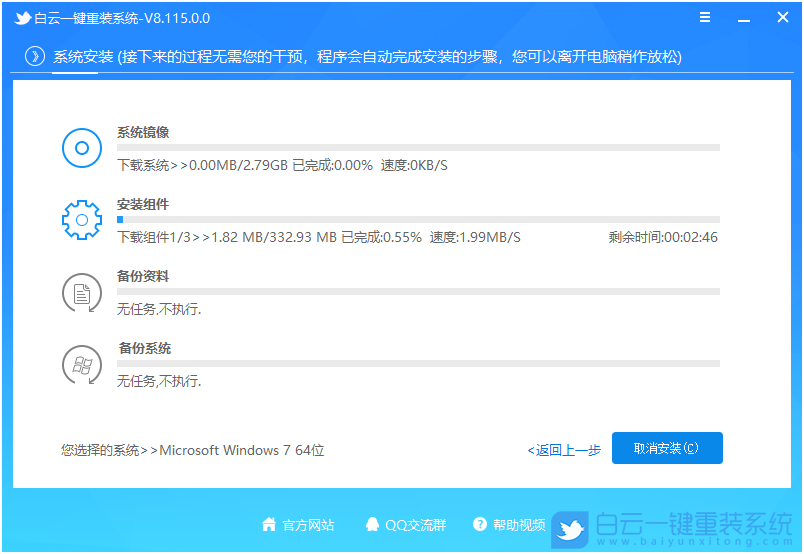
7、系統的安裝過程,只需要耐心等待進度條執行完成;
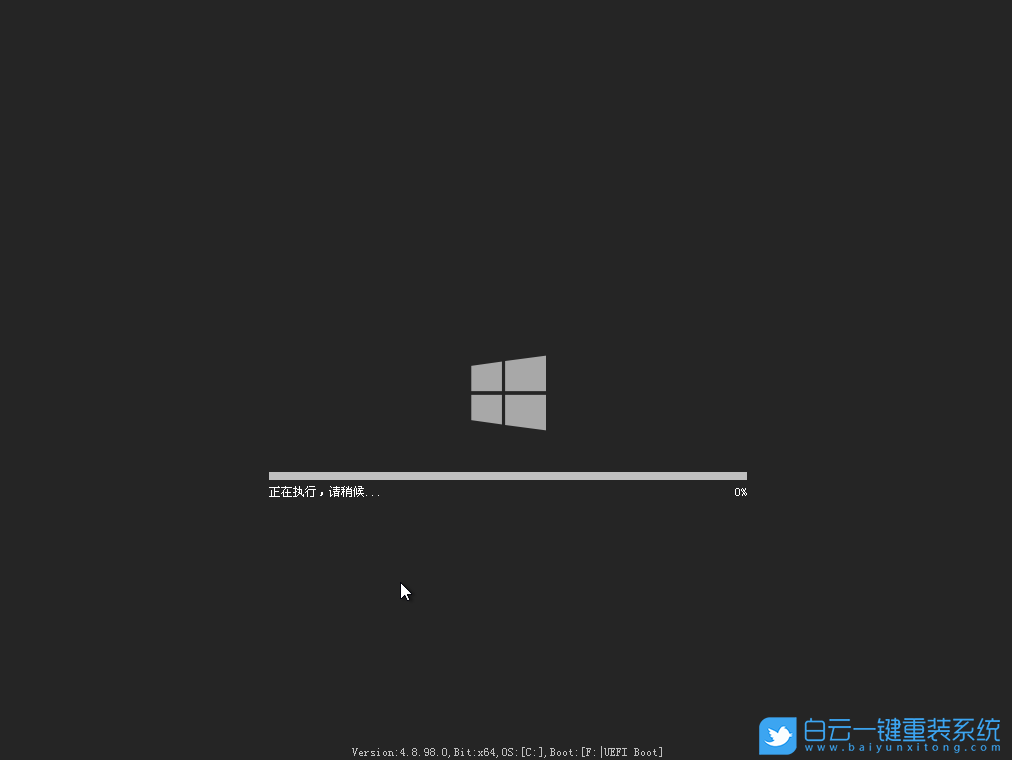
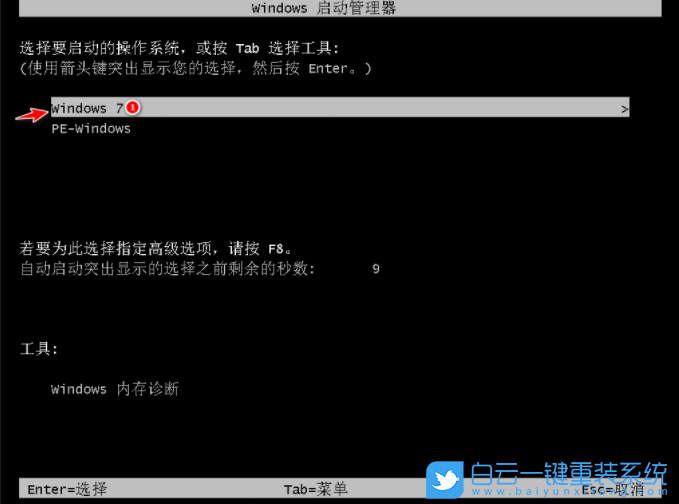
8、系統安裝完成,電腦重啟的時候,選擇操作系統下,點擊【Windows 7】;
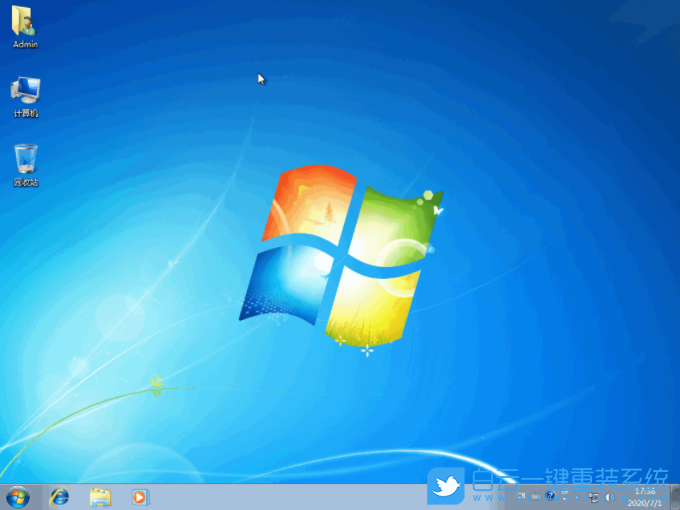
9、后面只需要根據提示安裝就可以了;

擴展知識:Win7系統調節鼠標速度的操作方法
以上就是聯想天逸510S系列臺式電腦重裝win7|bios設置圖文教程文章,如果這篇文章的方法能幫到你,那就收藏白云一鍵重裝系統網站,在這里會不定期給大家分享常用裝機故障解決方法。
注意事項:
1)備份好C盤所有重要數據,包括桌面上的所有文件
2)重裝系統過程中,會修改系統關鍵的啟動項等,因此需要退出殺毒軟件,或關閉防火墻
1、下載并打開白云一鍵重裝系統,然后點擊【重裝系統】;
白云一鍵重裝系統簡述:
-最簡單好用的系統重裝軟件
-全網獨家技術/支持GPT-UEFI一鍵裝機
-完美兼容市面所有主板
-支持安裝Windows XP/7/8/10/11系統
2、提供了【純凈系統】和【原版系統】,方便用戶下載并且安裝適合自己的操作系統;
3、比如說我們要安裝原版的Win7系統,可以切換到【原版系統】選項卡,然后找到【Microsoft Windows 7 64位】,然后點擊【安裝系統】;
4、這時候會彈出溫馨提示,大家可以根據自己的情況選擇【適配老機器、適配新機器、適配安全啟動】,然后點擊【確定】;
5、提示是否備份資料,備份文件支持【桌面/我的文檔/收藏夾/瀏覽器/QQ聊天記錄/微信聊天記錄】,以及備份【當前系統】,如果不需要備份,直接點擊【跳過】即可;
6、系統安裝(接下來的過程無需您的干預,程序會自動完成安裝的步驟,您可以離開電腦稍作放松);
7、系統的安裝過程,只需要耐心等待進度條執行完成;
8、系統安裝完成,電腦重啟的時候,選擇操作系統下,點擊【Windows 7】;
9、后面只需要根據提示安裝就可以了;
擴展知識:Win7系統調節鼠標速度的操作方法
操作方法:
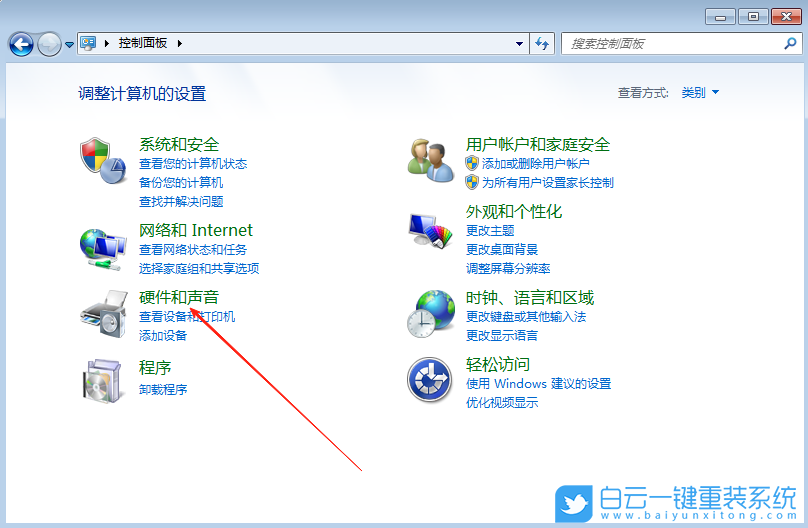
1、首先,打開Win7系統的控制面板界面,點擊打開“硬件和聲音”設置。
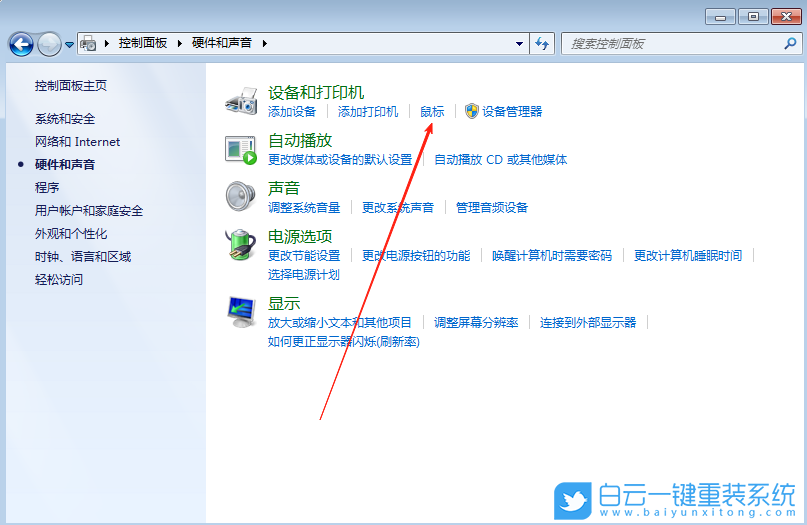
2、接著,找到“設備和打印機”,并點擊打開其中的“鼠標”設置。
3、然后,在彈出的窗口中,點擊切換到“指針選項”選項欄。
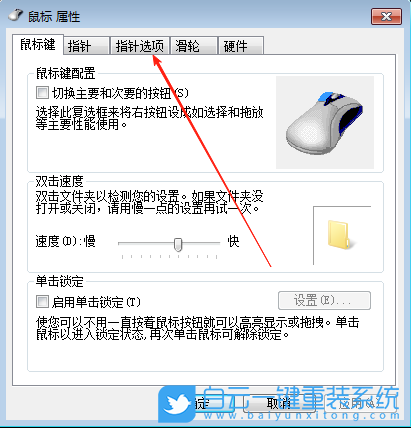
4、隨后,找到“移動”區域,根據情況調節鼠標移動速度即可。
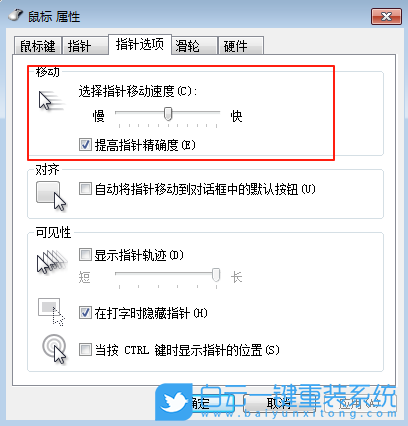
1、首先,打開Win7系統的控制面板界面,點擊打開“硬件和聲音”設置。
2、接著,找到“設備和打印機”,并點擊打開其中的“鼠標”設置。
3、然后,在彈出的窗口中,點擊切換到“指針選項”選項欄。
4、隨后,找到“移動”區域,根據情況調節鼠標移動速度即可。
上一篇:炫龍V7筆記本怎么重裝系統Win7
下一篇:沒有了


win7系統使用游戲手柄的設置方法在我們使用win7系統玩游戲的時候,有些游戲使用游戲手柄玩更好操作一些。但是很多用戶不會使用游戲手柄,不知道如何設

雷神911 Pro鈦空2代筆記本重裝系統Win11本文是我們為大家帶來的教程,介紹了如何在雷神911 Pro鈦空2代筆記本上重裝Win11系統。通過重裝系統,可以解決原系統可能

