Win10如何開啟GPU渲染功能|開啟GPU渲染的方法
- 2025-12-08 16:12:10 分類:幫助
相信有不少使用Win10系統的用戶想要開啟GPU渲染功能,想要解決卻不清楚具體如何操作,其實方法非常簡單,下面就一起來參考下這個方法來處理:1.打開系統的控制面板界面;2.然后打開Internet選項;3.接著切換到高級選項欄,再勾選其中的使用軟件程序而不使用GPU呈現。篇幅有限,下面就一起來看看Win10系統開啟GPU渲染的操作方法吧!
操作方法:
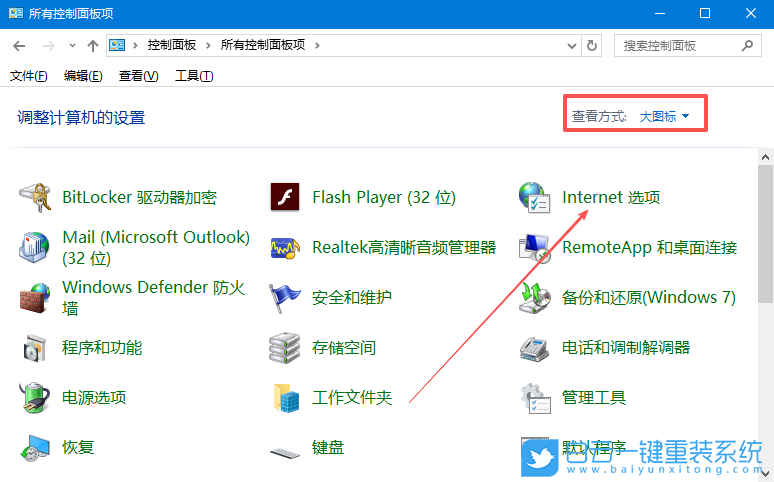
1、首先,打開Win10系統的控制面板界面,設置“查看方式”為“大圖標”,再打開下方的“Internet選項”。
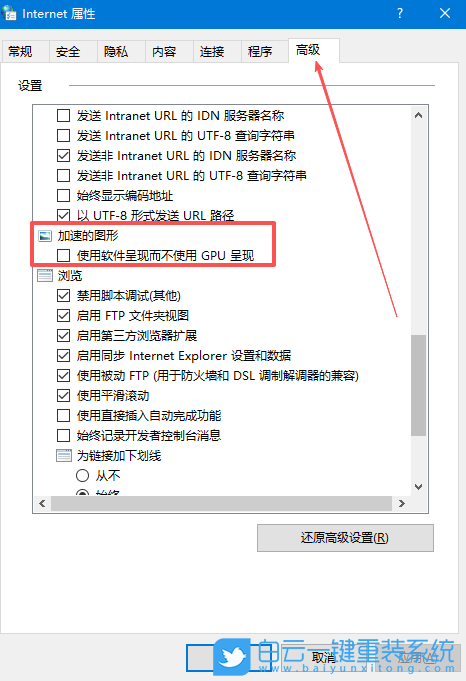
2、接著,在彈出的窗口中,切換到“高級”選項欄,取消勾選“使用軟件呈現而不使用GPU呈現”選項,點擊確定即可。
以上就是Win10如何開啟GPU渲染功能|開啟GPU渲染的方法文章,如果這篇文章的方法能幫到你,那就收藏白云一鍵重裝系統網站,在這里會不定期給大家分享常用裝機故障解決方法。
操作方法:
1、首先,打開Win10系統的控制面板界面,設置“查看方式”為“大圖標”,再打開下方的“Internet選項”。
2、接著,在彈出的窗口中,切換到“高級”選項欄,取消勾選“使用軟件呈現而不使用GPU呈現”選項,點擊確定即可。
以上就是Win10如何開啟GPU渲染功能|開啟GPU渲染的方法文章,如果這篇文章的方法能幫到你,那就收藏白云一鍵重裝系統網站,在這里會不定期給大家分享常用裝機故障解決方法。
上一篇:Windows系統如何刪除診斷數據|刪除診斷數據
下一篇:沒有了


安裝軟件時出現“不能打開要寫入的文件”的錯誤提示要怎么解最近不少用戶問我,重裝win10系統后安裝一些軟件會出現不能打開要寫入的文件的錯誤提示,很多用戶都不知道應該怎么解決

重裝系統遇安裝程序無法將Windows配置為在此計算機的硬件上運行重裝系統遇到Windows安裝程序無法將 Windows 配置為在此計算機的硬件上運行。的情況一般是出現在 Win7 系統上,不論 32 位還是

