Windows怎么解決網絡發現無法啟用問題
- 2026-01-14 15:44:21 分類:幫助
眾所周知, Windows系統中自有許多實用的功能,最近就有不少用戶發現電腦無法啟用網絡發現功能,但不清楚具體如何解決,遇到這種情況該如何解決呢?其實方法非常簡單,下面就一起來看看Windows解決網絡發現無法啟用問題的操作方法吧!
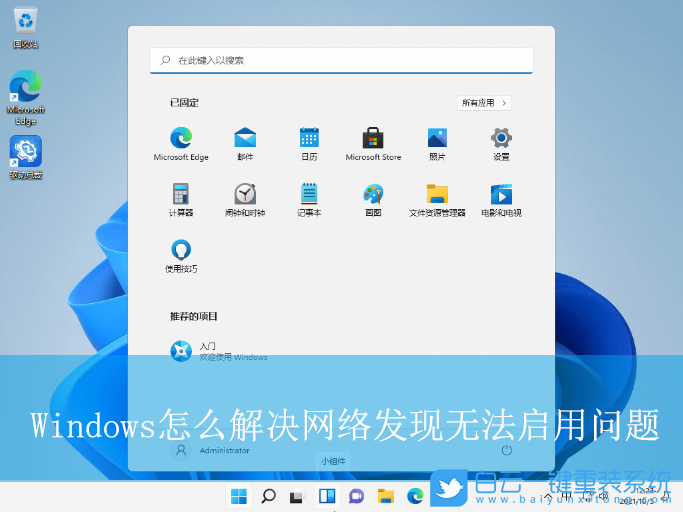
Win11系統的操作方法:
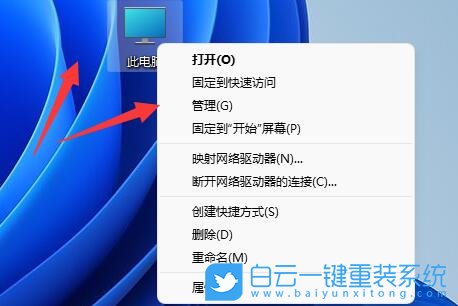
1、桌面右鍵點擊此電腦,在打開的菜單項中,選擇管理;


Win10系統的操作方法:
1、首先,按下“Win+R”鍵打開運行窗口,輸入“services.msc”命令打開服務窗口。
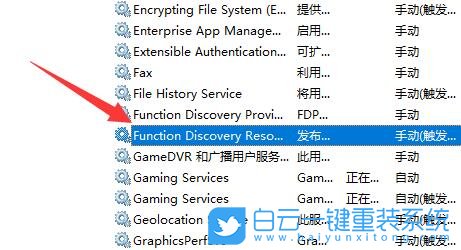
2、接著,找到并雙擊打開其中的“Function Discovery Resource Publication”服務項。
3、然后,設置“啟動類型”為“自動”,并啟動“服務狀態”,點擊確定即可。
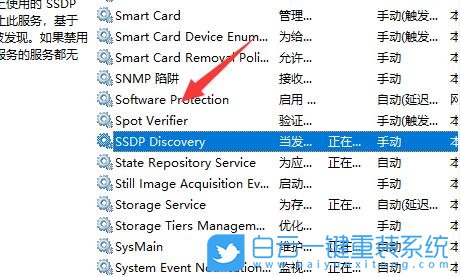
4、隨后,繼續雙擊打開“SSDP Discovery”服務項。
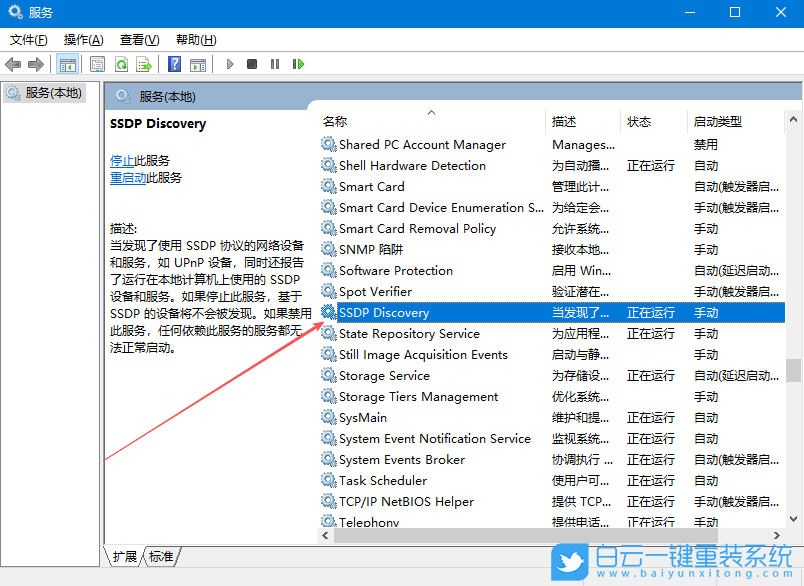
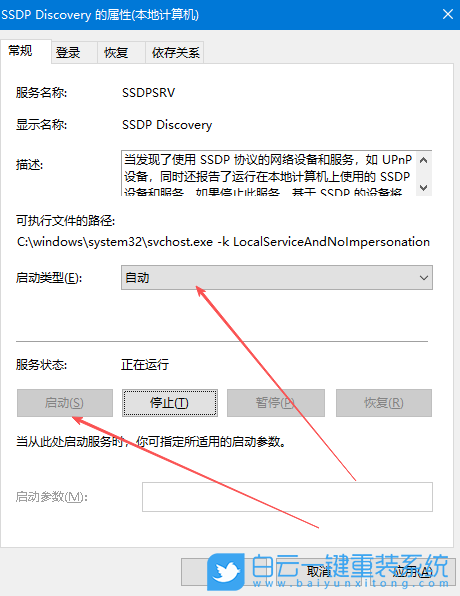
5、此時,也是設置“啟動類型”為“自動”,并啟動“服務狀態”,再點擊確定即可。
Win7系統的操作方法:
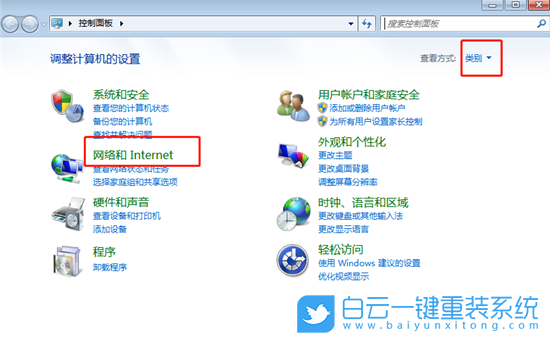
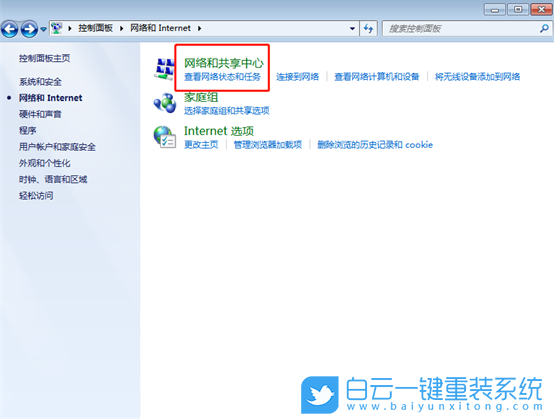
2、接著,在打開的界面中,設置“查看方式”為“類別”,再選擇進入到“網絡和Internet”。
Win11系統的操作方法:
1、桌面右鍵點擊此電腦,在打開的菜單項中,選擇管理;
2、計算機管理窗口,左側展開服務和應用程序,再點擊下面的服務;
3、找到,并雙擊打開其中的 Function Discovery Resource Publication 服務;
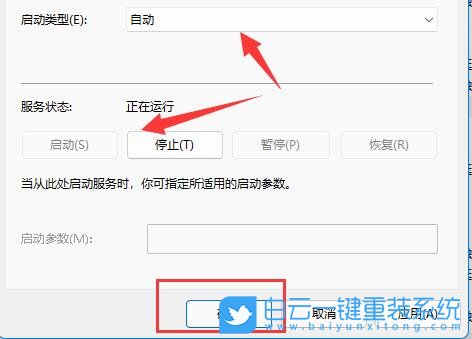
4、Function Discovery Resource Publication 的屬性窗口,更改啟動類型為自動,服務狀態如果是已停止,還需要點擊啟動,最后按確定保存即可;
5、接著,回到服務,再找到并雙擊打開 SSDP Discovery 服務;
6、SSDP Discovery 的屬性窗口,更改啟動類型為自動,最后按確定保存即可;
Win10系統的操作方法:
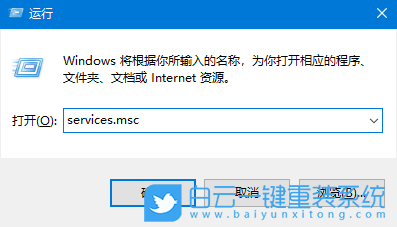
1、首先,按下“Win+R”鍵打開運行窗口,輸入“services.msc”命令打開服務窗口。
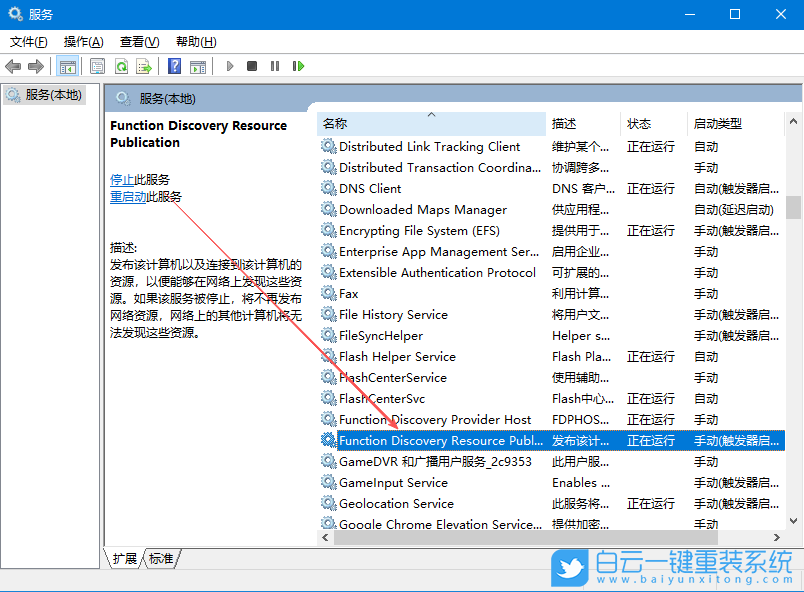
2、接著,找到并雙擊打開其中的“Function Discovery Resource Publication”服務項。
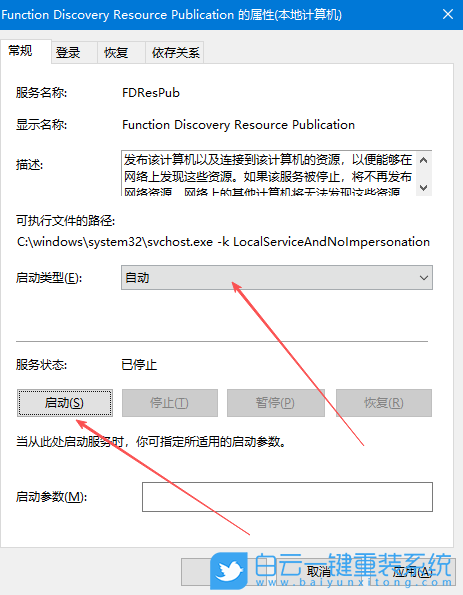
3、然后,設置“啟動類型”為“自動”,并啟動“服務狀態”,點擊確定即可。
4、隨后,繼續雙擊打開“SSDP Discovery”服務項。
5、此時,也是設置“啟動類型”為“自動”,并啟動“服務狀態”,再點擊確定即可。
Win7系統的操作方法:
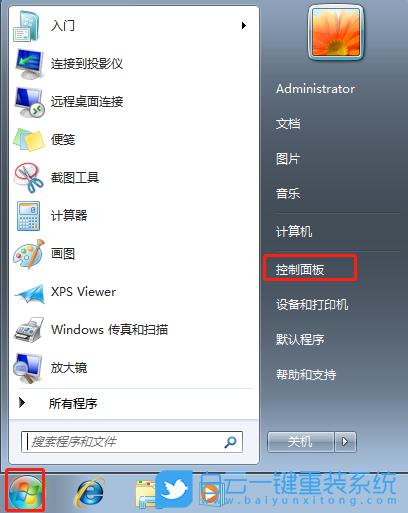
1、首先,點擊桌面任務欄的“開始菜單”圖標,選擇打開“控制面板”界面。
2、接著,在打開的界面中,設置“查看方式”為“類別”,再選擇進入到“網絡和Internet”。
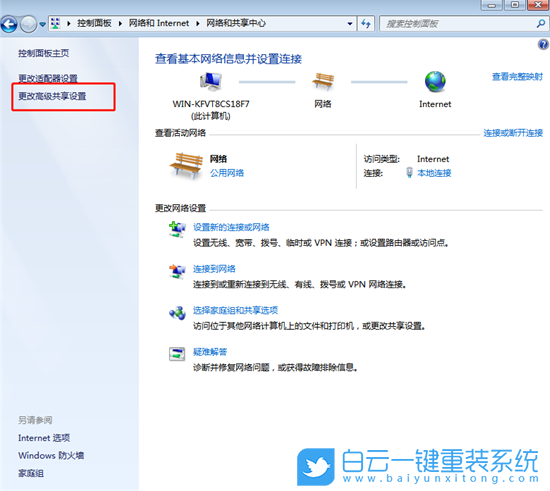
3、然后,繼續點擊進入到“網絡和共享中心”。
4、隨后,點擊左側的“更多高級共享設置”選項。
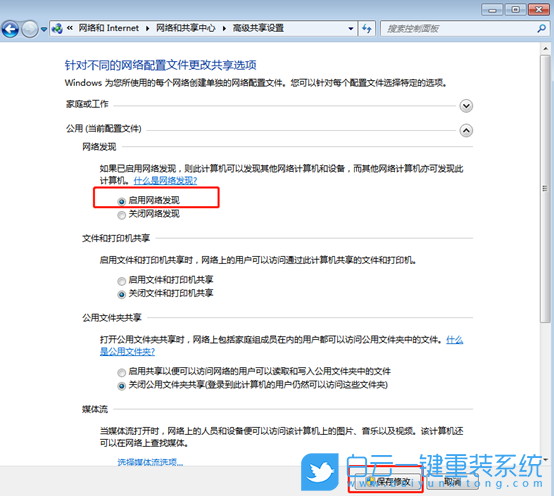
5、最后,找到“網絡發現”功能,選擇“啟用網絡發現”,點擊確定即可。
以上就是Windows怎么解決網絡發現無法啟用問題文章,如果這篇文章的方法能幫到你,那就收藏白云一鍵重裝系統網站,在這里會不定期給大家分享常用裝機故障解決方法。
標簽:
Windows
上一篇:Win7怎么關閉安全警報功能|安全警報功能的關閉方
下一篇:沒有了



Win10系統如何清理緩存來節省C盤空間Win10系統升級后用的用戶反映電腦的C盤空間越來越小,造成使用過程中C盤系統的軟件或是文件在使用過程中遇到問題,這主

FAT文件系統U盤制作系統安裝盤|FAT格式U盤啟動盤有些用戶,使用的電腦只支持 啟動 驅動FAT文件系統( 實際運行中不支持單個大于4GB的文件 )的U盤時, 有可能會造成 文件過大

