Win11如何用cmd命令清除流氓軟件|清除流氓軟件的
- 2026-01-20 15:11:26 分類:幫助
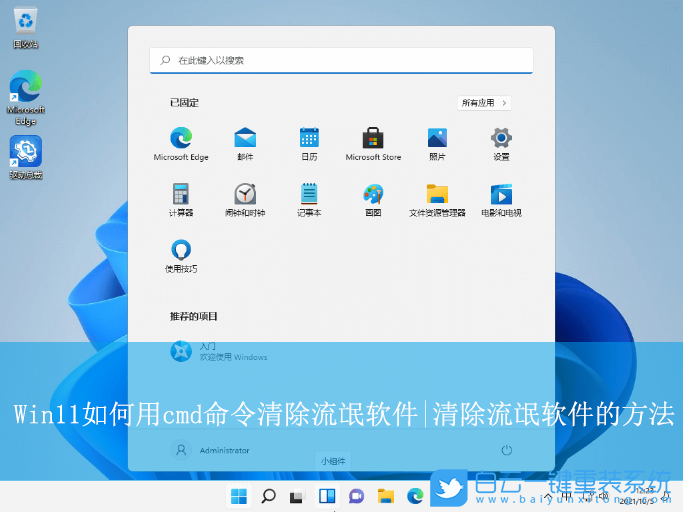
相信有不少使用Win11系統的用戶想要清除流氓軟件,卻不清楚具體如何操作,其實方法非常簡單,下面就一起來參考下使用CMD命令的方法來處理:1.打開系統的命令提示符界面;2.然后輸入mrt命令打開惡意軟件刪除工具;3.接著根據向導完成即可。篇幅有限,下面就一起來看看Win11系統使用CMD命令清除流氓軟件的操作方法吧!
操作方法:
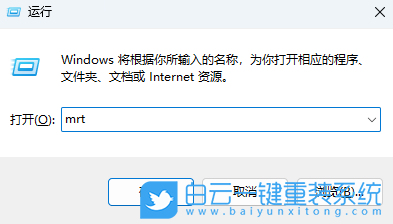
1、首先,按下“Win+R”鍵打開運行窗口,輸入“mrt”命令打開惡意軟件刪除工具。
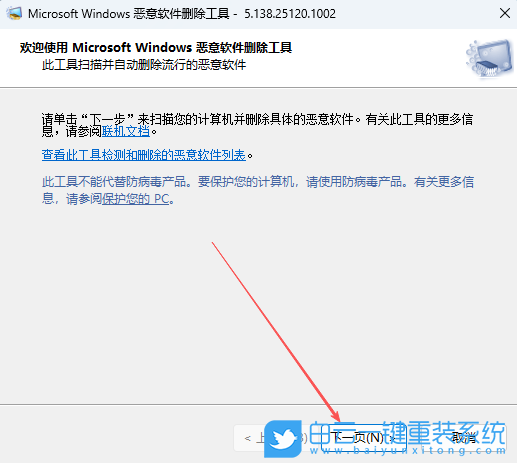
2、接著,在打開的向導界面中,點擊下一頁。
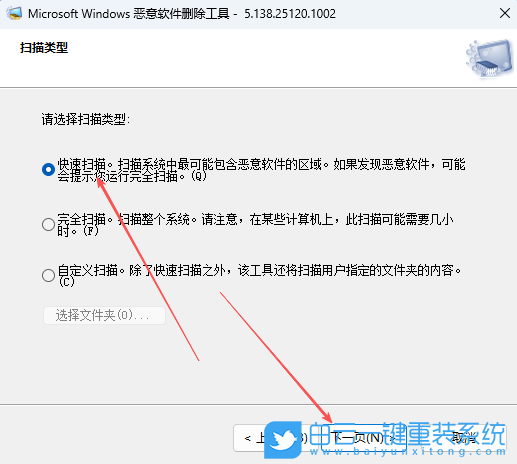
3、然后,選擇“快速掃描”類型,繼續點擊下一頁。
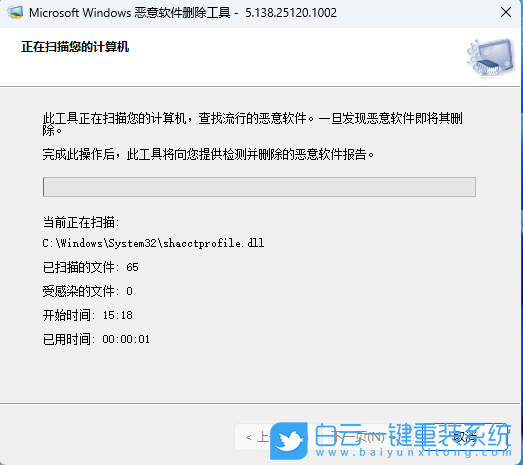
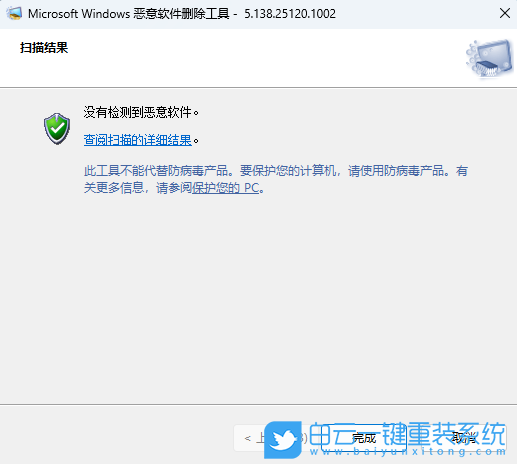
4、此時,耐心等待工具掃描計算機即可。
以上就是Win11如何用cmd命令清除流氓軟件|清除流氓軟件的方法文章,如果這篇文章的方法能幫到你,那就收藏白云一鍵重裝系統網站,在這里會不定期給大家分享常用裝機故障解決方法。
操作方法:
1、首先,按下“Win+R”鍵打開運行窗口,輸入“mrt”命令打開惡意軟件刪除工具。
2、接著,在打開的向導界面中,點擊下一頁。
3、然后,選擇“快速掃描”類型,繼續點擊下一頁。
4、此時,耐心等待工具掃描計算機即可。
以上就是Win11如何用cmd命令清除流氓軟件|清除流氓軟件的方法文章,如果這篇文章的方法能幫到你,那就收藏白云一鍵重裝系統網站,在這里會不定期給大家分享常用裝機故障解決方法。


WinXP運行打不開的解決方法運行命令是個好東西,我們可以通過它來查找一些自己需要找的東西,比如:文件夾、文檔還有鍵入程序等等。但最近有網友

聯想IdeaPad 14酷睿版筆記本重裝系統Win11當使用聯想IdeaPad 14酷睿版筆記本長時間后,可能會遇到系統卡頓、藍屏等問題。如果其他解決方法無效,重裝系統可能是恢

