Windows系統如何開啟UDMA功能|UDMA功能的開啟方法
- 2025-07-14 14:47:38 分類:幫助
眾所周知,Windows系統中自帶有很多實用的功能,最近有不少優化反映自己電腦的磁盤讀寫速度變得緩慢,影響電腦的使用,因此不少用戶想要開啟系統中的UDMA功能來解決,具體該如何設置開啟呢?下面就一起來看看Windows系統開啟UDMA功能的操作方法吧!
Win11系統的操作方法:
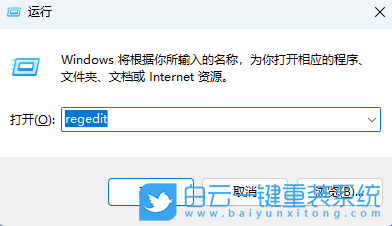
1、首先,按下“win+r”鍵打開運行窗口,輸入“regedit”命令打開注冊表界面。
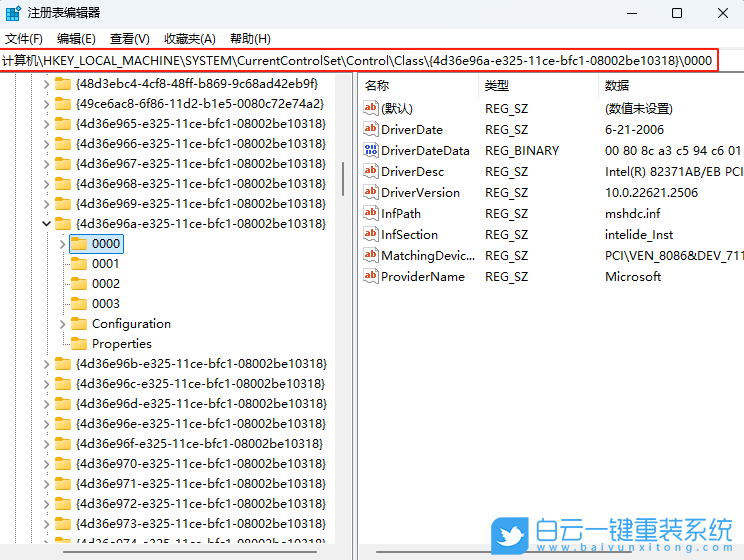
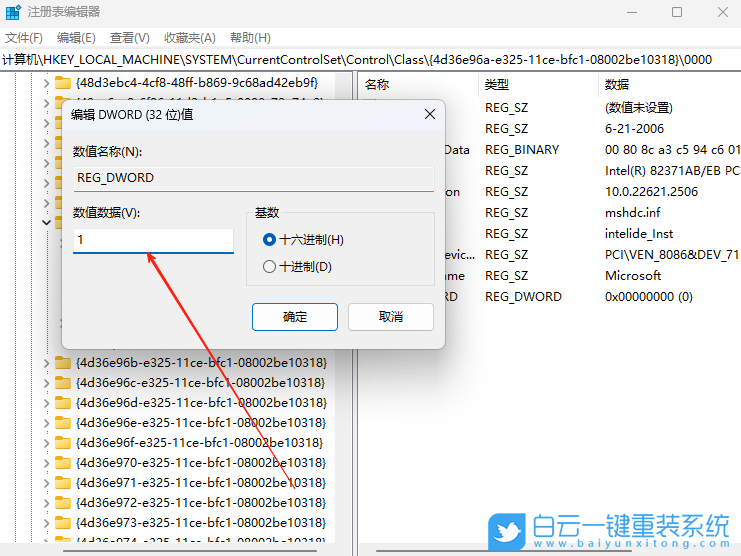
2、接著,依次點擊展開“計算機HKEY LOCAL MACHINESYSTEMCurrentControlsetControlclass (4d36e96a-e325-11ce-bfc1-08002be10318}?0”。
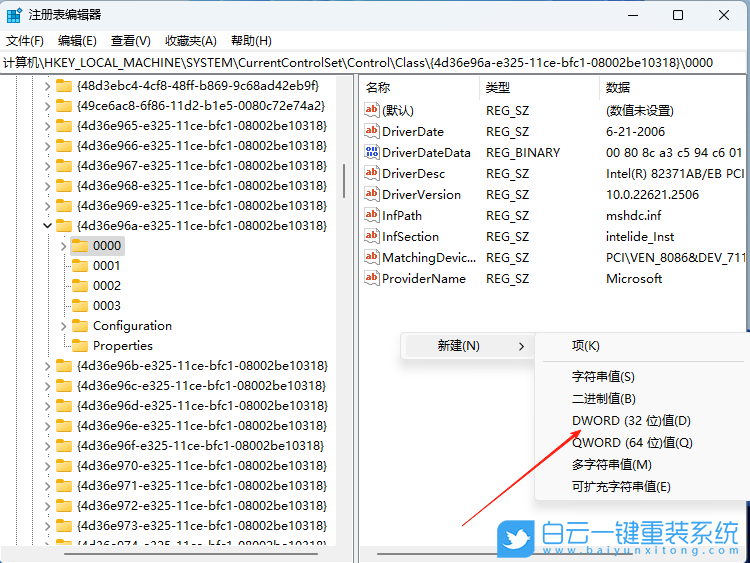
3、然后,右鍵點擊空白處,選擇新建一個“DWORD32位”值。
Win10系統的操作方法:
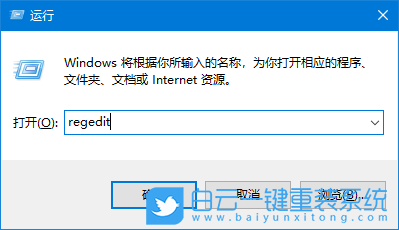
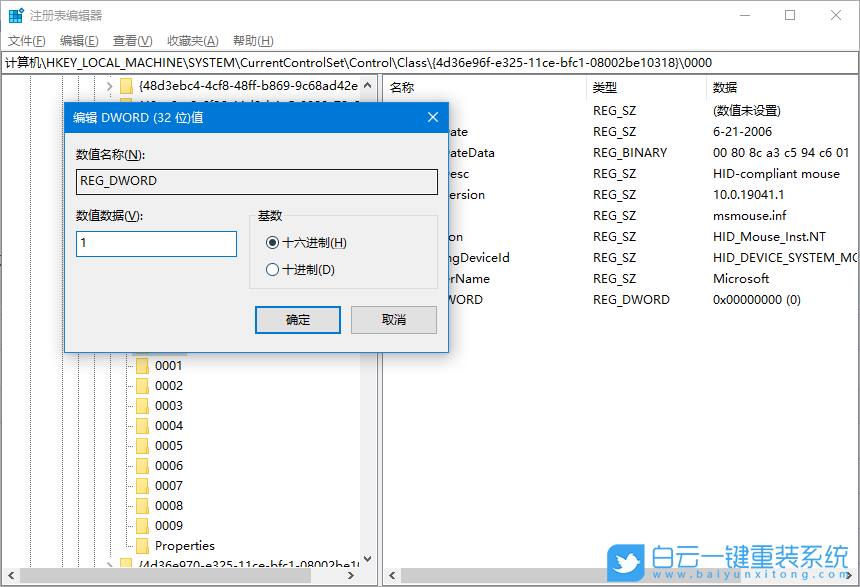
1、首先,按下“win+r”鍵打開運行窗口,輸入“regedit”命令打開注冊表編輯器界面。
Win7系統的操作方法:
Win11系統的操作方法:
1、首先,按下“win+r”鍵打開運行窗口,輸入“regedit”命令打開注冊表界面。
2、接著,依次點擊展開“計算機HKEY LOCAL MACHINESYSTEMCurrentControlsetControlclass (4d36e96a-e325-11ce-bfc1-08002be10318}?0”。
3、然后,右鍵點擊空白處,選擇新建一個“DWORD32位”值。
4、隨后,將其命名為“REG_DWORD”,并修改“數值數據”值為1,點擊確定即可。
Win10系統的操作方法:
1、首先,按下“win+r”鍵打開運行窗口,輸入“regedit”命令打開注冊表編輯器界面。
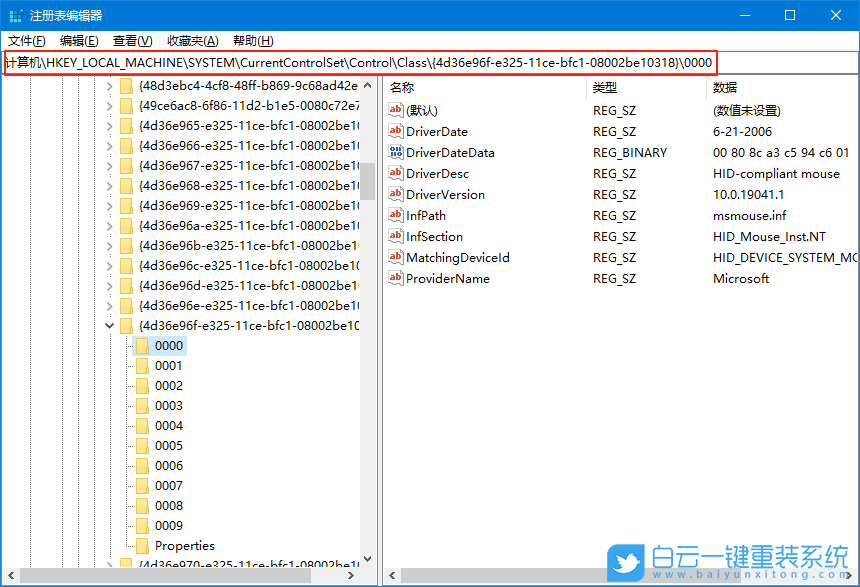
2、接著,依次點擊點擊“計算機HKEY LOCAL MACHINESYSTEMCurrentControlsetControlclass (4d36e96a-e325-11ce-bfc1-08002be10318}?0”。
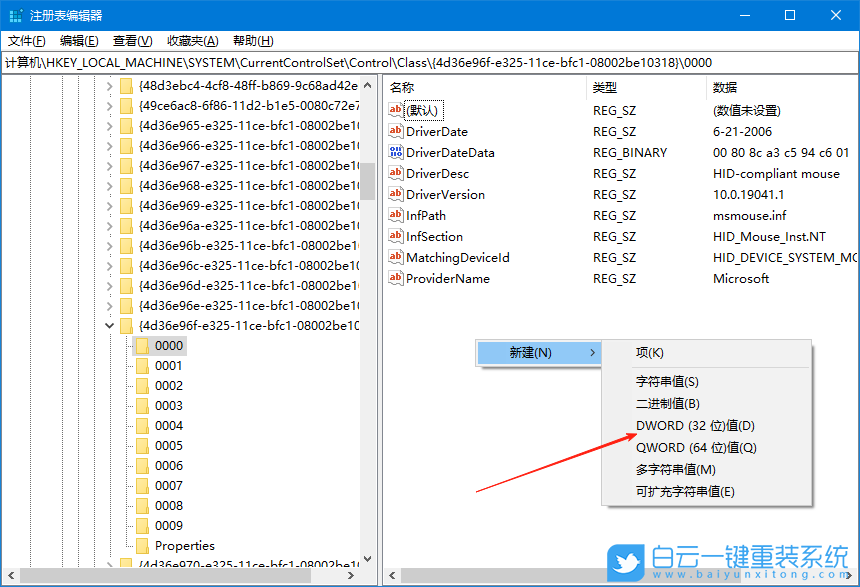
3、然后,右鍵點擊右側空白處,選擇新建一個“DWORD32位”值。
4、最后,將其命名為“REG_DWORD”,修改“數值數據”值為1,再點擊確定,重啟電腦即可。
Win7系統的操作方法:
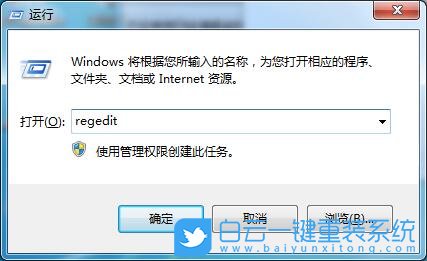
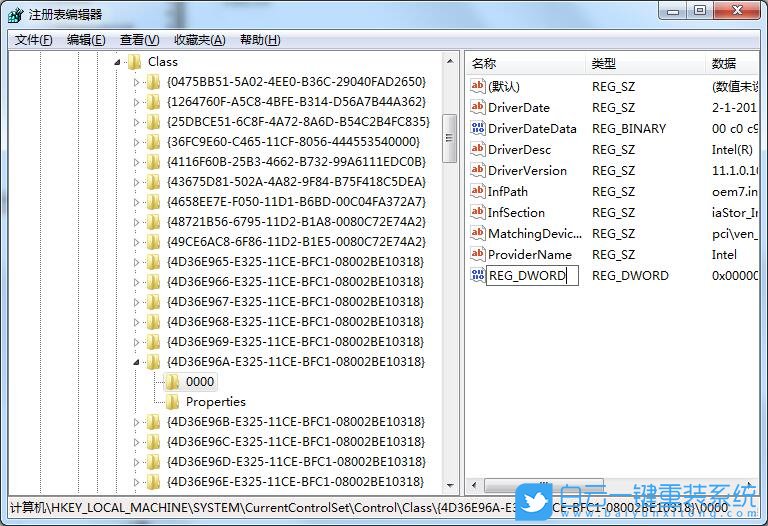
1、按 Win + R 鍵打開運行窗口,輸入 regedit 命令打開注冊表編輯器。
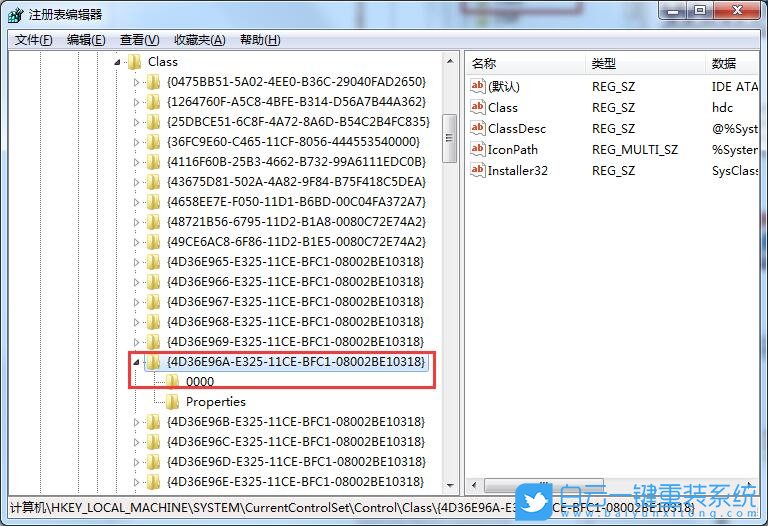
2、依次點擊展開“HKEY_LOCAL_MACHINE\SYSTEM\CurrentControlSet\Control\Class\ (4d36e96a-e325-11ce-bfc1-08002be10318}\0000”文件夾;
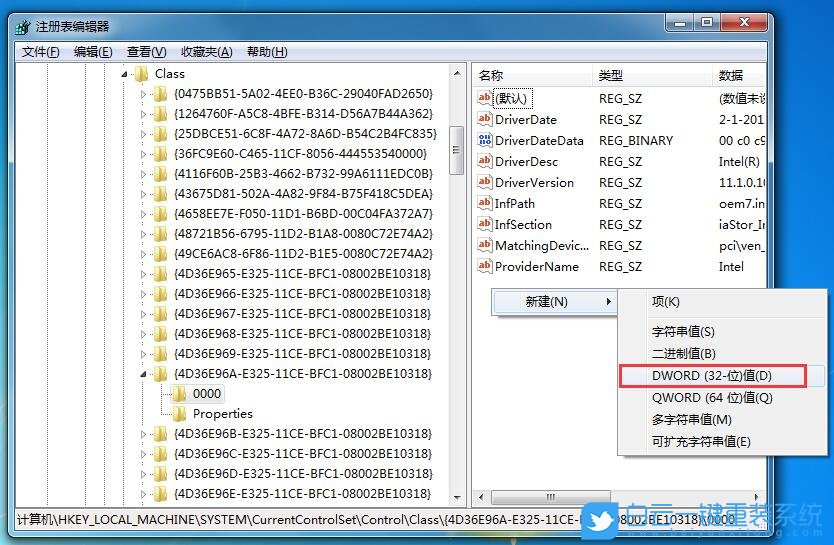
3、然后,右鍵點擊右側空白處,選擇新建“DWORD (32-位)值(D)”;
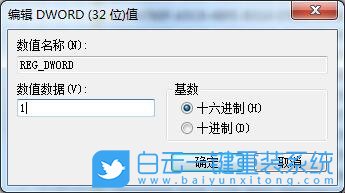
4、隨后將剛才新建的值命名為“REG_DWORD”;
5、最后,雙擊打開剛才新建的值,將其“數值數據”值修改為1,再點擊確定即可;
以上就是Windows系統如何開啟UDMA功能|UDMA功能的開啟方法文章,如果這篇文章的方法能幫到你,那就收藏白云一鍵重裝系統網站,在這里會不定期給大家分享常用裝機故障解決方法。


win10磁盤合并的教程,win10磁盤在哪里合并現在的筆記本電腦都是win10系統,雖然大部分win10系統都只有一個或者兩個磁盤分區,但是有些筆記本不知道抽什么風,磁盤

華碩BU203UA6200筆記本一鍵安裝win8系統教程華碩BU203UA6200筆記本出廠帶的win10系統可以一鍵安裝win8系統嗎?怎么自己給AUSA華碩BU203UA一鍵安裝win8系統更方便呢?今天小編

