Win10怎么禁用USB選擇性暫停設置|USB選擇性暫停設
- 2025-07-21 15:29:30 分類:幫助
相信有很多使用Win10系統的用戶都會遇到各種各樣的問題,但最近有部分用戶想要設置系統中的USB選擇性暫停設置,卻不清楚具體如何設置,方法其實非常簡單,本文就給大家帶來Win10系統USB選擇性暫停設置的禁用方法吧!
操作方法:
以上就是Win10怎么禁用USB選擇性暫停設置|USB選擇性暫停設置文章,如果這篇文章的方法能幫到你,那就收藏白云一鍵重裝系統網站,在這里會不定期給大家分享常用裝機故障解決方法。
操作方法:
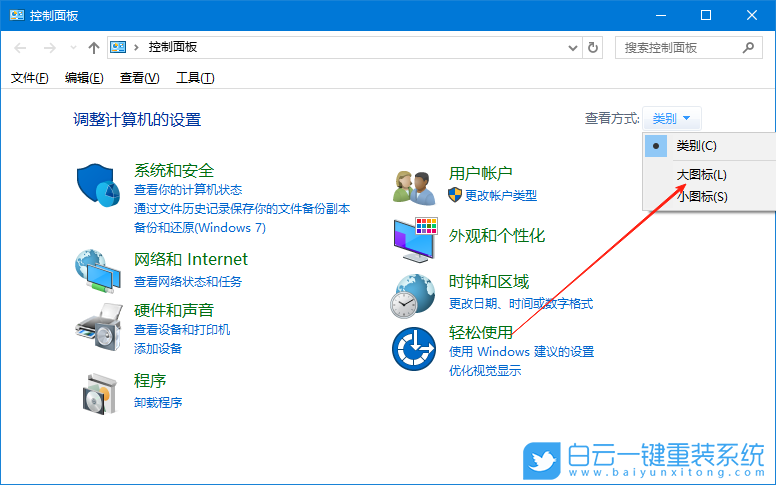
1、首先,打開系統的控制面板界面,將“查看方式”設置為“大圖標”。
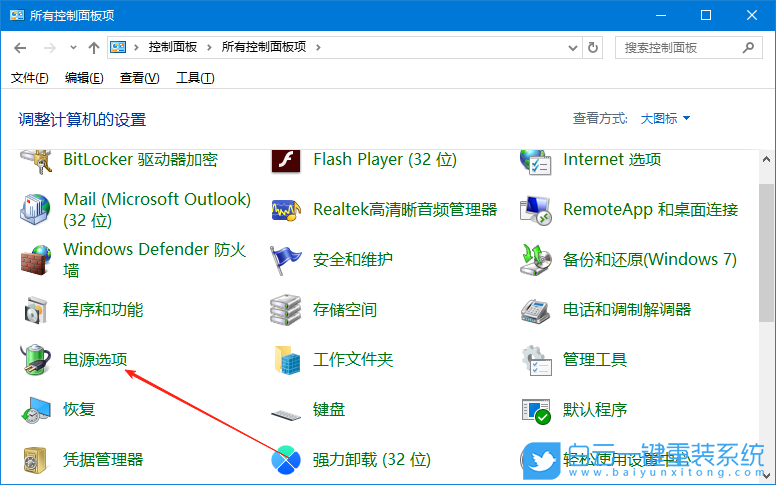
2、接著,點擊打開其中的“電源選項”設置。
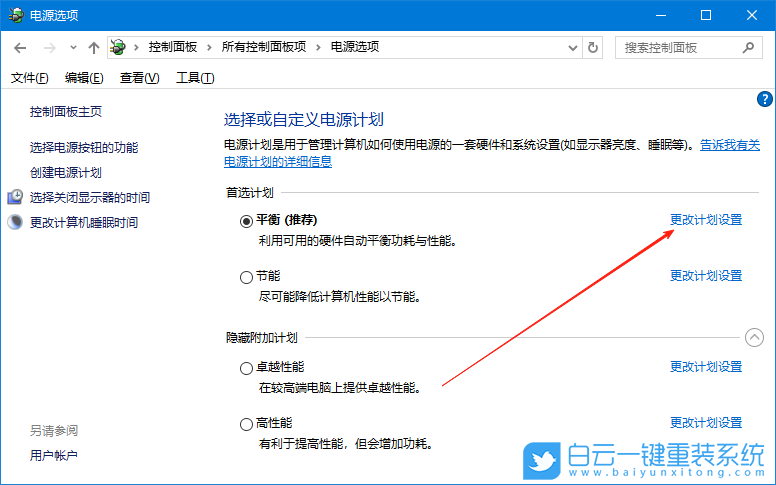
3、然后,選擇一個計劃,點擊其右側的“更改計劃設置”。
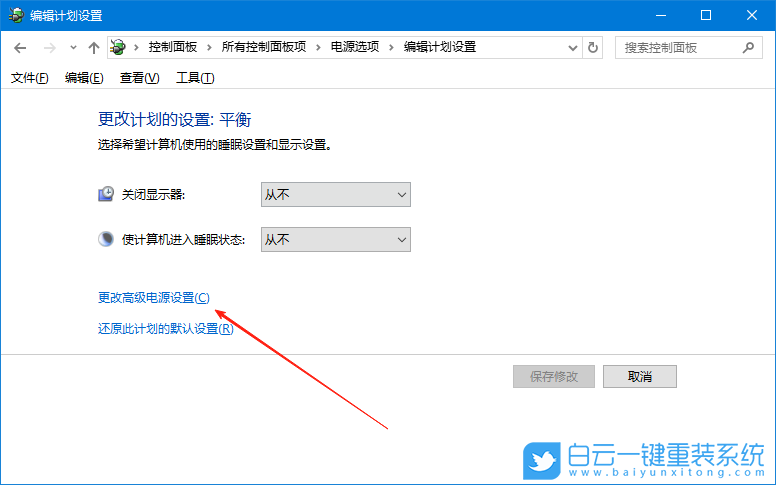
4、隨后,在打開的界面中,點擊“更改高級電源設置”。
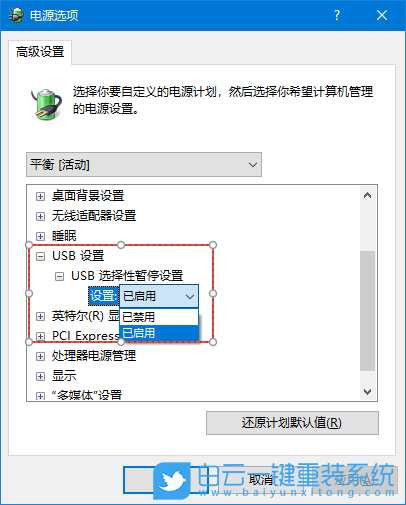
5、此時,在彈出來的窗口中,依次點擊展開“USB設置-USB選擇性暫停設置”,并將其設置為“已禁用”,再點擊確定即可。
以上就是Win10怎么禁用USB選擇性暫停設置|USB選擇性暫停設置文章,如果這篇文章的方法能幫到你,那就收藏白云一鍵重裝系統網站,在這里會不定期給大家分享常用裝機故障解決方法。
標簽:
win10


一鍵重裝win7系統開啟遠程桌面實現遠程連接方法很多時候我們的一些企業用戶在一鍵重裝win7系統后需要開啟遠程桌面連接,讓公司的技術員或者維護員能夠遠程控制電腦,

聯想昭陽E4筆記本裝Win10改BIOS解決PE下不顯示硬盤聯想昭陽E4筆記本,出廠有預裝的Win10系統,不過不是專業版,是家庭版的,所以有些用戶,想改過來,裝Win10專業版,可是在

